
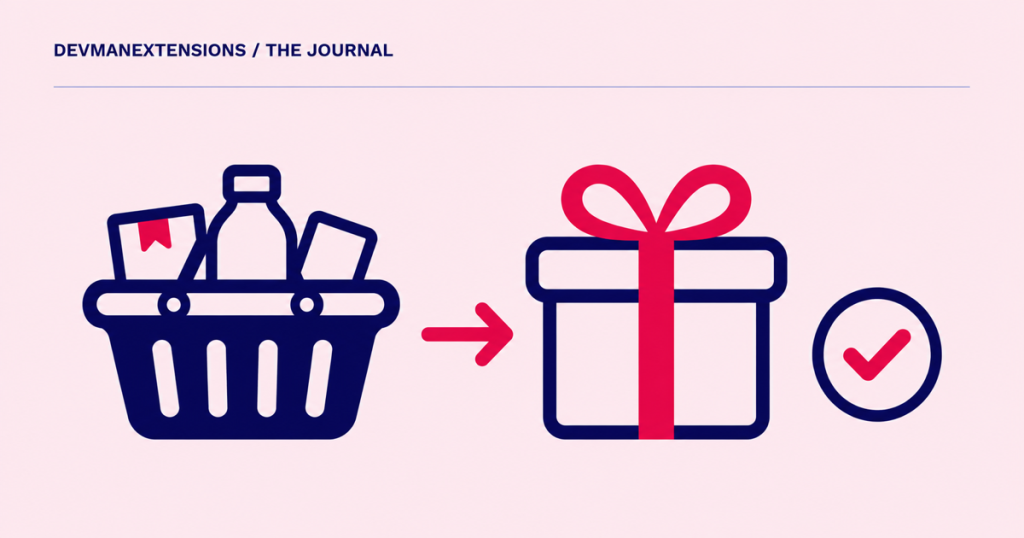
Ein Kunde sieht ein Geschenk im Warenkorb, löst einen Gutschein ein und das Geschenk verschwindet. Dafür kann es einen guten Grund geben, doch der Kunde sollte ihn vor dem Bestellen verstehen. Ein kurzer Test zeigt Ihnen, ob die Regel funktioniert und was der Kunde sieht. So kann Ihr Team Fragen zum Geschenk konkret beantworten.
Formulieren Sie die Regel so, dass Kunden sie verstehen
Stellen Sie sich einen Zubehörshop vor, der ab 80 € für teilnehmende Artikel nach Gutscheinen und inklusive Steuern ein Etui verschenkt. Halten Sie die Regel vor dem Einrichten fest. Wählen Sie das Geschenk, prüfen Sie den Bestand und entscheiden Sie, wo Sie das Angebot erklären. Der Betrag bezieht sich hier auf bezahlte Artikel in der Basiswährung des Shops. Versandkosten und Geschenk zählen nicht zum Mindestbetrag.
Testen Sie drei Warenkörbe rund um den Mindestbetrag
Stellen Sie in einer Testkopie Ihres Shops Warenkörbe für 79,99 €, 80 € und 80,01 € zusammen. Der erste liegt unter dem Mindestbetrag. Die beiden anderen sollten sich qualifizieren, sofern alle weiteren Bedingungen erfüllt sind. Lassen Sie Produkte und Steuereinstellungen gleich und ändern Sie nur den Betrag. Prüfen Sie Warenkorb und Kasse auf dem Handy und am Computer, auch bei der Geschenkauswahl.
Notieren Sie das Ergebnis für jeden Warenkorb. Wenn an der Kasse andere Beträge erscheinen, prüfen Sie die gewählte Steuerbasis und die angezeigte Währung. Verwenden Sie dieselbe Grundlage für Ihren Angebotstext und für den Vergleich der Testergebnisse.
Lösen Sie einen Gutschein ein und ändern Sie den Warenkorb erneut
Beginnen Sie mit teilnehmenden Artikeln für 85 € und wählen Sie das Etui. Lösen Sie einen Gutschein über 8 € ein, der diese Artikel rabattiert. Der relevante Betrag sinkt auf 77 € und die Aktion greift nicht mehr. Prüfen Sie, ob das Geschenk beim Neuberechnen entfernt wird und ob Kasse und Bestellübersicht die Änderung zeigen. Entfernen Sie den Gutschein und prüfen Sie, ob der Kunde das Geschenk erneut wählen kann, sobald der Warenkorb die Bedingungen erfüllt.
Wiederholen Sie den Test mit einer kleineren Menge oder indem Sie einen teilnehmenden Artikel entfernen. Laden Sie die Seite neu und wechseln Sie zwischen Warenkorb und Kasse. Vergleichen Sie Angebot, Geschenkposition und Gesamtbetrag. Veraltete Warenkorbdaten können beim Kunden falsche Erwartungen wecken.
Prüfen Sie den Geschenkbestand und die fertige Bestellung
Testen Sie die Aktion mit verfügbarem Geschenk und dann mit einem Geschenk ohne Bestand im Testshop. Wenn Sie mehrere Geschenke oder Optionen anbieten, prüfen Sie diese einzeln. Geben Sie eine berechtigte Testbestellung auf und schauen Sie, was der Kunde sieht und was die Versandabwicklung erhält. Prüfen Sie Geschenk, Menge und Endbetrag.
Richten Sie das Angebot mit Gift Products PRO ein
Mit Gift Products PRO können Sie einen Mindestbetrag für bezahlte Artikel nach Gutscheinen festlegen und die Steuerbasis auswählen. Sie können ein oder mehrere Geschenke zur Auswahl im Warenkorb anbieten. Probieren Sie die öffentliche Demo aus, um die Auswahl zu sehen. Prüfen Sie danach die Kompatibilität mit Ihrer OpenCart-Version und wiederholen Sie den Test im eigenen Testshop.