


Wenn Sie nach einer einfachen und effektiven Möglichkeit suchen, Google Analytics 4 mit Ihrem Opencart-Onlineshop über den Google Tag Manager zu verbinden, sind Sie hier genau richtig. In diesem Artikel haben wir einen Schritt-für-Schritt-Leitfaden vorbereitet, um seine Einfachheit zu demonstrieren. Wir führen Sie durch den gesamten Konfigurationsprozess. Lassen Sie uns anfangen!
Warum Google Analytics 4 mit Opencart verbinden?
Bevor wir in die technischen Details eintauchen, ist es wichtig zu verstehen, warum die Verbindung von Google Analytics 4 (GA4) mit OpenCart für Ihr Online-Geschäft unerlässlich ist.
GA4 ist die neueste Version von Googles Analysetool, das eine breite Palette wertvoller Metriken und Daten bietet, um das Verhalten Ihrer Besucher zu verstehen und Ihre Marketingstrategie zu verbessern. Die Verbindung von GA4 mit OpenCart ermöglicht es Ihnen, verfolgen Sie die Leistung des Shops, messe den Erfolg von Kampagnen und treffe datengestützte Entscheidungen
Deshalb haben wir einen Schritt-für-Schritt-Leitfaden vorbereitet, um zu demonstrieren, wie einfach es ist, Ihren Shop mit GA4 zu verknüpfen. Nach Abschluss des Leitfadens haben Sie ein echtes Beispiel für Geschäftsanalyse, bei dem verschiedene Ereignisse, vom Hinzufügen von Artikeln zum Warenkorb bis zum Abschluss eines Kaufs, verfolgt und im Panel angezeigt werden, als Ergebnis der Befolgung der nachstehenden Schritte.
Schritt 1: Einrichten eines Google Analytics 4-Kontos
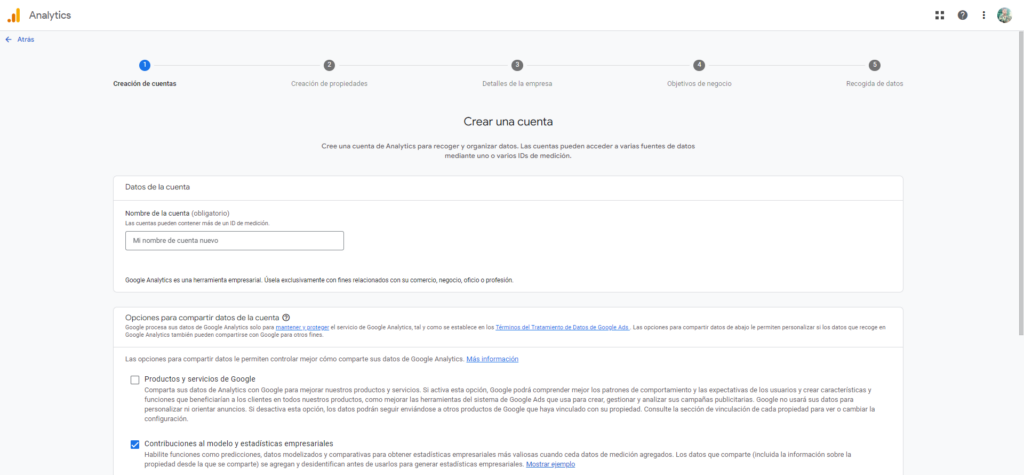
Der erste Schritt besteht darin, ein Google Analytics 4-Konto einzurichten. Wenn Sie bereits ein GA4-Konto haben, können Sie diesen Schritt überspringen. Andernfalls folgen Sie diesen Schritten:
- Zugriff Google Analytics und erstellen Sie eine neue Eigenschaft für Ihren OpenCart-Shop.
- Geben Sie die erforderlichen Informationen ein, wie den Eigenschaftsnamen und die URL Ihres OpenCart-Shops.
- Akzeptieren Sie die Nutzungsbedingungen und klicken Sie auf „Erstellen.“
Egal, welche OpenCart-Version Sie verwenden – ja, das schließt OpenCart 3 ein – Google Analytics ist der Weg, um die Leistung zu verfolgen.
Schritt 2: Konfigurieren des Google Tag Managers für Opencart
Jetzt, da Sie ein GA4-Konto haben, ist es Zeit, Google Tag Manager (GTM) für Ihren Opencart-Shop einzurichten. Dies ermöglicht es Ihnen, die von Besuchern auf Ihrer E-Commerce-Website durchgeführten Aktionen im Detail zu verfolgen und verschiedene Tracking-Tools zu verbinden, ohne zusätzlichen Code zu Ihrer Website hinzufügen zu müssen. Befolgen Sie diese Schritte, um Google Tag Manager für Opencart zu konfigurieren:
- Zugriff Google Tag Manager und erstellen Sie ein neues Konto.
- Geben Sie die erforderlichen Details an, wie den Kontonamen und die URL Ihres OpenCart-Shops.
- Akzeptieren Sie die Nutzungsbedingungen und klicken Sie auf „Erstellen.“
[astra_custom_layout id=296]
Schritt 3: Implementierung des Google Tag Manager Containers in Opencart
Nachdem Sie GTM konfiguriert haben, ist es an der Zeit, den Container in Ihrem Opencart-Shop zu implementieren. Sehen wir uns an, wie das geht.
Installieren Sie Google Marketing Tools, die beste OpenCart-Erweiterung für den Tag Manager.
An diesem Punkt fragen Sie sich vielleicht, was Google Marketing Tools ist, und die Antwort ist einfach – es ist die Lösung für Ihr Problem.
Mit unserem Opencart Erweiterung, Sie erreichen eine nahtlose Synchronisierung zwischen Ihrem Shop oder Multi-Shop und Google Tag Manager. Dies stellt sicher, dass alle erforderlichen Tags mit nur einem Tag (GTM) verwaltet werden, wodurch Tag-Konflikte und die Notwendigkeit, ein Produkt für jedes Tag zu kaufen/installieren, das Sie in Ihrem Shop installieren möchten, entfallen.
Darüber hinaus können Sie mit Google Marketing Tools XML/CSV-Feeds Ihrer Produkte für über 20 verschiedene externe Märkte generieren, wodurch Sie Ihre Reichweite und Verkaufschancen erweitern.
Es ist auch mit CRON JOBS kompatibel, sodass Geschäfte mit einem hohen Produkt- und Verkehrsaufkommen ihre Feeds automatisch basierend auf dem auf ihrem Server konfigurierten Zeitplan generieren können. Dies hilft, Leistungsprobleme und Serverlimits zu vermeiden.
Darüber hinaus ist Google Marketing Tools mit Google Consent kompatibel, sodass Sie das Tracking aufrechterhalten können, selbst wenn Benutzer die Cookie-Akzeptanz ablehnen.
Zuletzt erfüllt unsere Erweiterung die Anforderungen der DSGVO und verfügt über ein Synchronisierungssystem mit Mailchimp für effektive Kampagnen zur Wiederherstellung von Warenkörben.
Jetzt, lassen Sie uns Ihnen zeigen, wie man es installiert.
- Zuerst kaufen wir die Erweiterung. Besuchen Sie die offizielle Entwickler-Website von GMT und schließen Sie den Kauf ab.
- Entpacken Sie die Hauptdatei, ‘Google Marketing Tools V.X.X.X.zip,’ die einzelne Zip-Dateien für jede OpenCart-Version enthält. Ja, wie Sie sehen können, ist es nicht nur mit OpenCart 4, sondern auch mit früheren Versionen kompatibel.
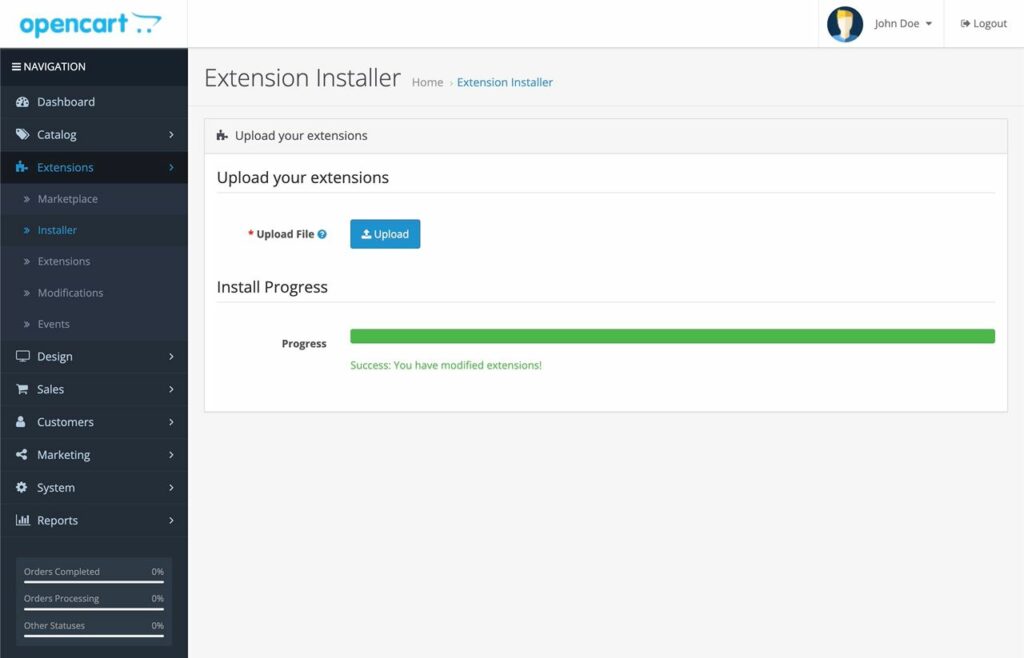
- Sobald Sie im Opencart-Administrationsbereich angemeldet sind, gehen Sie zu ‘Erweiterungen > Installer’ und installieren Sie die ZIP-Datei, die zu Ihrer Opencart-Version passt.
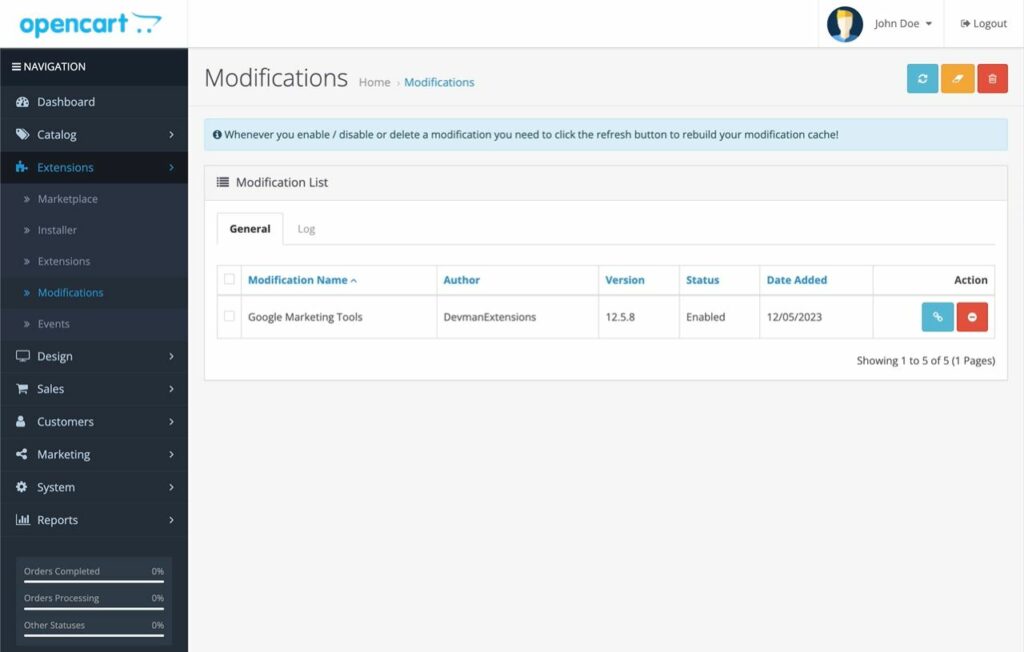
- Wir gehen zu "Erweiterungen > Modifikationen", um OCMOD-Änderungen zu aktualisieren.
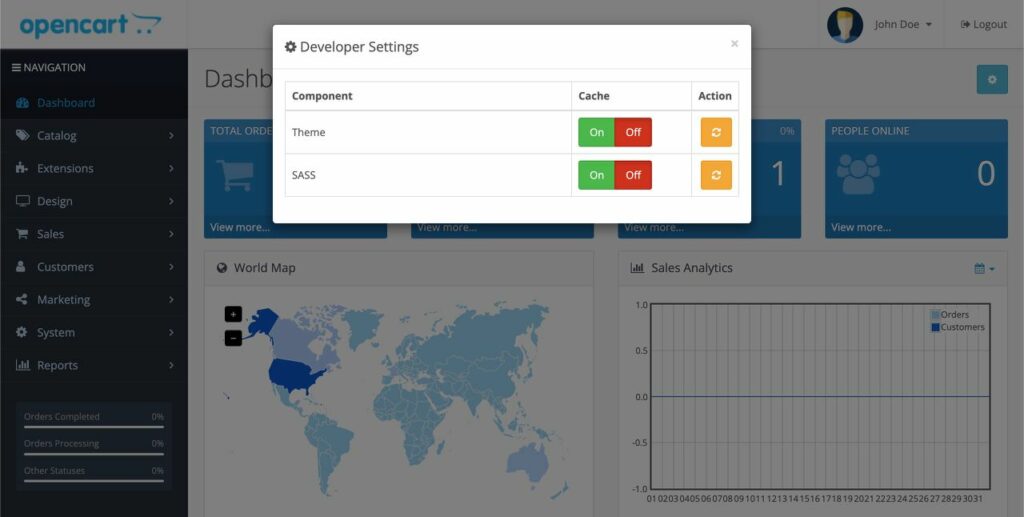
- Nur für OpenCart 3 Benutzer, wenn dein Shop diese Version nicht verwendet, kannst du mit dem nächsten Schritt fortfahren. Standardmäßig kommt diese Version mit einem Cache-System, und wir empfehlen, den Cache vom Administrationsdashboard aus zu aktualisieren, indem du auf eine blaue Schaltfläche mit einem Zahnradsymbol in der oberen rechten Ecke klickst. Dies geschieht nicht in einer der vorherigen Versionen von OpenCart noch in OpenCart 4.0 weder seine Updates noch in 3.0.3.9.
- Als letzten Schritt gehen wir zu „Erweiterungen > Module“, filtern nach „Modulen“, und Sie werden „Google Marketing Tools“ unter den oberen Positionen sehen. Drücken Sie die grüne Schaltfläche „Installieren“.
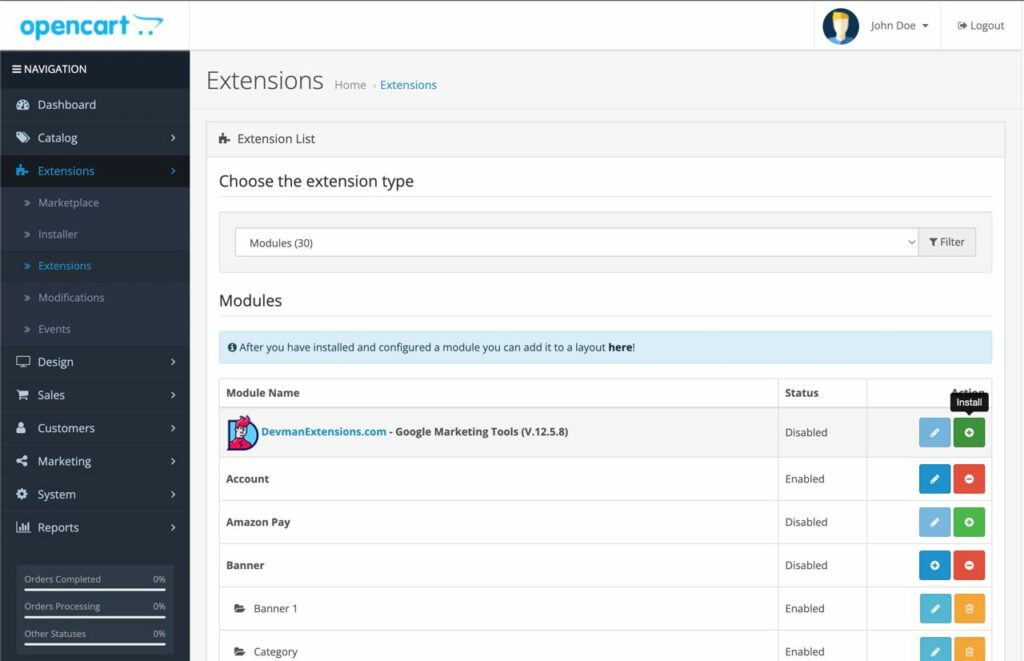
Es gibt einen zusätzlichen Schritt für Opencart-Versionen 1 und 2. Wir empfehlen Ihnen, uns zu kontaktieren, und wir werden Sie gerne durch den fehlenden Schritt führen.
[astra_custom_layout id=296]
Fantastisch! Jetzt, da wir gelernt haben, wie man Google Marketing Tools in Opencart installiert, ist es an der Zeit, den nächsten Schritt zu gehen und Ihren Shop mit Google Tag Manager zu verbinden.
Einen Arbeitsbereich für GTM generieren
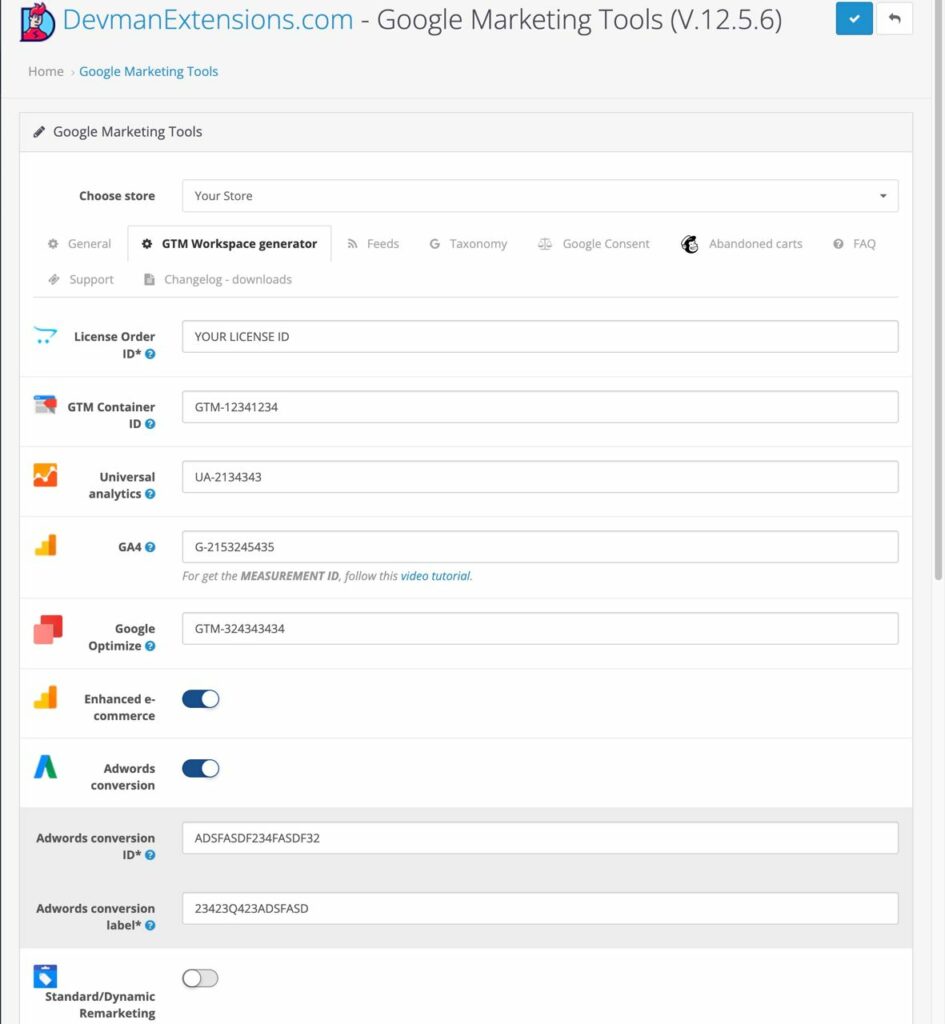
Um dies zu tun, gehen wir zum Tab „GTM Workspace Generator“, wie im Bild gezeigt.
Importieren des Arbeitsbereichs in Google Tag Manager für OpenCart
Nachdem Sie die “.json”-Datei des Arbeitsbereichs aus Ihrem E-Mail-Konto generiert und heruntergeladen haben, ist es Zeit, diese in Ihr Google Tag Manager-Konto zu importieren. Gehen Sie dazu wie folgt vor:
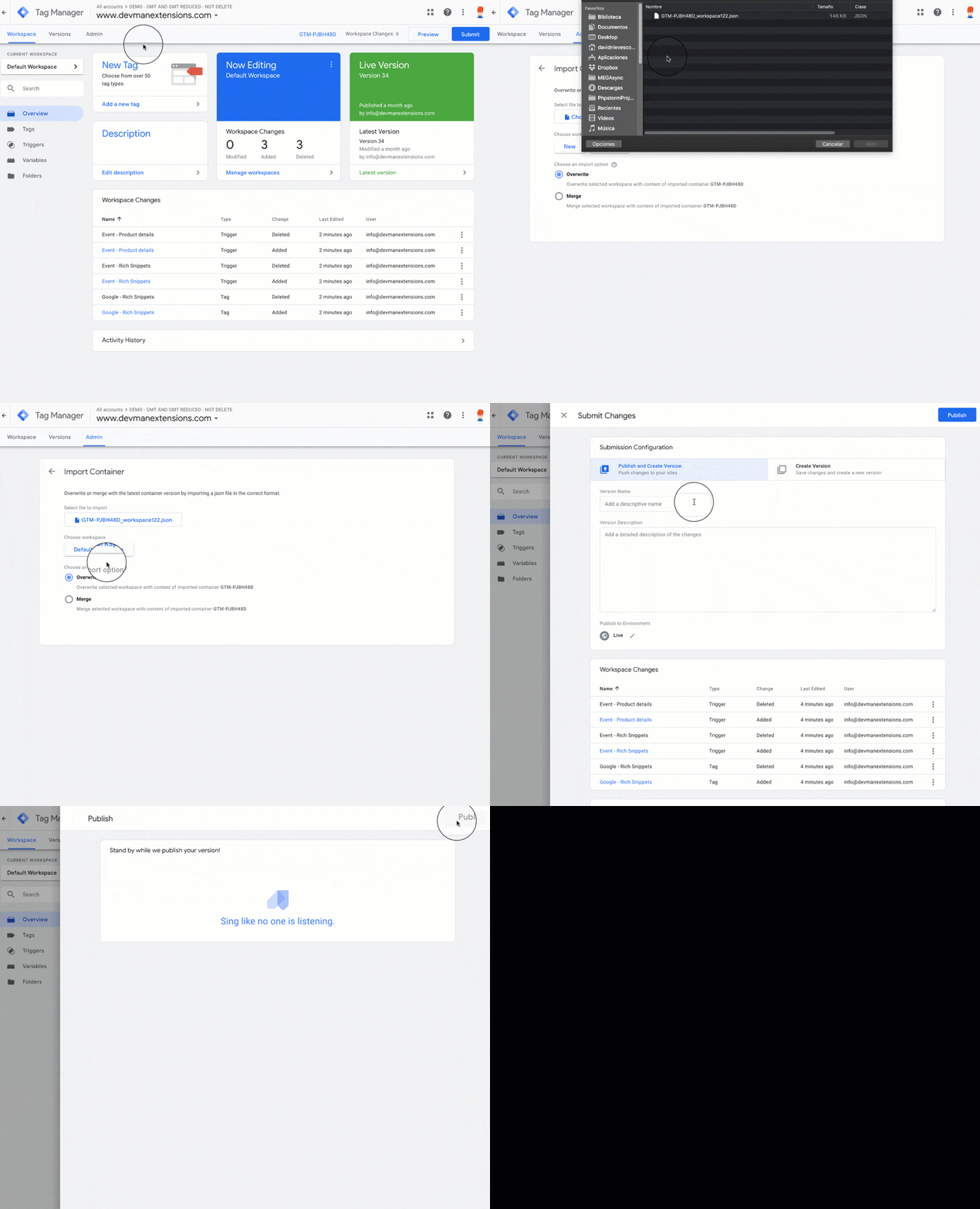
- Laden Sie die Arbeitsbereichs-.json-Datei auf Ihren Computer herunter.
- Melden Sie sich bei Ihrem Google Tag Manager-Konto an.
- Gehen Sie zum Tab „Admin“.
- In der Liste der Links auf der rechten Seite klicken Sie auf "Import Container."
- Drücken Sie die Schaltfläche 'Containerdatei auswählen' und suchen Sie die Datei.
- Wählen Sie aus, ob Sie den Arbeitsbereich in einen bestehenden Container oder in einen neuen importieren möchten.
- Sie haben die Möglichkeit, den Arbeitsbereich vollständig zu ersetzen („Überschreiben“) oder alle Daten zu kombinieren („Zusammenführen“). Wir empfehlen immer „Überschreiben“, wenn Sie Ihre eigenen Tags nicht installiert haben.
- Klicken Sie auf die blaue Schaltfläche „Bestätigen“.
- Das System bringt Sie zurück zur Hauptseite. Klicken Sie auf die blaue Schaltfläche „Absenden“, um Ihre Änderungen zu veröffentlichen.
- Geben Sie einen Namen und eine Beschreibung ein, um diese Version des Arbeitsbereichs zu identifizieren, und klicken Sie auf die Schaltfläche „Veröffentlichen“ in der oberen rechten Ecke.
Jetzt, da wir den Container in Google Tag Manager generiert und implementiert haben, können wir den nächsten Schritt machen. Wir nähern uns unserem Ziel: Ihren Opencart-Shop mit Google Analytics 4 über Google Tag Manager zu verknüpfen.
Schritt 4: Aktivierung der Google Marketing Tools
Nachdem wir den Arbeitsbereich in unserem Google Tag Manager-Konto erstellt, importiert und veröffentlicht haben, können wir Google Marketing Tools aktivieren. Wenn wir Google Marketing Tools aktivieren, wird der Google Tag Manager-Code eingefügt, der alle anderen Tags verwaltet, die im zuvor importierten Arbeitsbereich enthalten sind.
Wir müssen die Kennung (GTM-XXXXX) aus unserem Google Tag Manager-Konto extrahieren. Dazu melden Sie sich bei unserem GTM-Panel an, und wir finden die Kennung hier:
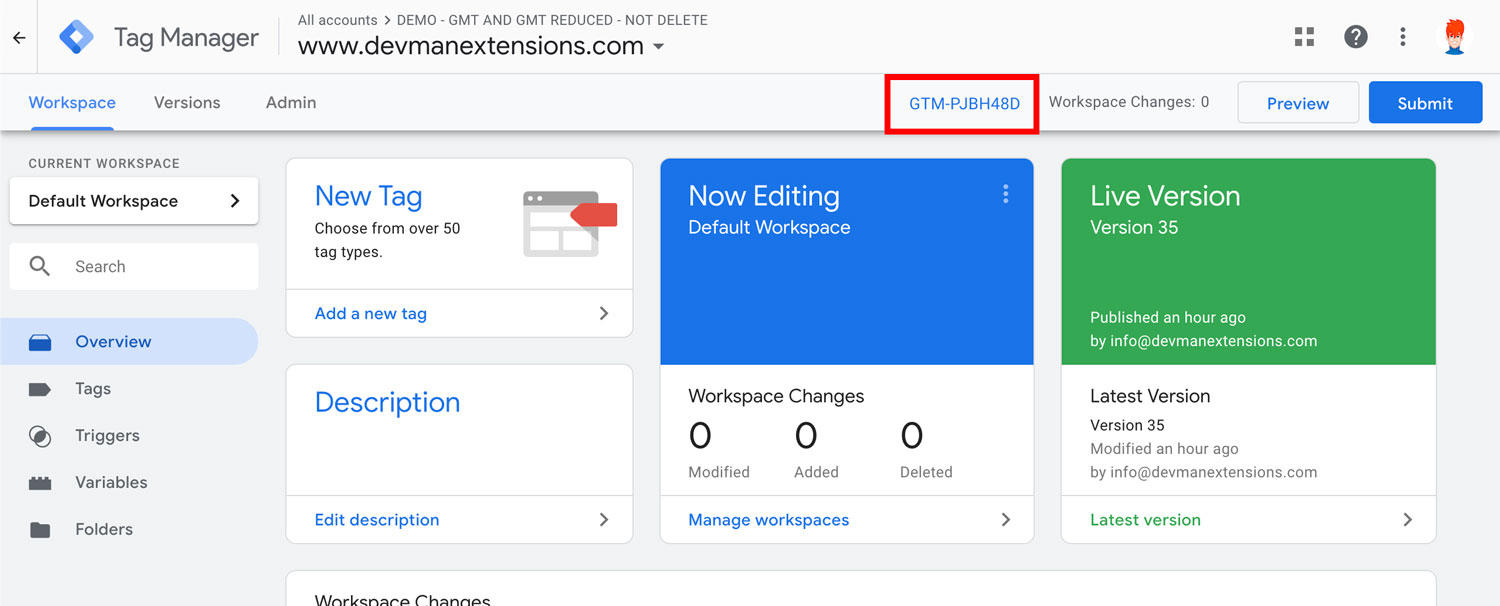
Kopieren Sie unsere Kennung und folgen Sie diesen Schritten, um Google Marketing Tools zu aktivieren:
- Gehen Sie zum Admin-Bereich von Google Marketing Tools.
- Im Tab „Allgemein“ aktivieren Sie den „Google Marketing Tools-Status“.
- Fügen Sie unsere ID (GTM-XXXXX) in „GTM-Container-ID“ ein.
- Drücken Sie die Schaltfläche „Übernehmen“, um die Änderungen zu speichern.
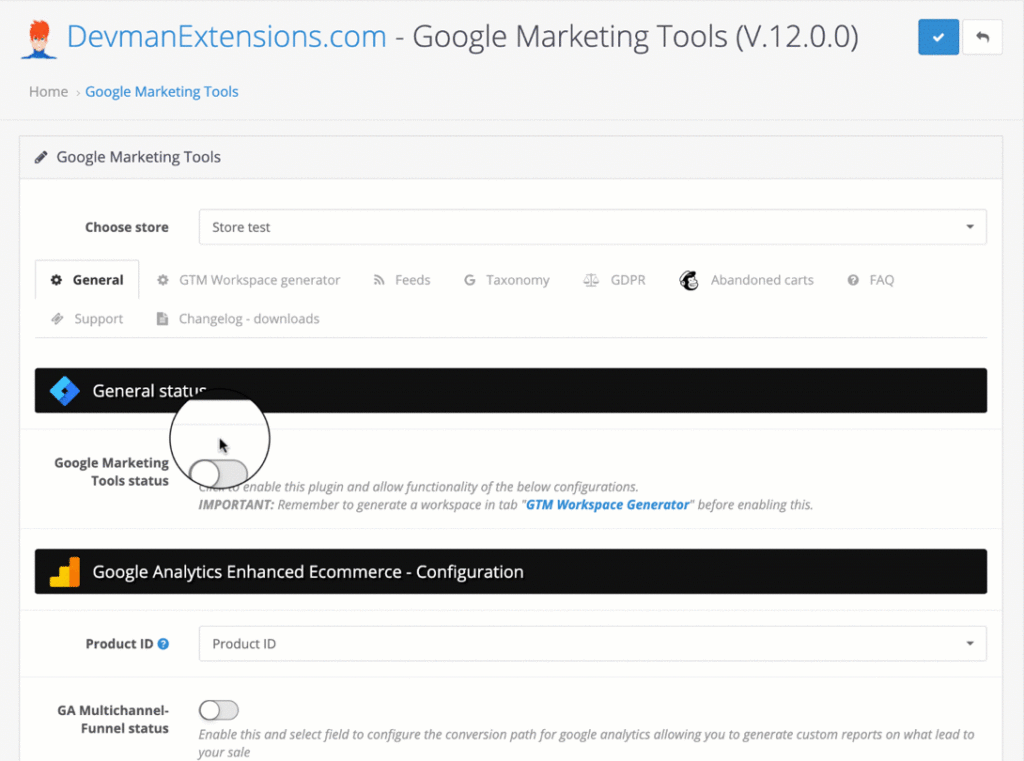
Herzlichen Glückwunsch! Sie haben Google Analytics 4 erfolgreich mit Ihrem Opencart-Shop über den Google Tag Manager verbunden. Denken Sie daran, dass diese Integration wertvolle Einblicke in die Leistung Ihrer Website, Benutzerverhalten und E-Commerce-Konversionen. Stelle sicher, dass du regelmäßig GA4-Berichte überprüfst und diese Daten nutzt, um deine Marketingstrategie zu verbessern und deinen Online-Shop zu optimieren.
[astra_custom_layout id=296]
Verwendung von Google Tag Manager für die OpenCart-Verbindung mit GA4: abschließende Worte
Denken Sie daran, dass die Verbindung von OpenCart mit Google Analytics 4 über den Google Tag Manager Ihnen ein umfassendes Tracking der Leistung Ihres Shops ermöglicht und datenbasierte Entscheidungen unterstützt. Wenn Sie mehr über das E-Commerce-Tracking in OpenCart erfahren oder Ihre analytischen Fähigkeiten verbessern möchten, können Sie gerne weitere Ressourcen und Tutorials auf unserem Blog erkunden.
Zusätzlich wollten wir Ihnen ein Beispiel zeigen, wie Ihr Google Analytics 4 nach dem Tutorial aussehen könnte. Dies ist ein echtes Beispiel eines voll funktionsfähigen Unternehmens.