
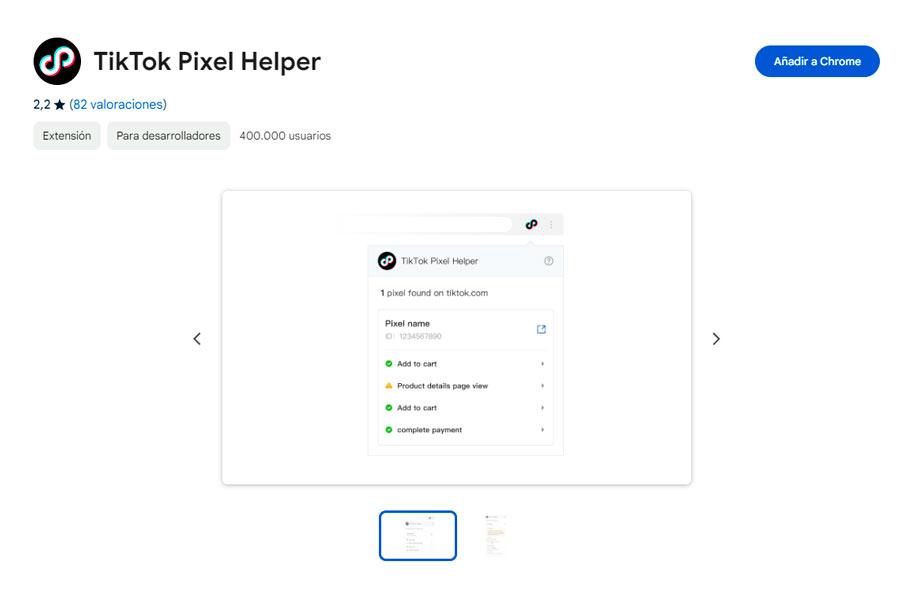
Die Fehlermeldung "konnte keine Verbindung zum Tag-Assistenten herstellen" im Google Tag Manager kann ein Albtraum sein, insbesondere während kritischer Tests oder Updates. Kürzlich sind wir auf dieses Problem gestoßen, als wir den GTM-„Vorschau“-Modus ausprobierten. Der Übeltäter war die Störung durch die Erweiterung „Tiktok Pixel Helper“ in Chrome.
Aber keine Sorge, so beheben Sie es.
Überprüfen Sie diesen Artikel, um zu erfahren, wie Sie diesen Fehler beheben und sicherstellen können, dass Ihr Google Tag Manager reibungslos und effizient funktioniert, ohne technische Kopfschmerzen. Lassen Sie uns Sie wieder auf den richtigen Weg bringen!
Symptome und Diagnose
Als wir versuchten, die Verbindung herzustellen, wurden wir mit einem Ladebildschirm konfrontiert, der etwa eine Minute anhielt, nur um mit einer frustrierenden Fehlermeldung zu enden:

Nach dieser Zeit erhalten wir diesen Fehler im Vorschau-Modus in Google Tag Manager:

Ein Timeout ist aufgetreten, während versucht wurde, eine Verbindung zu YOUR_DOMAIN herzustellen.
Derzeit gibt es keine debugbaren Google-Tags an dieser Adresse. Bitte überprüfen Sie, ob:
- Es gibt ein Google-Tag auf der Seite.
- Das Google-Tag ist kein Legacy-Tag. Erfahren Sie mehr
- Das Google-Tag wird nicht blockiert, z. B. durch eine Browsererweiterung oder einen Einwilligungsdialog.
Bitte überprüfen Sie, ob die Seite korrekt getaggt ist, und versuchen Sie es erneut. Erfahren Sie mehr
Wir haben doppelt überprüft, dass Google-Tags auf der Seite vorhanden und aktuell sind und dass es keine aktiven Blocker gibt. Trotzdem bestand das Problem weiterhin.
Den Übeltäter ausfindig machen
Nach gründlicher Untersuchung haben wir den Übeltäter lokalisiert: die Chrome-Erweiterung "Tiktok Pixel Helper". Diese Erweiterung blockierte die Verbindung für den "Vorschau"-Modus von GTM, was uns zu einer einfachen, aber effektiven Lösung führte.
Schritte zur Behebung des GTM-Verbindungsproblems:
- Öffnen Sie Ihren Google Chrome-Browser und gehen Sie zum Abschnitt Erweiterungen.
- Finden und deinstallieren Sie die Erweiterung „Tiktok Pixel Helper“.
- Schließen Sie das Fenster „Vorschau“ und alle anderen mit Google Tag Manager verbundenen Fenster.
- Google Tag Manager und den "Vorschau"-Modus neu starten.
Fazit und Hoffnungen auf Verbesserung
Durch die Befolgung dieser Schritte sollte der „Vorschau“-Modus von GTM wieder korrekt funktionieren, was eine ordnungsgemäße Tag-Visualisierung und Debugging ermöglicht. Obwohl dieses Problem ein Rückschlag war, vertrauen wir darauf, dass das Tiktok-Team es bald beheben wird, um zukünftige Konflikte mit wichtigen Marketing-Tools wie Google Tag Manager zu verhindern.