
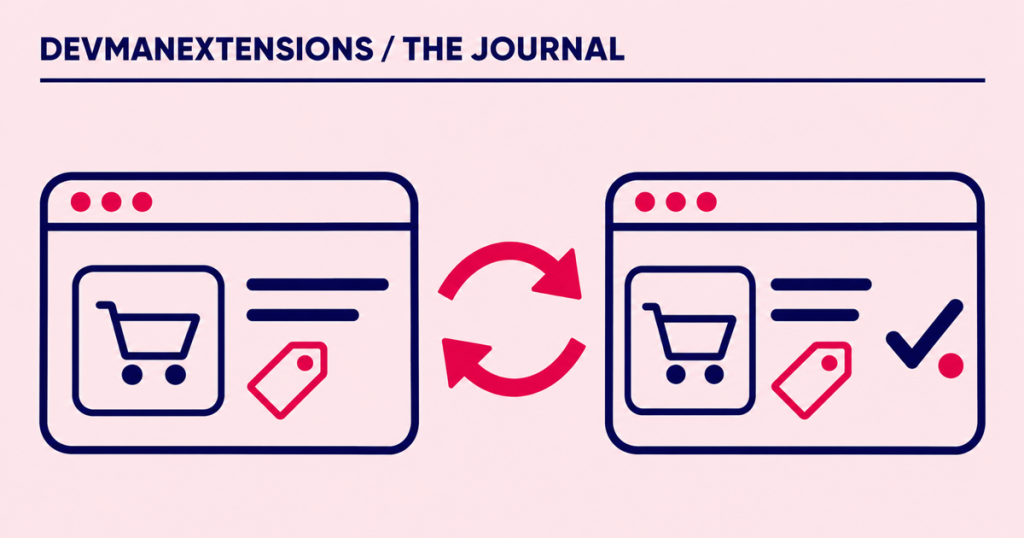
Sie senken einen Preis in OpenCart und sehen auf der Produktseite den neuen Betrag. Ein Kollege sieht in der Kategorie noch den alten Preis. Wenn Sie beide Ansichten vor dem Einsatz des Caches im Live-Shop prüfen, können Sie Unterschiede erkennen und die Einstellungen anpassen. Führen Sie diesen Test in einer Testkopie Ihres Shops durch.
Wählen Sie einen Artikel und notieren Sie das erwartete Ergebnis
Wählen Sie einen Artikel, der an mindestens zwei Stellen erscheint, etwa einen Schuh auf der Produktseite und in der Kategorie. Notieren Sie Preis, verfügbare Menge und das erwartete Kaufverhalten bei Bestand null. Wenn Größen eigene Bestände haben, verfolgen Sie eine bestimmte Größe. Halten Sie Shop, Sprache, Währung und die Steueranzeige für den Test fest.
Lassen Sie die Konfiguration während des Tests unverändert. Verwenden Sie das Theme und die Erweiterungen, die Sie im Live-Shop einsetzen wollen. Notieren Sie, welche Ebenen Seiten zwischenspeichern können, darunter der OpenCart-Cache und ein eventueller CDN- oder Hosting-Cache. Dann wissen Sie, wo Sie suchen können, wenn sich einzelne Ansichten unterschiedlich schnell aktualisieren.
Rufen Sie die Seiten vor der Änderung auf
Aktivieren Sie den Seitencache im Testshop und besuchen Sie Produkt- und Kategorieseite als Gast. Notieren Sie, was angezeigt wird. Rufen Sie die Seiten erneut auf, um die späteren Antworten mit dem ersten Besuch zu vergleichen. Halten Sie die Produkt-URL und den Weg dorthin fest. Prüfen Sie auch einen Empfehlungsblock auf der Startseite, wenn er denselben Preis oder Bestand anzeigt.
Prüfen Sie die Preisänderung im Shop
Ändern Sie beispielsweise den Preis des Testartikels in OpenCart von 49 € auf 45 € und speichern Sie. Rufen Sie dieselben Seiten in einer neuen Browsersitzung auf und prüfen Sie sie auch in der ursprünglichen Sitzung. Vergleichen Sie Produktseite, Karte in der Kategorie und den Preis eines neu hinzugefügten Artikels im Warenkorb. Nutzen Sie durchgehend dieselbe Währung und Steuerbasis.
Wenn eine Ansicht weiterhin 49 € zeigt, notieren Sie den Ort und die Uhrzeit. Vergleichen Sie mit dem entsprechenden Ergebnis ohne Cache im Testshop. Prüfen Sie, welche Cache-Ebene diese Ansicht ausliefert und wie sie nach einer Produktänderung aktualisiert wird. Passen Sie die betreffende Einstellung an und wiederholen Sie dieselbe Änderung. So lässt sich der nächste Vergleich leichter auswerten.
Wiederholen Sie den Test mit einer Bestandsänderung
Setzen Sie in einem eigenen Testlauf den Bestand von drei auf null. Prüfen Sie den Verfügbarkeitshinweis, die Auswahl der Größe und was passiert, wenn ein Gast den Artikel in den Warenkorb legen möchte. Vergleichen Sie das Ergebnis mit den Regeln Ihres Shops für ausverkaufte Artikel. Stellen Sie den Testbestand wieder her und prüfen Sie, ob der Artikel wieder wie erwartet bestellt werden kann.
Führen Sie dieselben Kontrollen mit Performance Pro durch
Mit Performance Pro für OpenCart können Sie Seiten, Daten, Vorlagen, Ressourcen und Bilder zwischenspeichern. Geeignete gespeicherte Seiten werden nach Änderungen an Artikeln, Preisen oder Beständen aktualisiert. Prüfen Sie mit diesem Ablauf, ob die Änderungen mit Ihrem Theme und Hosting auf den Kundenseiten sichtbar sind. Halten Sie die Ergebnisse als Checkliste für die nächste Änderung fest.