
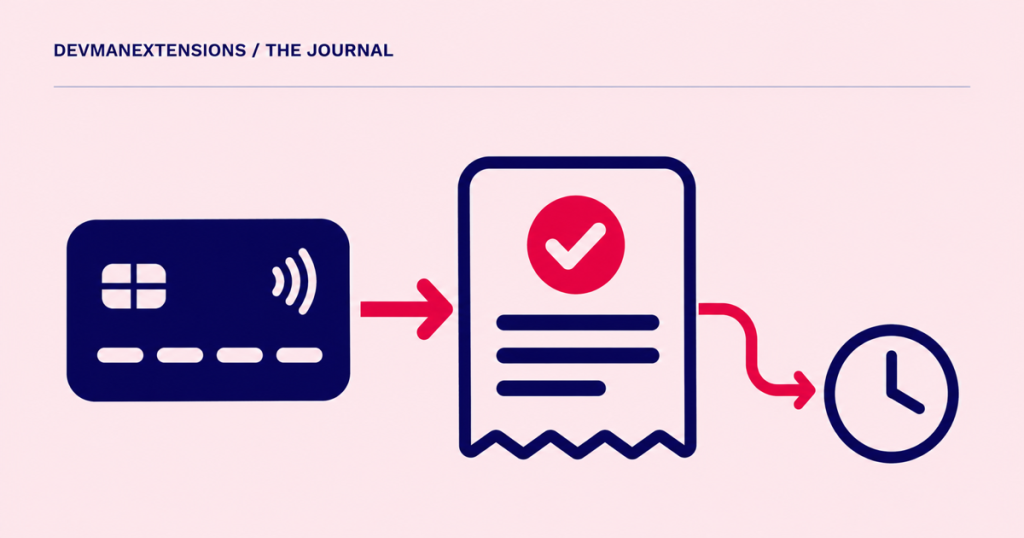
Der Kunde hat gerade bezahlt und Ihr Lager möchte wissen, ob es die Bestellung packen kann. Die Antwort sollte in OpenCart zu sehen sein, auch wenn der Kunde den Browser vor der Rückkehr vom Zahlungsanbieter geschlossen hat. Ein kurzer Probelauf im Testshop zeigt, was in der Zwischenzeit passiert. So gehen Sie mit Stripe und PayPal vor, bevor Sie echte Bestellungen annehmen.
Legen Sie fest, was die Status für Ihr Team bedeuten
Beginnen Sie mit der Frage, ab wann Ihr Team versenden darf. Wählen Sie den OpenCart-Status, der die bestätigte Zahlung anzeigt und die Bestellung für die Bearbeitung freigibt. Legen Sie dann fest, welche Status ausstehende Zahlungen, Abbrüche und Ablehnungen erhalten. Wenn Ihre Integration Autorisierung und Einzug trennt, vereinbaren Sie, wie Ihr Team mit einer autorisierten Bestellung bis zum Einzug umgeht.
Prüfen Sie die Systeme, die diese Status verwenden. Ein Bestellexport, ein Versandtool und eine E-Mail können alle auf denselben Statuswechsel reagieren. Halten Sie für jedes System fest, was mit einer bezahlten Bestellung und mit einer Bestellung mit ausstehender Zahlung geschehen soll. Damit haben Sie klare Erwartungen für den Test.
Legen Sie eine nachvollziehbare Testbestellung an
Verwenden Sie eine Testkopie Ihres Shops mit Testzugangsdaten, einem Testprodukt und einem eigenen Postfach. Nutzen Sie denselben Checkout und dieselben Statusregeln wie später im Live-Shop. Notieren Sie die OpenCart-Bestellnummer, die Zahlungsreferenz, den Betrag und die Währung. So finden Sie denselben Vorgang im Shop und im Anbieter-Dashboard.
Spielen Sie fünf Ergebnisse durch
- Erfolgreiche Zahlung. Schließen Sie den Kauf ab. Prüfen Sie Betrag und Währung beim Anbieter. Kontrollieren Sie in OpenCart, ob die Bestellung den Status für bezahlte Bestellungen erhält.
- Abgelehnte Zahlung. Nutzen Sie ein vom Anbieter unterstütztes Ablehnungsszenario. Prüfen Sie, ob der Kunde es erneut versuchen kann und die Bestellung nicht in die Versandabwicklung gelangt.
- Abbruch durch den Kunden. Brechen Sie während der Freigabe oder Authentifizierung ab. Kontrollieren Sie den Bestellstatus und prüfen Sie, ob ein weiterer Versuch ohne eine zweite erfolgreiche Abbuchung möglich ist.
- Ausstehende Bestätigung. Lassen Sie eine Zahlung ausstehen, sofern die Testumgebung das unterstützt. Prüfen Sie, dass die Bestellung erst nach der Bestätigung durch den Anbieter weiterbearbeitet wird.
- Browser nach der Zahlung geschlossen. Schließen Sie im Testmodus nach der Zahlung den Tab, ohne die Rückkehrseite zu verwenden. Gleichen Sie den Datensatz des Anbieters mit dem Bestellverlauf ab und prüfen Sie, ob der konfigurierte Webhook die Bestellung aktualisiert.
Verfolgen Sie eine Bestellung in beiden Systemen
Angenommen, beim Anbieter ist eine Testzahlung über 35 € abgeschlossen, aber OpenCart wartet noch auf die Zahlung. Prüfen Sie, ob die Referenz zur selben Bestellung gehört und Betrag und Währung übereinstimmen. Sehen Sie sich dann den Webhook-Zustellverlauf im Anbieter-Dashboard an. Eine erfolgreiche Zustellung zeigt, dass der Endpunkt geantwortet hat. Im Bestellverlauf von OpenCart sehen Sie, ob die Integration die Aktualisierung für diese Bestellung verarbeitet hat.
Wenn sich ein Ereignis im Testmodus erneut senden lässt, wiederholen Sie die Zustellung für dieselbe Bestellung. Prüfen Sie, ob der Status korrekt bleibt und Versandabwicklung und Zahlungs-E-Mails wie vorgesehen ausgelöst werden. Notieren Sie das Ergebnis bei der Bestellreferenz als Vergleich für spätere Updates oder Änderungen am Checkout.
Wählen Sie den Zahlungsanbieter für Ihren Test
Beginnen Sie mit der Zahlungsmethode, die Ihre Kunden nutzen werden. Prüfen Sie auf der Produktseite die Kompatibilität mit Ihrer OpenCart-Version und Ihrem Checkout. Machen Sie sich dann in der Demo mit dem Ablauf vertraut. Wiederholen Sie die Prüfungen im eigenen Testshop, bevor Sie die Live-Zugangsdaten aktivieren.
- Stripe Payments PRO für OpenCart
Entdecken Sie die Stripe-Erweiterung für Kartenzahlungen und testen Sie eine einfache Zahlung sowie eine Zahlung mit 3D-Secure-Abfrage.
- PayPal Checkout PRO für OpenCart
Entdecken Sie die PayPal-Erweiterung und testen Sie den Ablauf von der Käuferfreigabe bis zur Zahlungsbestätigung in OpenCart.