

Sind Sie ein OpenCart-Nutzer, der PayPal nahtlos als Zahlungs-Gateway integrieren möchte? Suchen Sie nicht weiter, denn dieser Schritt-für-Schritt-Leitfaden führt Sie durch den Prozess. Da PayPal eine der beliebtesten und vertrauenswürdigsten Zahlungsmethoden weltweit ist, ist es eine ausgezeichnete Wahl für Ihren E-Commerce-Shop.
In diesem umfassenden Leitfaden geben wir detaillierte Anweisungen, wie Sie das PayPal-Zahlungsgateway in Ihre OpenCart-Plattform integrieren. Von der Erstellung eines PayPal-Geschäftskontos bis zur Konfiguration der PayPal-Einstellungen in Ihrem OpenCart-Admin-Panel sind wir für Sie da.
OpenCart unterstützt PayPal Standard, Express Checkout, PayPal Pro und PayPal Advanced Integrationen und bietet Flexibilität für unterschiedliche Geschäftsbedürfnisse. Durch die Integration von PayPal als Zahlungs-Gateway können Sie Ihren Kunden eine sichere und bequeme Möglichkeit bieten, Einkäufe zu tätigen. Mit PayPals robuster Betrugsbekämpfung und Käuferschutzrichtlinien können sowohl Sie als auch Ihre Kunden während der Transaktionen beruhigt sein.
Lassen Sie sich nicht von der Komplexität der Integration eines Zahlungsgateways davon abhalten, Ihr Online-Geschäft auszubauen. Befolgen Sie unser Schritt-für-Schritt-Handbuch, und Sie werden in kürzester Zeit Zahlungen über PayPal akzeptieren. Bleiben Sie dran, um zu erfahren, wie Sie das Einkaufserlebnis Ihrer Kunden verbessern und Ihre Verkäufe mit der PayPal-Integration in OpenCart steigern können.
Vorteile der Integration von PayPal in OpenCart

Die Integration eines Zahlungsgateway in OpenCart ist entscheidend für jedes Unternehmen und PayPal ist eine großartige Option. Diese Plattform bietet mehrere Vorteile sowohl für Sie als Händler als auch für Ihre Kunden. Lassen Sie uns einige der wichtigsten Vorteile betrachten:
1. Globale Reichweite: PayPal wird in über 200 Ländern weit akzeptiert und unterstützt Transaktionen in mehreren Währungen. Durch die Integration von PayPal können Sie Ihre Kundenbasis erweitern und ein globales Publikum erreichen.
2. Sichere Transaktionen: PayPal bietet fortschrittliche Sicherheitsfunktionen, einschließlich Verschlüsselung und Betrugserkennung, um sichere Zahlungstransaktionen für Ihre Kunden zu gewährleisten. Mit den robusten Betrugsschutzrichtlinien von PayPal können Sie das Risiko von Rückbuchungen und betrügerischen Aktivitäten minimieren.
3. Käuferschutz: PayPal bietet Käuferschutz, der Ihren Kunden zusätzliches Vertrauen beim Einkaufen gibt. Im Falle eines Problems mit dem Kauf kann das Käuferschutzprogramm von PayPal helfen, Streitigkeiten zu lösen und gegebenenfalls Rückerstattungen zu gewähren.
4. Bequemlichkeit: PayPal bietet ein nahtloses Checkout-Erlebnis für Kunden, das es ihnen ermöglicht, mit nur wenigen Klicks Einkäufe zu tätigen. Durch die Integration von PayPal können Sie Ihren Kunden eine bequeme und vertraute Zahlungsmethode bieten, was die Wahrscheinlichkeit erfolgreicher Transaktionen erhöht.
Jetzt, da wir die Vorteile der Integration von PayPal in OpenCart verstanden haben, gehen wir zum nächsten Abschnitt über, in dem wir besprechen, wie Sie Ihren OpenCart-Shop für die PayPal-Integration vorbereiten.
Bereiten Sie Ihren OpenCart-Shop für die PayPal-Integration vor
Bevor Sie beginnen können, PayPal als Zahlungsmethode in Ihrem OpenCart-Shop zu integrieren, müssen Sie einige Schritte unternehmen, um einen reibungslosen Prozess sicherzustellen. Befolgen Sie die folgenden Schritte, um Ihren OpenCart-Shop auf die PayPal-Integration vorzubereiten:
1. Aktualisieren Sie OpenCart: Stellen Sie sicher, dass Sie die neueste Version von OpenCart verwenden. Ein Upgrade auf die neueste Version stellt die Kompatibilität mit dem PayPal-Zahlungsgateway sicher und bietet Zugang zu den neuesten Funktionen und Sicherheitsverbesserungen.
2. Sichern Sie Ihren OpenCart-Shop: Es ist immer eine gute Praxis, eine Sicherung Ihres OpenCart-Shops zu erstellen, bevor Sie wesentliche Änderungen vornehmen. Dieses Backup dient als Sicherheitsnetz, falls während des Integrationsprozesses etwas schiefgeht.
3. Überprüfen Sie die Serveranforderungen: Stellen Sie sicher, dass Ihr Hosting-Server die Anforderungen für den Betrieb von OpenCart und die Integration von PayPal erfüllt. Dazu gehört die Überprüfung der PHP-Version, der Datenbankkompatibilität und aller zusätzlichen Serverkonfigurationen, die von OpenCart empfohlen werden.
Nachdem Sie diese vorbereitenden Schritte abgeschlossen haben, sind Sie bereit für den nächsten Abschnitt, in dem wir Sie durch den Prozess der Erstellung eines PayPal-Geschäftskontos führen.
Ein PayPal-Geschäftskonto erstellen
Um PayPal als Zahlungs-Gateway in Ihrem OpenCart-Shop zu integrieren, benötigen Sie ein PayPal-Geschäftskonto. Befolgen Sie die folgenden Schritte, um ein PayPal-Geschäftskonto zu erstellen:
1. Gehen Sie zur PayPal-Website: Besuchen Sie die offizielle PayPal-Website und klicken Sie auf die Schaltfläche „Anmelden“. Wählen Sie „Geschäftskonto“ als Kontotyp und klicken Sie auf „Loslegen“.
2. Geben Sie Ihre Geschäftsinformationen an: Füllen Sie die erforderlichen Felder mit Ihren Geschäftsinformationen aus, einschließlich Ihres Firmennamens, Kontaktdaten und der URL Ihrer Website. Stellen Sie sicher, dass Sie genaue Informationen bereitstellen, da diese zur Verifizierung verwendet werden.
3. Bestätigen Sie Ihre E-Mail-Adresse: PayPal sendet eine Bestätigungs-E-Mail an die E-Mail-Adresse, die Sie während des Anmeldevorgangs angegeben haben. Klicken Sie auf den Bestätigungslink in der E-Mail, um Ihre E-Mail-Adresse zu bestätigen.
4. Verknüpfen Sie Ihr Bankkonto: Um Zahlungen über PayPal zu erhalten, müssen Sie ein Bankkonto mit Ihrem PayPal-Geschäftskonto verknüpfen. Folgen Sie den Anweisungen, um Ihre Bankkontodaten sicher hinzuzufügen.
Herzlichen Glückwunsch!
Sie haben erfolgreich ein PayPal-Geschäftskonto erstellt. Im nächsten Abschnitt führen wir Sie durch den Prozess der Generierung von API-Anmeldeinformationen für die PayPal-Integration.
API-Anmeldeinformationen für die PayPal-Integration generieren
Um PayPal als Zahlungs-Gateway in Ihrem OpenCart-Shop zu integrieren, müssen Sie API-Anmeldeinformationen aus Ihrem PayPal-Geschäftskonto generieren. Diese API-Anmeldeinformationen ermöglichen es OpenCart, mit PayPal zu kommunizieren, um Zahlungen zu verarbeiten. Befolgen Sie die folgenden Schritte, um API-Anmeldeinformationen zu generieren:
1. Melden Sie sich bei Ihrem PayPal-Geschäftskonto an: Besuchen Sie die PayPal-Website und melden Sie sich mit Ihrer E-Mail-Adresse und Ihrem Passwort bei Ihrem Geschäftskonto an.
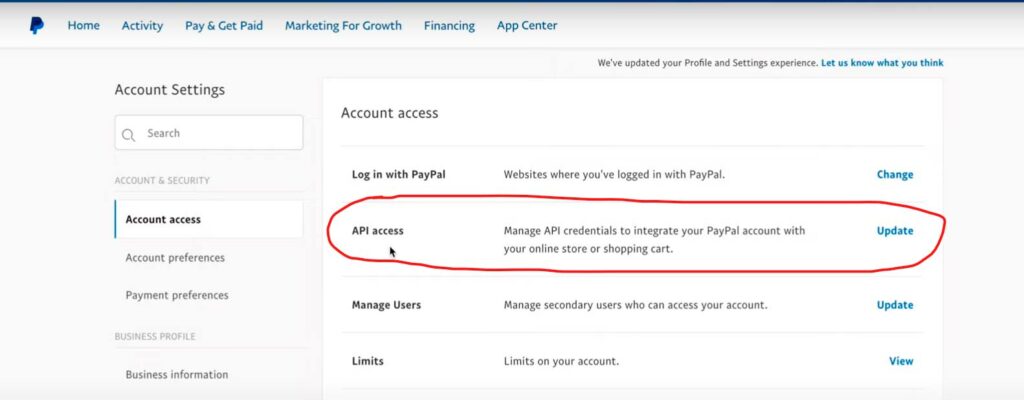
2. Navigieren Sie zu den API-Einstellungen: Melden Sie sich an und gehen Sie zum Abschnitt „Einstellungen“ Ihres PayPal-Geschäftskontos. Klicken Sie unter „Kontoeinstellungen“ auf „API-Zugriff“.
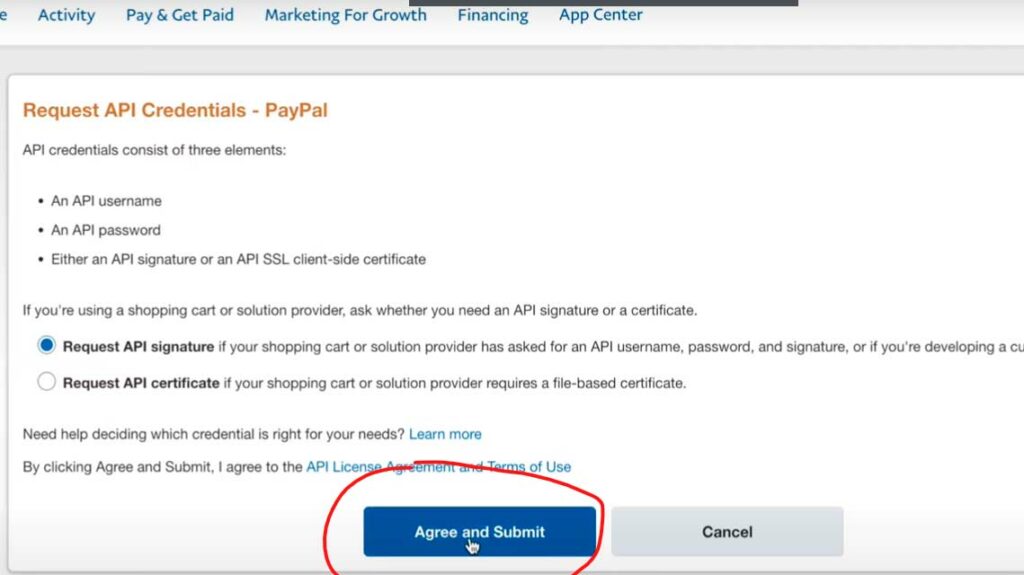
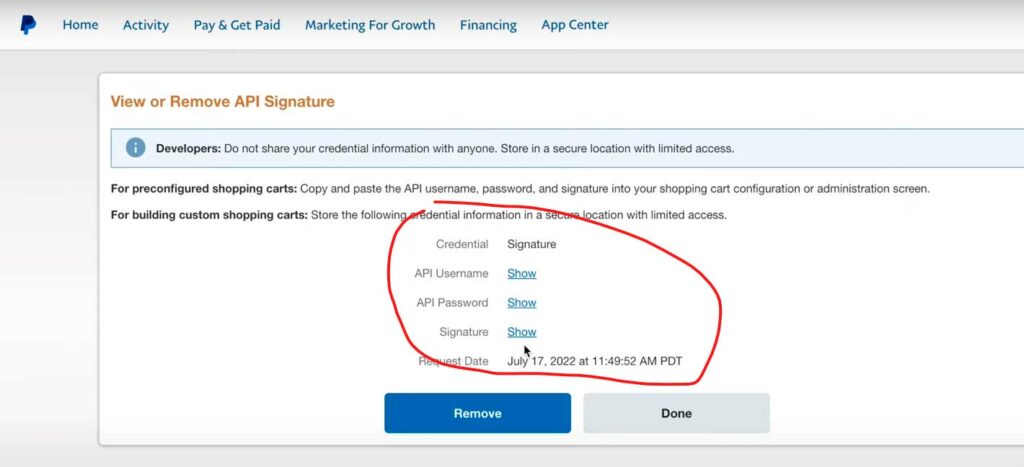
3. API-Anmeldeinformationen generieren: Klicken Sie auf der Seite API-Zugriff auf die Schaltfläche „API-Anmeldeinformationen anfordern“. Wählen Sie „API-Signatur anfordern“ und klicken Sie auf „Zustimmen und Absenden“.
4. Sehen Sie sich Ihre API-Anmeldeinformationen an und kopieren Sie sie: Nach dem Absenden der Anfrage werden Ihnen Ihr API-Benutzername, Passwort und Ihre Signatur angezeigt. Kopieren Sie diese Anmeldeinformationen, da sie während des OpenCart-PayPal-Integrationsprozesses benötigt werden.
Großartig!
Sie haben jetzt die notwendigen API-Anmeldeinformationen für die PayPal-Integration. Im nächsten Abschnitt führen wir Sie durch den Prozess der Installation und Konfiguration der PayPal-Erweiterung in Ihrem OpenCart-Shop.
Installation und Konfiguration der PayPal-Erweiterung in OpenCart
Um PayPal als Zahlungs-Gateway in Ihrem OpenCart-Shop zu integrieren, müssen Sie die PayPal-Erweiterung. Befolgen Sie die folgenden Schritte, um die PayPal-Erweiterung in OpenCart zu installieren und zu konfigurieren:
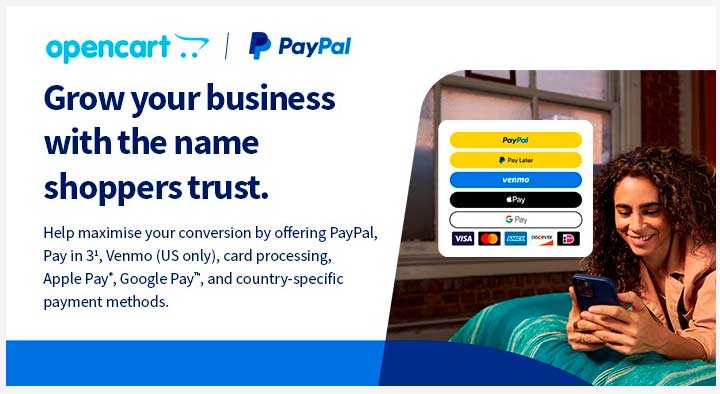
1. Laden Sie die PayPal-Erweiterung herunter: Besuchen Sie den OpenCart Extensions Marketplace oder eine andere vertrauenswürdige Quelle, um die mit Ihrer OpenCart-Version kompatible PayPal-Erweiterung herunterzuladen. Speichern Sie die Erweiterungsdateien auf Ihrem Computer.
2. Greifen Sie auf Ihr OpenCart-Admin-Panel zu: Melden Sie sich mit Ihren Admin-Anmeldeinformationen bei Ihrem OpenCart-Admin-Panel an. Navigieren Sie zum Abschnitt „Erweiterungen“ und klicken Sie auf „Installer“.
3. Laden Sie die PayPal-Erweiterung hoch und installieren Sie sie: Klicken Sie auf der Installationsseite auf die Schaltfläche „Hochladen“ und wählen Sie die zuvor heruntergeladenen Dateien der PayPal-Erweiterung aus. Folgen Sie den Anweisungen, um den Installationsprozess abzuschließen.
4. Konfigurieren Sie die PayPal-Erweiterung: Gehen Sie nach der Installation der PayPal-Erweiterung zum Abschnitt „Erweiterungen“ und klicken Sie erneut auf „Erweiterungen“. Wählen Sie im Dropdown-Menü „Zahlungen“ aus und suchen Sie die Zahlungsmethode PayPal. Klicken Sie auf die Schaltfläche „Bearbeiten“, um die PayPal-Einstellungen zu konfigurieren.
5. Geben Sie Ihre PayPal-API-Anmeldeinformationen ein: Geben Sie in den Einstellungen der Zahlungsmethode PayPal die zuvor generierten API-Anmeldeinformationen ein. Dazu gehören der API-Benutzername, das Passwort und die Signatur. Speichern Sie die Einstellungen, nachdem Sie die Anmeldeinformationen eingegeben haben.
Herzlichen Glückwunsch!
Sie haben die PayPal-Erweiterung erfolgreich in Ihrem OpenCart-Shop installiert und konfiguriert. Im nächsten Abschnitt führen wir Sie durch den Prozess des Testens der PayPal-Integration.
Testen der PayPal-Integration in Ihrem OpenCart-Shop
Bevor Sie Ihre PayPal-Integration live schalten, ist es wichtig, die Integration zu testen, um sicherzustellen, dass alles korrekt funktioniert. Befolgen Sie die folgenden Schritte, um die PayPal-Integration in Ihrem OpenCart-Shop zu testen:
1. Aktivieren Sie die PayPal-Zahlungsmethode: Gehen Sie zu Ihrem OpenCart-Admin-Panel und navigieren Sie zum Abschnitt „Erweiterungen“. Klicken Sie erneut auf „Erweiterungen“, wählen Sie „Zahlungen“ und suchen Sie die PayPal-Zahlungsmethode. Stellen Sie sicher, dass die Zahlungsmethode aktiviert ist.
2. Platzieren Sie eine Testbestellung: Besuchen Sie die Front-End-Seite Ihres OpenCart-Shops und fügen Sie ein Testprodukt zum Warenkorb hinzu. Gehen Sie zur Kasse und wählen Sie die Zahlungsmethode PayPal. Schließen Sie den Checkout-Prozess mit einem Test-PayPal-Konto oder den von PayPal bereitgestellten Sandbox-Anmeldeinformationen ab.
3. Überprüfen Sie den Zahlungsprozess: Nach Abschluss des Checkout-Prozesses sollten Sie zur PayPal-Zahlungsseite weitergeleitet werden. Melden Sie sich bei Ihrem Test-PayPal-Konto an und überprüfen Sie, ob die Zahlung erfolgreich verarbeitet wurde. Überprüfen Sie sowohl das Käufer- als auch das Verkäufer-PayPal-Konto, um sicherzustellen, dass die Transaktionsdetails korrekt sind.
Wenn der Testzahlungsprozess erfolgreich ist, herzlichen Glückwunsch! Ihre PayPal-Integration in OpenCart funktioniert korrekt. Im nächsten Abschnitt werden wir häufige Probleme besprechen, die während der PayPal-Integration auftreten können, und wie man sie behebt.
Fehlerbehebung bei häufigen Problemen mit der PayPal-Integration
Während die Integration von PayPal als Zahlungsgateway in OpenCart im Allgemeinen unkompliziert ist, können Sie auf einige häufige Probleme stoßen. Hier sind einige häufige Probleme und deren mögliche Lösungen:
1. Ungültige API-Anmeldeinformationen: Überprüfen Sie, ob Sie Ihre PayPal-API-Anmeldeinformationen korrekt in den OpenCart-PayPal-Einstellungen eingegeben haben. Stellen Sie sicher, dass keine Tippfehler oder fehlenden Zeichen vorhanden sind.
2. SSL-Zertifikat erforderlich: Einige PayPal-Integrationen erfordern ein SSL-Zertifikat, um eine sichere Kommunikation zwischen Ihrem OpenCart-Shop und PayPal zu gewährleisten. Wenn Sie auf SSL-bezogene Probleme stoßen, wenden Sie sich an Ihren Hosting-Anbieter oder ziehen Sie in Betracht, ein SSL-Zertifikat zu erwerben.
3. Transaktion wird nicht abgeschlossen: Wenn die Transaktion nicht erfolgreich abgeschlossen wird, stellen Sie sicher, dass Ihr PayPal-Konto verifiziert ist und keine Einschränkungen oder Beschränkungen aufweist. Überprüfen Sie außerdem, ob Ihr OpenCart-Shop die richtige Währung verwendet und ob PayPal diese Währung unterstützt.
Denken Sie daran, dass die Fehlersuche möglicherweise Unterstützung von technischem Support oder Fachleuten erfordert, die mit der OpenCart- und PayPal-Integration vertraut sind. Zögern Sie nicht, um Hilfe zu bitten, wenn Sie auf Schwierigkeiten stoßen.
Im nächsten Abschnitt werden wir zusätzliche Funktionen und Anpassungsoptionen erkunden, um Ihre PayPal-Integration in OpenCart zu verbessern.
Zusätzliche Funktionen und Anpassungsoptionen für PayPal in OpenCart
Über die grundlegenden Integrationsschritte hinaus gibt es zusätzliche Funktionen und Anpassungsoptionen, um Ihre PayPal-Integration in OpenCart zu verbessern. Hier sind einige Optionen, die Sie in Betracht ziehen sollten:
1. Express Checkout: Aktivieren Sie PayPal Express Checkout, um Ihren Kunden ein schnelleres und reibungsloseres Einkaufserlebnis zu bieten. Mit Express Checkout können Kunden die Warenkorbseite überspringen und direkt zur PayPal-Zahlungsseite gehen.
2. Zahlungsmöglichkeiten anpassen: Erkunden Sie die verschiedenen Optionen in den Einstellungen der PayPal-Erweiterung, um das Zahlungserlebnis anzupassen. Sie können bestimmte Zahlungsmethoden anzeigen, die Transaktionsaufnahmeinstellungen festlegen und zusätzliche Sicherheitsmaßnahmen konfigurieren.
3. Unterstützung mehrerer Währungen: Wenn Ihr OpenCart-Shop Kunden aus verschiedenen Ländern bedient, sollten Sie die Unterstützung mehrerer Währungen in der PayPal-Erweiterung aktivieren. Dadurch können Kunden in ihrer bevorzugten Währung anzeigen und bezahlen, was ihr Einkaufserlebnis verbessert.
4. Transaktionsbenachrichtigungen: Richten Sie Transaktionsbenachrichtigungen ein, um Echtzeit-Updates zu abgeschlossenen Transaktionen zu erhalten. Dies kann Ihnen helfen, Ihre Verkäufe zu überwachen und erfolgreiche Zahlungen nachzuverfolgen.
Nutzen Sie diese zusätzlichen Funktionen und Anpassungsoptionen, um Ihre PayPal-Integration in OpenCart zu optimieren und Ihren Kunden ein hervorragendes Einkaufserlebnis zu bieten.
Fazit
Die Integration von PayPal als Zahlungsgateway in Ihren OpenCart-Shop bietet zahlreiche Vorteile, darunter globale Reichweite, sichere Transaktionen, Käuferschutz und Bequemlichkeit. Indem Sie diesem Schritt-für-Schritt-Leitfaden folgen, haben Sie gelernt, wie Sie PayPal nahtlos in Ihre OpenCart-Plattform integrieren.
Denken Sie daran, Ihren OpenCart-Shop vorzubereiten, ein PayPal-Geschäftskonto zu erstellen, API-Anmeldeinformationen zu generieren, die PayPal-Erweiterung zu installieren und zu konfigurieren und die Integration zu testen, bevor Sie sie live schalten. Sollten Sie auf Probleme stoßen, beziehen Sie sich auf den Abschnitt zur Fehlersuche oder suchen Sie Unterstützung von Fachleuten, die mit der Integration von OpenCart und PayPal vertraut sind.
Durch das Angebot von PayPal als Zahlungsmethode können Sie das Einkaufserlebnis Ihrer Kunden verbessern, den Umsatz steigern und Vertrauen sowie Glaubwürdigkeit in Ihrem E-Commerce-Shop aufbauen. Verpassen Sie nicht die Chancen, die die PayPal-Integration für Ihr Online-Geschäft bringen kann. Beginnen Sie noch heute mit der Integration von PayPal in OpenCart und profitieren Sie von einem nahtlosen Zahlungserlebnis für Sie und Ihre Kunden.

Fantastischer Schritt-für-Schritt-Leitfaden zur Integration von PayPal in OpenCart! Ihre klaren Anweisungen machen den Prozess einfach zu befolgen. Großartige Ressource für Entwickler!