
A veces, después de instalar una extensión en nuestra tienda OpenCart, podemos encontrar una página en blanco, y rápidamente nos damos cuenta de que no sabemos dónde buscar la solución.
El error de página en blanco en OpenCart es un problema común que los propietarios de sitios web de OpenCart pueden enfrentar. Este error se puede identificar cuando se intenta acceder a una página y, en lugar de cargarse correctamente, se muestra una página en blanco en todo el sitio web o en una vista específica.
Cuando encontramos una página en blanco en OpenCart, puede ser difícil saber cuál es el verdadero problema detrás del error. Hoy, le enseñaremos cómo identificar la causa.
Causas posibles del error de página en blanco en OpenCart
- Problemas de Compatibilidad: Puede haber problemas de compatibilidad entre la versión de Opencart que estás utilizando y tu servidor web, base de datos u otros plugins.
- Errores de código: Si hay errores en el código de tu sitio web, puede causar un error de página en blanco.
- Problemas de permisos: Tu servidor web puede no tener los permisos adecuados para acceder a los archivos necesarios para cargar la página web. Problemas de configuración: Si tu sitio web está mal configurado, puede causar un error de página en blanco.
[astra_custom_layout id=296]
¿Cómo solucionar el error de página en blanco en OpenCart?
Para solucionar este error, primero necesitamos saber qué está sucediendo. Acceder a una página web y encontrar una “página en blanco” que no muestra ninguna información útil no es muy útil. Esto puede suceder porque muchos servidores tienen la opción de mostrar errores de PHP desactivada por defecto.
Para solucionar esto, podemos agregar el siguiente código en /index.php si es un error del frontend o en /admin/index.php si es un error del backend, para “forzar” al sistema a mostrar errores:
error_reporting(E_ALL);
ini_set('display_errors', 'On');
Este código se añadirá justo después de “<?php” como este ejemplo. En la imagen siguiente te mostramos cómo se ve, por favor presta atención a las líneas 2 y 3.
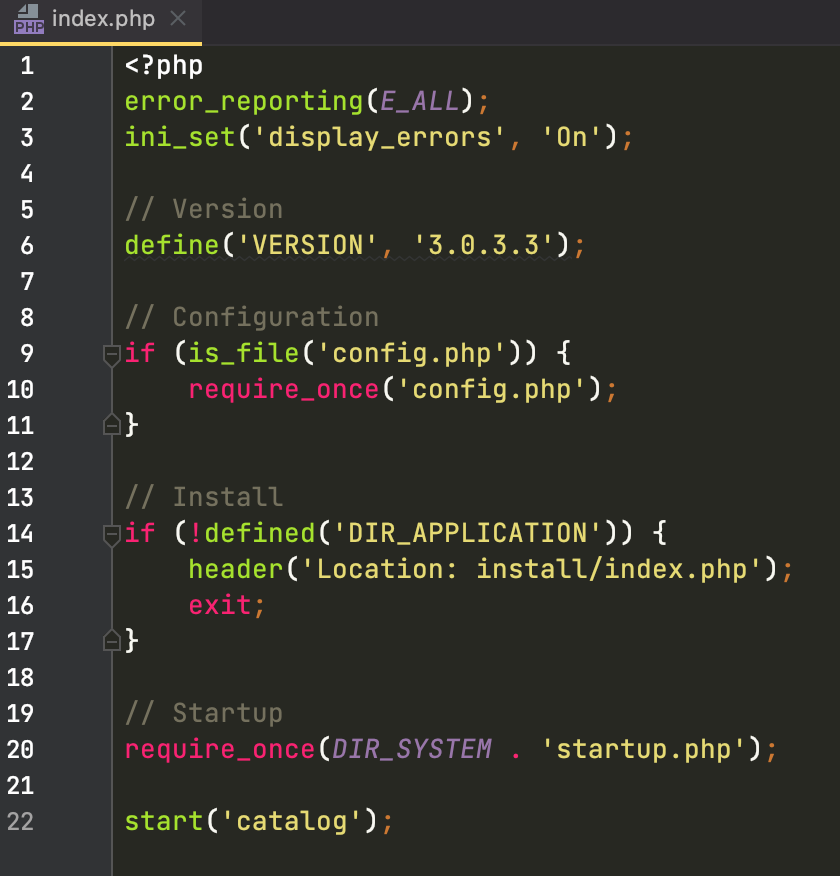
De esta manera, podemos obtener información detallada sobre el error que causa la página en blanco y solucionarlo más fácilmente. Es importante señalar que esta solución solo debe utilizarse en entornos de desarrollo y nunca en producción, ya que mostrar errores puede revelar información sensible sobre el servidor.
Después de añadir el código mencionado y actualizar el archivo correspondiente, se recomienda recargar la URL que anteriormente mostraba la "página en blanco". De esta manera, podremos ver el "error real" y obtener algunas pistas sobre lo que está sucediendo en nuestro sitio web. Esto nos permitirá trabajar para resolver el problema y mejorar la experiencia del usuario. Típicamente, estos son errores como:
- Un archivo no se está cargando porque no está disponible en nuestro sistema (controladores, modelos, vistas, archivos de idioma, bibliotecas externas…). En ese caso, buscaríamos una copia de seguridad del sitio para subirla a través de FTP.
- Un error grave en la sintaxis del código PHP en un archivo cargado determinado.
¿No puedes ver los colores de nuevo?
¡Qué maravilloso es recargar la página una y otra vez para seguir contemplando el hermoso y eterno blanco! Pero no te preocupes, todavía tenemos algunas opciones para poner fin a este tedioso espectáculo monocromático:
- Vamos a "limpiar" nuestras modificaciones haciendo clic en el botón naranja en la sección "Extensiones > Modificaciones". Si después de hacer esto, la página en blanco ha desaparecido, sabemos que el error proviene de alguna modificación. La única solución que queda es desactivar todas las modificaciones y activarlas una por una, refrescando los cambios de OCMOD y verificando cuándo comienza a fallar.
- Si estamos usando VQMOD, también podemos desactivar todos los archivos VQMOD renombrando la carpeta /vqmod/xml a /vqmod/xml_ (añadiendo un guion bajo a la carpeta “xml”). De manera similar, si vemos que ahora funciona, es algún archivo VQMOD el que está “corrompiendo” tu sistema.
Estamos seguros de que siguiendo los pasos indicados, podrás resolver el error de página en blanco y tener tu sitio web colorido y hermoso nuevamente. Al menos, ahora sabemos dónde está ese error desconocido y, por lo tanto, conocemos al enemigo al que enfrentarnos. No dudes en contáctanos si necesitas ayuda con problemas relacionados con OpenCart.