


Si estás buscando una forma simple y efectiva de conectar Google Analytics 4 a tu tienda en línea Opencart utilizando Google Tag Manager, has llegado al lugar correcto. En este artículo, hemos preparado una guía paso a paso para demostrar su simplicidad. Te guiaremos a través de todo el proceso de configuración. ¡Comencemos!
¿Por qué conectar Google Analytics 4 con OpenCart?
Antes de profundizar en los detalles técnicos, es importante entender por qué conectar Google Analytics 4 (GA4) a OpenCart es esencial para tu negocio en línea.
GA4 es la última versión de la herramienta de análisis de Google, proporcionando una amplia gama de métricas y datos valiosos para comprender el comportamiento de tus visitantes y mejorar tu estrategia de marketing. Conectar GA4 con OpenCart te permite supervisar el rendimiento de la tienda, mide el éxito de la campaña y toma decisiones basadas en datos
Por eso hemos preparado una guía paso a paso para demostrar lo sencillo que es vincular tu tienda a GA4. Al completar la guía, tendrás un ejemplo real de análisis de negocios donde se rastrean y muestran varios eventos, desde agregar artículos al carrito hasta completar una compra, como resultado de seguir los pasos que se describen a continuación.
Paso 1: Configurando una cuenta de Google Analytics 4
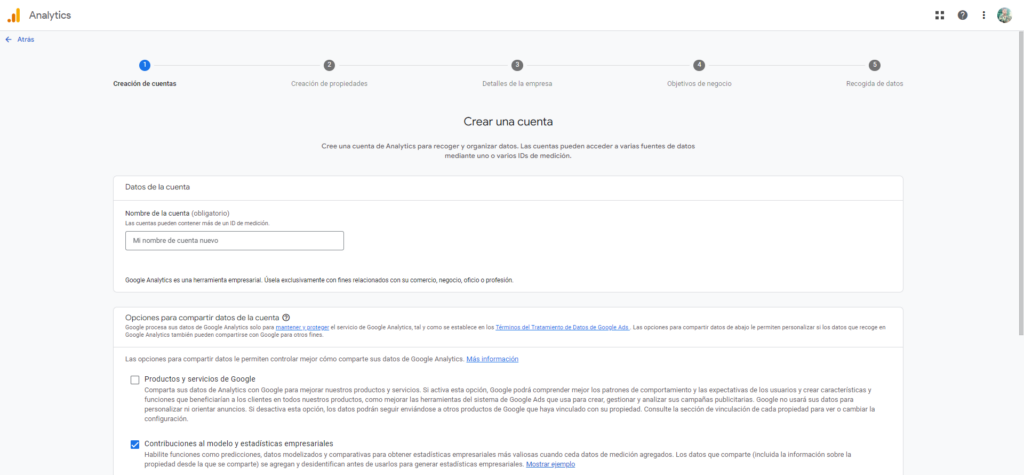
El primer paso es configurar una cuenta de Google Analytics 4. Si ya tienes una cuenta de GA4, puedes omitir este paso. Si no, sigue estos pasos:
- Acceso Google Analytics y crea una nueva propiedad para la tienda de tu Opencart.
- Introduce la información necesaria, como el nombre de la propiedad y la URL de tu tienda Opencart.
- Aceptar los términos de servicio y hacer clic en “Crear.”
No importa qué versión de OpenCart estés utilizando —sí, eso incluye OpenCart 3— Google Analytics es el camino a seguir para rastrear el rendimiento.
Paso 2: Configurando Google Tag Manager para Opencart
Ahora que tienes una cuenta de GA4, es hora de configurar Google Tag Manager (GTM) para tu tienda Opencart. Esto te permitirá rastrear las acciones realizadas por los visitantes en tu sitio de comercio electrónico en detalle y conectar varias herramientas de seguimiento sin necesidad de agregar código adicional a tu sitio web. Sigue estos pasos para configurar Google Tag Manager para Opencart:
- Acceso Google Tag Manager y crea una nueva cuenta.
- Proporciona los detalles requeridos, como el nombre de la cuenta y la URL de tu tienda OpenCart.
- Aceptar los términos de servicio y hacer clic en “Crear.”
[astra_custom_layout id=296]
Paso 3: Implementando el contenedor de Google Tag Manager en Opencart
Una vez que hayas configurado GTM, es hora de implementar el contenedor en tu tienda de Opencart. Veamos cómo hacerlo.
Instala Google Marketing Tools, la mejor extensión de Opencart para Tag Manager.
En este punto, puedes estar preguntándote qué Google Marketing Tools es, y la respuesta es simple: es la solución a tu problema.
Con nuestra Extensión de Opencart, lograrás una sincronización perfecta entre tu tienda o multi-tienda y Google Tag Manager. Esto asegura que todas las etiquetas necesarias se gestionen con solo una etiqueta (GTM), eliminando conflictos de etiquetas y la necesidad de comprar/instalar un producto para cada etiqueta que desees instalar en tu tienda.
Además, con Google Marketing Tools, puedes generar feeds XML/CSV de tus productos para más de 20 mercados externos diferentes, ampliando tu alcance y posibilidades de ventas.
También es compatible con CRON JOBS, permitiendo a las tiendas con un alto volumen de productos y tráfico generar automáticamente sus feeds según el horario configurado en su servidor. Esto ayuda a prevenir problemas de rendimiento y límites del servidor.
Además, Google Marketing Tools es compatible con Google Consent, lo que te permite mantener el seguimiento incluso si los usuarios niegan la aceptación de cookies.
Por último, nuestra extensión cumple con las regulaciones del GDPR y cuenta con un sistema de sincronización con Mailchimp para campañas efectivas de carritos abandonados.
Ahora, te mostraremos cómo instalarlo.
- Primero, compremos la extensión. Visita el sitio web oficial del desarrollador de GMT y completa la compra.
- Descomprima el archivo principal, ‘Google Marketing Tools V.X.X.X.zip,’ que contiene archivos zip individuales para cada rango de versión de OpenCart. Sí, como puede ver, es compatible no solo con OpenCart 4, sino también con versiones anteriores.
- Una vez que hayas iniciado sesión en la administración de Opencart, ve a ‘Extensiones > Instalador’ e instala el archivo zip que coincida con tu versión de Opencart.
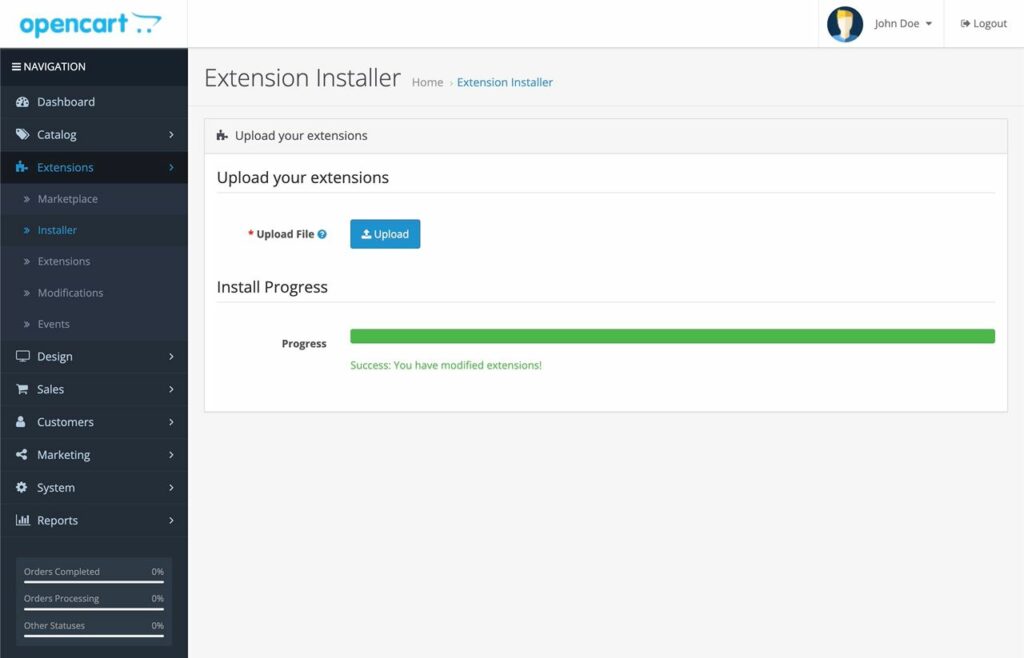
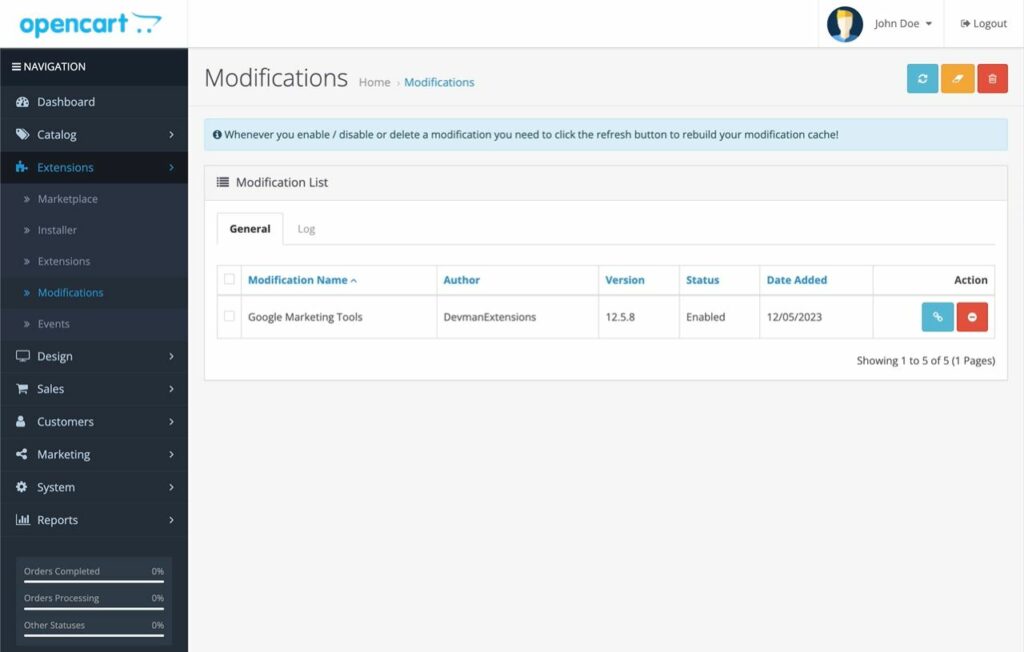
- Vamos a “Extensiones > Modificaciones” para refrescar los cambios de OCMOD.
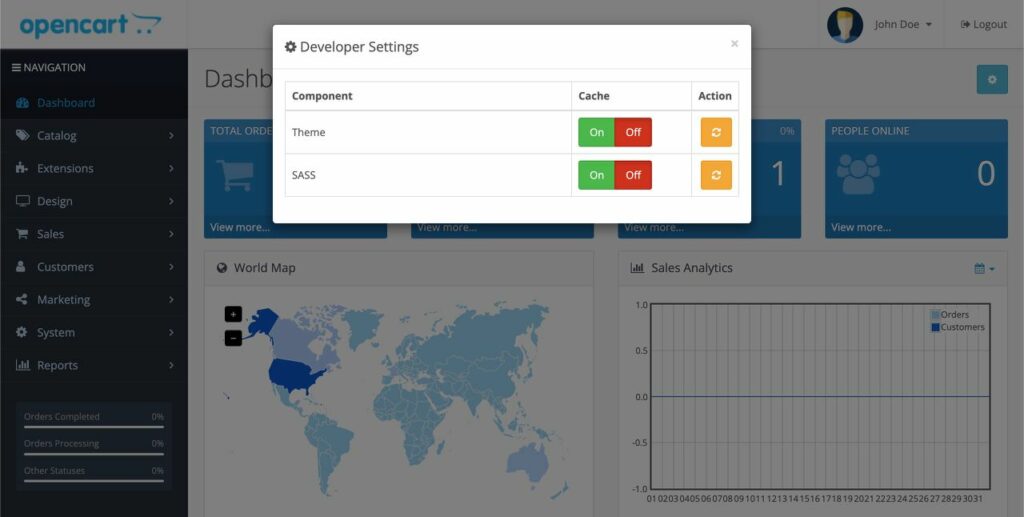
- Solo para Usuarios de OpenCart 3, si tu tienda no está utilizando esta versión, puedes proceder al siguiente paso. Por defecto, esta versión viene con un sistema de caché, y recomendamos refrescar la caché desde el panel de administración haciendo clic en un botón azul con un ícono de engranaje ubicado en la esquina superior derecha. No ocurre en ninguna de las versiones anteriores de OpenCart ni en OpenCart 4.0 o sus actualizaciones ni en 3.0.3.9.
- Como paso final, vamos a “Extensiones > Módulos”, filtramos por “Módulos”, y verás “Google Marketing Tools” entre las posiciones superiores. Presiona el botón verde “Instalar”.
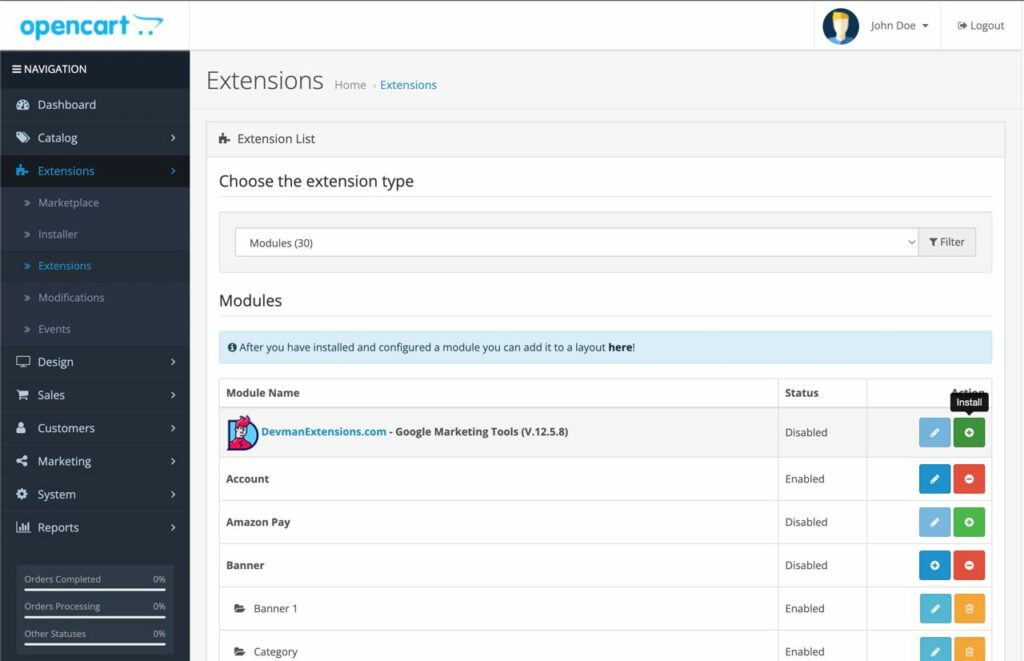
Hay un paso adicional para las versiones 1 y 2 de Opencart. Te aconsejamos que nos contactes, y con gusto te guiaremos a través del paso que falta.
[astra_custom_layout id=296]
¡Fantástico! Ahora que hemos aprendido cómo instalar Google Marketing Tools en OpenCart, es hora de dar el siguiente paso y conectar tu tienda a Google Tag Manager.
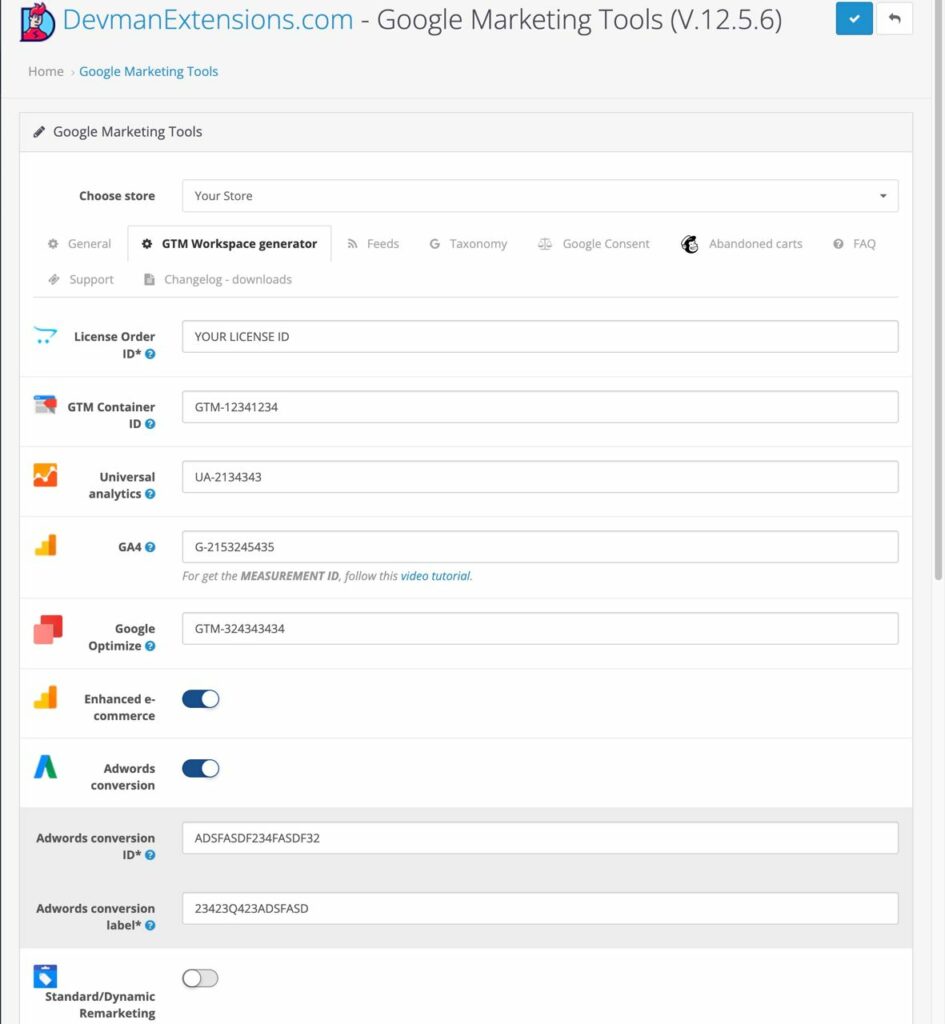
Generando un espacio de trabajo para GTM
Para hacer esto, iremos a la pestaña “Generador de Espacio de Trabajo GTM”, como se muestra en la imagen.
Importando el espacio de trabajo en Google Tag Manager para OpenCart
Una vez que hayas generado y descargado el archivo del espacio de trabajo “.json” de tu cuenta de correo electrónico, es hora de importarlo a tu cuenta de Google Tag Manager. Sigue estos pasos:
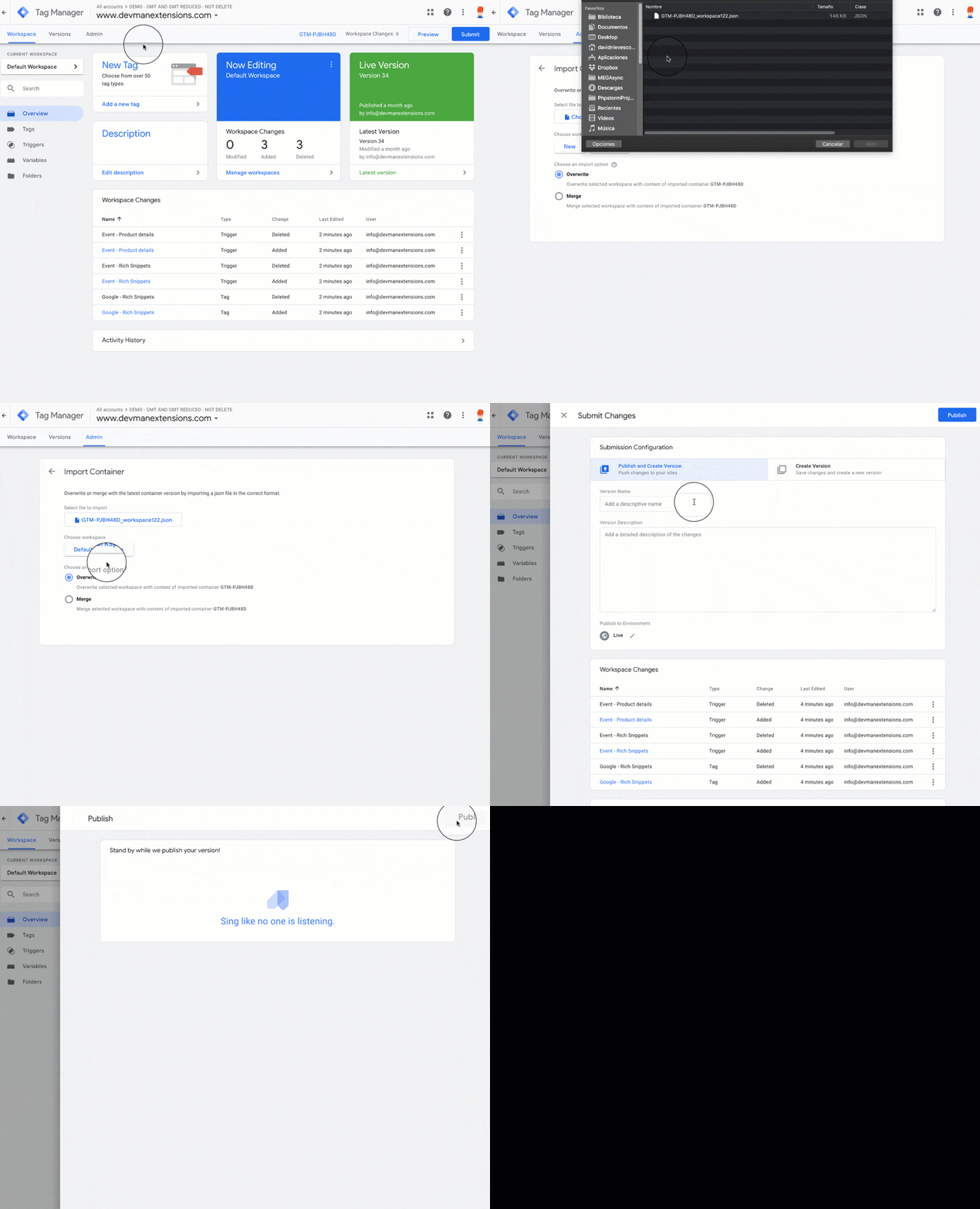
- Descargar el archivo .json del espacio de trabajo en tu computadora.
- Inicia sesión en tu cuenta de Google Tag Manager.
- Ve a la pestaña “Admin”.
- En la lista de enlaces a la derecha, haz clic en 'Importar Contenedor.'
- Presiona el botón ‘Elegir archivo de contenedor’ y busca el archivo.
- Seleccione si desea importar el espacio de trabajo en un contenedor existente o en uno nuevo.
- Tienes la opción de reemplazar completamente el espacio de trabajo (“Sobrescribir”) o fusionar todos los datos (“Fusionar”). Siempre recomendamos “Sobrescribir” si no has instalado tus propias etiquetas.
- Haz clic en el botón azul “Confirmar”.
- El sistema te devolverá a la página principal. Haz clic en el botón azul “Enviar” para publicar tus cambios.
- Inserta un nombre y una descripción para identificar esta versión del espacio de trabajo, y haz clic en el botón “Publicar” ubicado en la esquina superior derecha.
Ahora que hemos generado e implementado el contenedor en Google Tag Manager, podemos dar el siguiente paso. Nos estamos acercando a nuestro objetivo: vincular tu tienda Opencart a Google Analytics 4 a través de Google Tag Manager.
Paso 4: Activación de Google Marketing Tools
Una vez que hayamos generado, importado y publicado el espacio de trabajo en nuestra cuenta de Google Tag Manager, podemos habilitar Google Marketing Tools. Cuando habilitamos Google Marketing Tools, se insertará el código de Google Tag Manager, que gestiona todas las demás etiquetas contenidas en el espacio de trabajo que importamos en pasos anteriores.
Necesitamos extraer el identificador (GTM-XXXXX) de nuestra cuenta de Google Tag Manager. Para hacerlo, inicia sesión en nuestro panel de GTM, y encontraremos el identificador aquí:
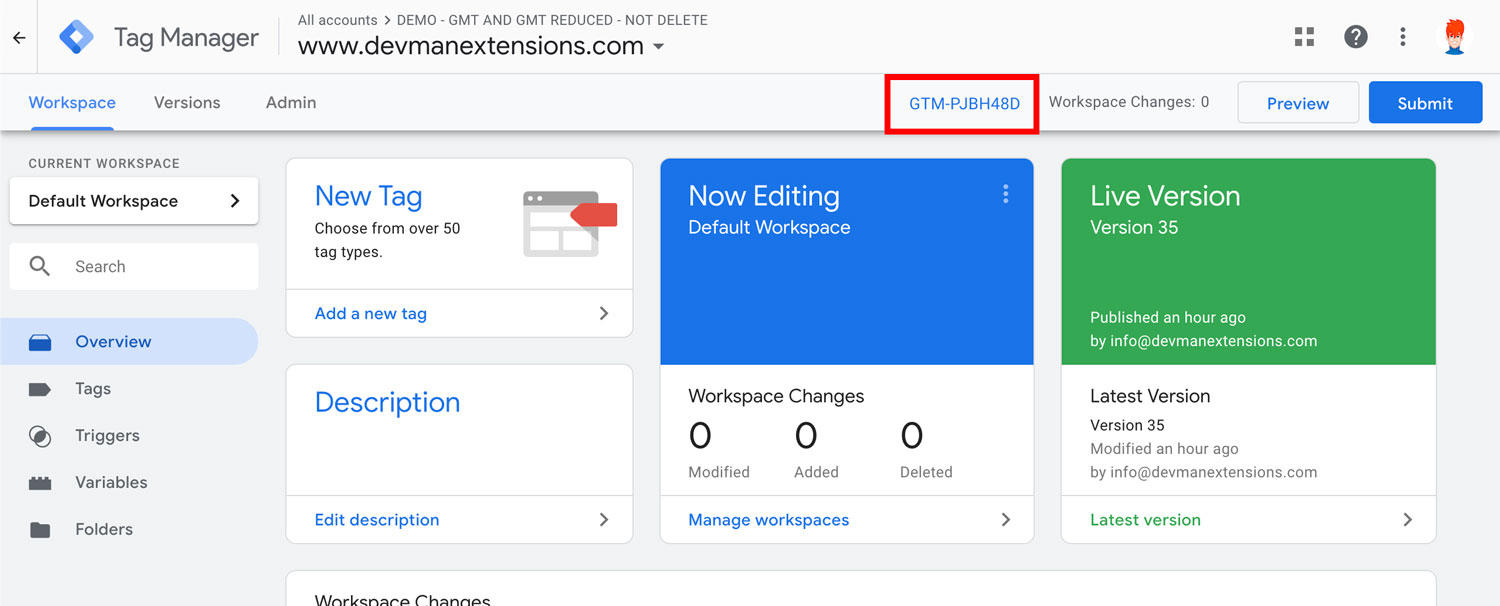
Copia nuestro identificador y sigue estos pasos para habilitar Google Marketing Tools:
- Ve al área de administración de Google Marketing Tools.
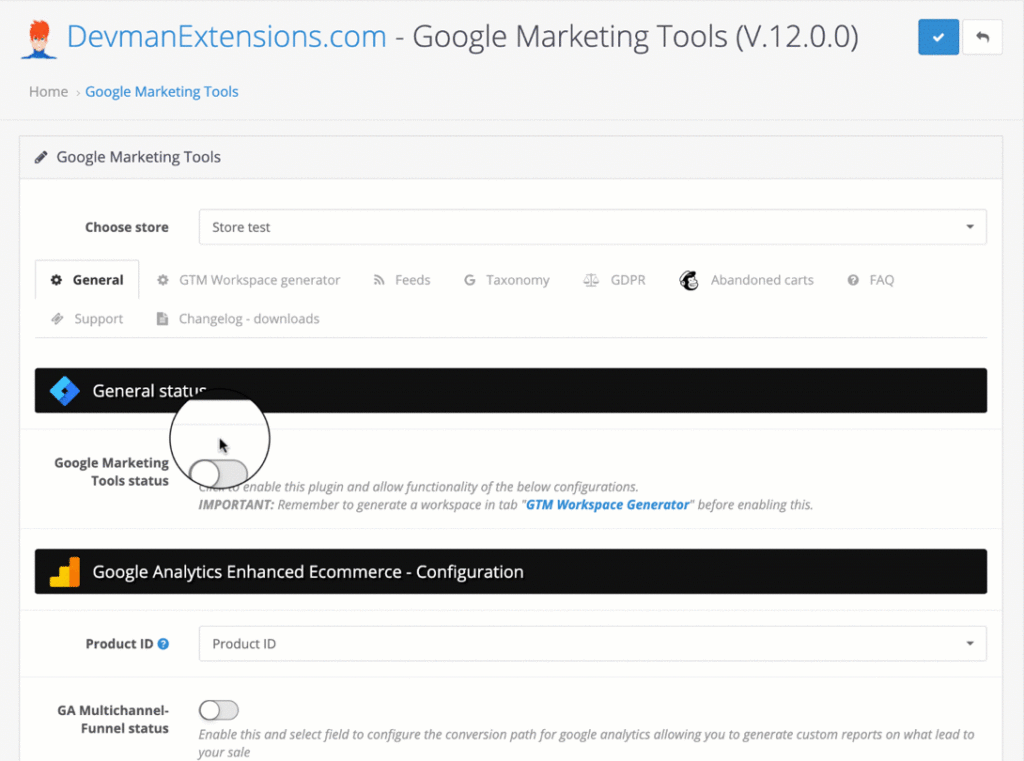
- En la pestaña “General”, activa el “estado de Google Marketing Tools.”
- Pega nuestro ID (GTM-XXXXX) en “ID de Contenedor GTM.”
- Presiona el botón “Aplicar” para guardar los cambios.
¡Felicidades! Has conectado con éxito Google Analytics 4 con tu tienda Opencart utilizando Google Tag Manager. Recuerda que esta integración proporcionará perspectivas valiosas sobre el rendimiento de tu sitio web, comportamiento del usuario y conversiones de comercio electrónico. Asegúrate de revisar regularmente los informes de GA4 y utilizar esos datos para mejorar tu estrategia de marketing y optimizar tu tienda en línea.
[astra_custom_layout id=296]
Usando Google Tag Manager para la conexión de OpenCart con GA4: palabras finales
Recuerda que conectar Opencart con Google Analytics 4 a través de Google Tag Manager te permite tener un seguimiento completo del rendimiento de tu tienda y tomar decisiones basadas en datos. Si deseas aprender más sobre el seguimiento de comercio electrónico en Opencart o mejorar tus habilidades analíticas, no dudes en explorar otros recursos y tutoriales disponibles en nuestro blog.
Además, queríamos mostrarte un ejemplo de cómo podría verse tu Google Analytics 4 después del tutorial. Este es un ejemplo real de un negocio completamente funcional.