
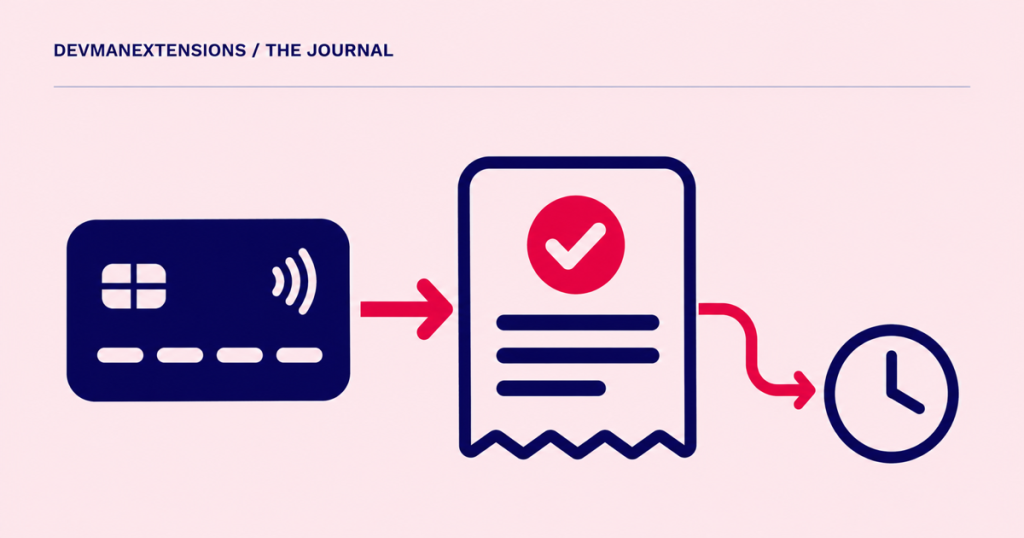
Le client vient de payer et votre entrepôt veut savoir s’il peut préparer la commande. La réponse doit être visible dans OpenCart, même si le client a fermé son navigateur avant de revenir du prestataire de paiement. Une répétition rapide dans une boutique de test permet de voir ce qui se passe dans cet intervalle. Voici comment procéder avec Stripe et PayPal avant de recevoir de vraies commandes.
Définissez ce que chaque statut signifie pour votre équipe
Commencez par le moment où votre équipe peut expédier la commande. Choisissez le statut OpenCart qui indique que le paiement est confirmé et que la commande peut passer en préparation. Déterminez ensuite les statuts à utiliser pour les paiements en attente, les annulations et les refus. Si votre intégration sépare l’autorisation de la capture, décidez comment traiter une commande autorisée en attendant l’encaissement.
Vérifiez les systèmes qui utilisent ces statuts. Un export de commandes, un outil d’expédition et un e-mail peuvent tous réagir au même changement de statut. Notez ce que chacun doit faire pour une commande payée et pour une commande en attente de paiement. Vous aurez ainsi un résultat précis à comparer avec votre test.
Créez une commande de test facile à retrouver
Utilisez une copie de test de votre boutique avec des identifiants de test, un produit de test et une boîte mail que vous contrôlez. Gardez le parcours de commande et les règles de statut prévus en production. Notez le numéro de commande OpenCart, la référence du paiement, le montant et la devise pour retrouver la même transaction dans la boutique et dans le tableau de bord du prestataire.
Testez cinq scénarios
- Paiement réussi. Finalisez l’achat. Vérifiez que le prestataire affiche le montant et la devise attendus et qu’OpenCart attribue à la commande le statut utilisé pour les commandes payées.
- Paiement refusé. Utilisez un scénario de refus pris en charge par le prestataire. Vérifiez que le client peut réessayer dans OpenCart et que la commande ne part pas en préparation.
- Annulation par le client. Quittez le parcours pendant l’approbation ou l’authentification. Vérifiez le statut conservé et la possibilité de réessayer sans déclencher un deuxième débit réussi.
- Confirmation en attente. Si votre environnement de test le permet, laissez le paiement en attente. Vérifiez que la commande ne passe en préparation qu’après confirmation du prestataire.
- Navigateur fermé après le paiement. En mode test, fermez l’onglet après avoir payé sans passer par la page de retour. Comparez le relevé du prestataire à l’historique de la commande et vérifiez si le webhook configuré met la commande à jour.
Suivez une même commande dans les deux systèmes
Imaginez que le prestataire affiche un paiement de test de 35 € effectué, alors qu’OpenCart indique toujours « En attente de paiement ». Vérifiez que la référence correspond à la commande et que le montant et la devise concordent. Consultez ensuite l’historique des envois du webhook dans le tableau de bord du prestataire. Un envoi réussi indique que le point de terminaison a répondu. L’historique de la commande OpenCart indique si l’intégration a traité la mise à jour de cette commande.
Si le prestataire permet de renvoyer un événement en mode test, répétez l’envoi pour la même commande. Vérifiez qu’elle garde le bon statut et que la préparation et les e-mails de paiement se déclenchent comme prévu. Conservez le résultat avec la référence de commande pour avoir un point de comparaison après une mise à jour ou une modification du parcours.
Choisissez la solution de paiement à tester
Commencez par le moyen de paiement que vos clients vont utiliser. Sur la fiche produit, vérifiez la compatibilité avec votre version d’OpenCart et votre parcours de commande. Essayez ensuite la démo pour vous familiariser avec le déroulement. Reprenez les vérifications dans votre boutique de test avant d’activer les identifiants de production.
- Stripe Payments PRO pour OpenCart
Découvrez l’extension Stripe pour les paiements par carte, puis testez un paiement simple et un paiement avec authentification 3D Secure.
- PayPal Checkout PRO pour OpenCart
Découvrez l’extension PayPal et testez le parcours entre l’approbation de l’acheteur et la confirmation du paiement dans OpenCart.