
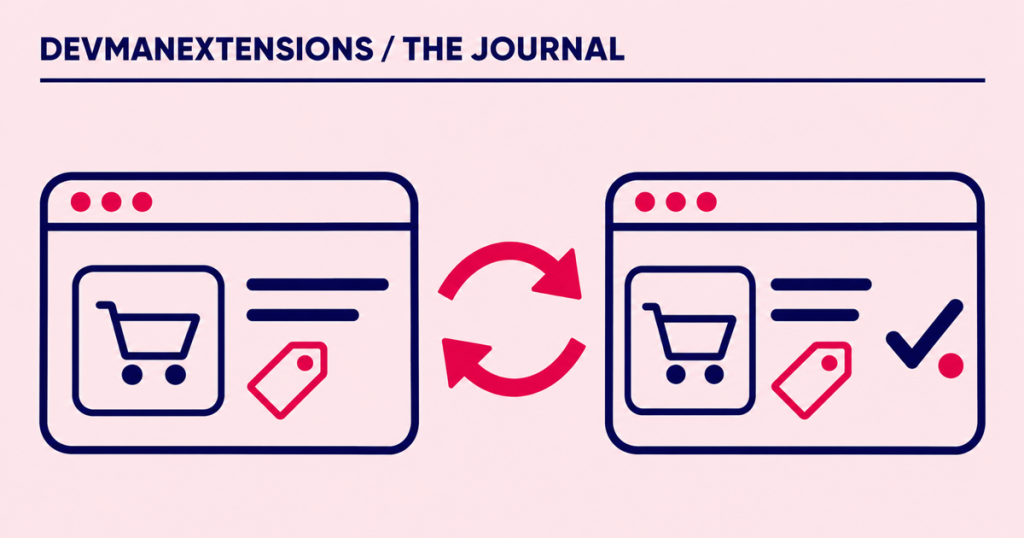
Vous baissez un prix dans OpenCart et voyez le nouveau montant sur la fiche. Un collègue ouvre la catégorie et voit encore l’ancien prix. Vérifier les deux vues avant le déploiement du cache permet de repérer ces écarts tant que vous pouvez ajuster la configuration. Voici un essai à faire sur une copie de test de votre boutique.
Choisissez un produit et notez le résultat attendu
Prenez un article qui apparaît à deux endroits au moins, par exemple une chaussure sur sa fiche et dans une catégorie. Notez son prix, la quantité disponible et le comportement attendu quand le stock tombe à zéro. Si les pointures ont des stocks séparés, suivez-en une. Notez la boutique, la langue, la devise et le mode d’affichage des taxes.
Gardez la même configuration pendant l’essai. Utilisez le thème et les extensions prévus en production. Recensez les couches qui peuvent conserver une copie de la page, dont le cache OpenCart et celui du CDN ou de l’hébergeur. Vous saurez où chercher si les différentes vues ne s’actualisent pas au même moment.
Visitez les pages avant de modifier le produit
Activez le cache de pages sur la boutique de test, puis ouvrez la fiche et la catégorie en tant que visiteur et notez leur contenu. Revenez sur ces pages pour comparer les réponses avec celles de la première visite. Notez l’URL du produit et le chemin suivi pour y accéder. Vérifiez aussi un bloc de produits mis en avant sur l’accueil s’il affiche le même prix ou la même disponibilité.
Vérifiez le nouveau prix dans la boutique
Par exemple, passez le prix de test de 49 € à 45 € dans OpenCart et enregistrez. Ouvrez les mêmes pages dans une nouvelle session du navigateur et revérifiez-les dans la session initiale. Comparez la fiche, la carte dans la catégorie et le prix d’un article que vous venez d’ajouter au panier. Gardez la même devise et la même base de calcul des taxes.
Si une vue affiche encore 49 €, notez où et quand vous l’avez vérifiée. Comparez avec le résultat équivalent sans cache dans la boutique de test. Vérifiez quelle couche sert cette vue et comment elle se met à jour après une modification de produit. Ajustez le réglage concerné et répétez la même modification pour faciliter la comparaison suivante.
Répétez l’essai avec une modification du stock
Faites un essai distinct en passant de trois unités à zéro. Vérifiez ce qu’indique la fiche sur la disponibilité, si la pointure est toujours sélectionnable et ce qui se passe lorsqu’un visiteur essaie de l’ajouter au panier. Comparez avec les règles de votre boutique pour les articles épuisés. Rétablissez le stock de test et vérifiez que le produit peut de nouveau être commandé comme prévu.
Faites les mêmes vérifications avec Performance Pro
Performance Pro pour OpenCart permet de piloter le cache des pages, des données, des modèles, des ressources et des images. Les pages mises en cache qui sont éligibles sont actualisées après une modification du produit, du prix ou du stock. Utilisez ce guide pour vérifier que vos clients voient ces changements avec votre thème et votre hébergement. Gardez les résultats pour vos prochaines vérifications.