
Parfois, des erreurs comme la bien connue "erreur de cache de fichier unlink" peuvent survenir, affectant les performances et la fonctionnalité de la boutique. Cette erreur ennuyeuse dans Opencart 3.x est une erreur PHP qui avertit que le fichier cache qu'il essaie de supprimer n'existe pas. Heureusement, il existe une solution simple pour résoudre ce problème et restaurer le bon fonctionnement d'Opencart.
Dans cet article, nous allons apprendre à résoudre l'erreur « unlink file cache » dans OpenCart 3.x en suivant quelques étapes simples. Cette méthode a été testée et s'est révélée efficace pour de nombreux utilisateurs, vous permettant de remettre votre boutique en ligne en marche sans problème.
5 étapes à suivre pour résoudre l'erreur « unlink file cache »
Étape 1 : Accéder au fichier "file.php"
La première étape consiste à localiser et à ouvrir le fichier "file.php", qui se trouve dans " /system/library/cache/ ". Vous pouvez accéder à ce fichier via un client FTP ou via votre panneau de contrôle d'hébergement.
Ici nous montrons à quoi ressemble normalement “file.php”
<?php
namespace Cache;
class File {
	private $expire;

	public function __construct($expire = 3600) {
		$this->expire = $expire;

		$files = glob(DIR_CACHE . 'cache.*');

		if ($files) {
			foreach ($files as $file) {
				$time = substr(strrchr($file, '.'), 1);

				if ($time < time()) {
					if (file_exists($file)) {
						unlink($file);
					}
				}
			}
		}
	}
(...)
}
Étape 2 : Modifier le code
Une fois que vous avez ouvert le fichier “file.php”, recherchez la ligne contenant “unlink($file);”. Cette ligne est celle qui cause l'erreur lors de la tentative de suppression d'un fichier cache.
Étape 3 : Ajouter "@" avant "unlink"
Pour résoudre le problème, ajoutez simplement le symbole "@" avant "unlink", de sorte que la ligne devrait maintenant ressembler à ceci : "@unlink($file);". Ce petit changement fera en sorte que le système ignore tout message d'erreur lié à la suppression de fichiers, résolvant ainsi le problème.
if ($time < time()) {
	if (file_exists($file)) {
		@unlink($file);
	}
}
Étape 4 : Enregistrer les modifications et remplacer le fichier
Après avoir effectué la modification, enregistrez les modifications dans le fichier "file.php", et assurez-vous de remplacer le fichier original à son emplacement correspondant. Avec cela, la solution sera appliquée, et l'erreur "unlink file cache" devrait disparaître.
Étape 5 : Actualiser "ocmod"
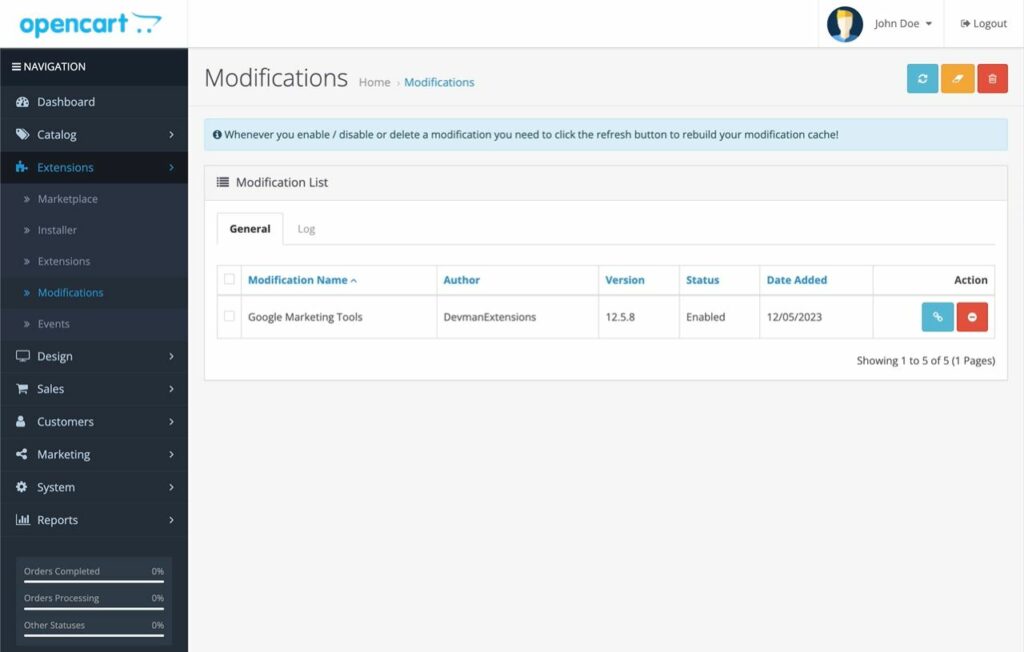
Pour garantir que les modifications prennent effet, il est recommandé d'aller dans la section "Extensions > Modifications" dans le panneau d'administration d'OpenCart et de cliquer sur le bouton bleu pour rafraîchir "ocmod". Cela garantira que les modifications sont appliquées correctement.
Conclusion :
Des erreurs comme “unlink file cache” peuvent perturber le bon fonctionnement de votre boutique en ligne basée sur Opencart. Cependant, avec cette solution simple, vous pouvez résoudre le problème de manière efficace et rapide. N'oubliez jamais de créer une sauvegarde des fichiers avant d'apporter des modifications et suivez les étapes avec soin.
Maintenant, vous pouvez à nouveau profiter d'une boutique en ligne sans tracas, offrant à vos clients une expérience d'achat fluide et satisfaisante. Garder votre plateforme à jour et être vigilant face aux erreurs potentielles vous permettra de gérer votre boutique avec succès dans le monde concurrentiel du e-commerce. Nous espérons que cette solution vous a été utile !