

Êtes-vous un utilisateur d'OpenCart cherchant à intégrer PayPal comme passerelle de paiement ? Ne cherchez pas plus loin, ce guide étape par étape vous expliquera le processus. Avec PayPal étant l'une des solutions de paiement les plus populaires et les plus fiables au monde, c'est un excellent choix pour votre boutique e-commerce.
Dans ce guide complet, nous fournirons des instructions détaillées sur la façon d'intégrer la passerelle de paiement PayPal dans votre plateforme OpenCart. De la création d'un compte professionnel PayPal à la configuration des paramètres PayPal dans votre panneau d'administration OpenCart, nous avons tout prévu.
OpenCart prend en charge les intégrations PayPal Standard, Express Checkout, PayPal Pro et PayPal Advanced, offrant une flexibilité pour différents besoins commerciaux. En intégrant PayPal comme passerelle de paiement, vous pouvez offrir à vos clients un moyen sécurisé et pratique d'effectuer des achats. Avec la protection robuste contre la fraude de PayPal et les politiques de protection des acheteurs, vous et vos clients pouvez avoir l'esprit tranquille lors des transactions.
Ne laissez pas la complexité de l'intégration d'une passerelle de paiement vous dissuader d'élargir votre entreprise en ligne. Suivez notre guide étape par étape, et vous accepterez des paiements via PayPal en un rien de temps. Restez à l'écoute pour apprendre comment améliorer l'expérience d'achat de vos clients et augmenter vos ventes avec l'intégration de PayPal dans OpenCart.
Avantages de l'intégration de PayPal dans OpenCart

Intégration d'un Passerelle de paiement dans OpenCart est crucial pour toute entreprise et PayPal se présente comme une excellente option. Cette plateforme offre plusieurs avantages tant pour vous en tant que commerçant que pour vos clients. Examinons certains des principaux avantages :
1. Portée mondiale : PayPal est largement accepté dans plus de 200 pays et prend en charge les transactions dans plusieurs devises. En intégrant PayPal, vous pouvez élargir votre base de clients et atteindre un public mondial.
2. Transactions sécurisées : PayPal fournit des fonctionnalités de sécurité avancées, y compris le cryptage et la détection de fraude, pour garantir des transactions de paiement sécurisées pour vos clients. Avec les politiques de protection contre la fraude robustes de PayPal, vous pouvez minimiser le risque de rétrofacturations et d'activités frauduleuses.
3. Protection de l'acheteur : PayPal offre une protection de l'acheteur, ce qui donne à vos clients une confiance accrue lors de leurs achats. En cas de problème avec l'achat, le programme de protection de l'acheteur de PayPal peut aider à résoudre les litiges et à fournir des remboursements si nécessaire.
4. Commodité : PayPal offre une expérience de paiement fluide pour les clients, leur permettant d'effectuer des achats en quelques clics. En intégrant PayPal, vous pouvez offrir à vos clients une option de paiement pratique et familière, augmentant ainsi les chances de transactions complètes.
Maintenant que nous comprenons les avantages d'intégrer PayPal dans OpenCart, passons à la section suivante, où nous discuterons de la façon de préparer votre boutique OpenCart pour l'intégration de PayPal.
Préparation de votre magasin OpenCart pour l'intégration PayPal
Avant de pouvoir commencer à intégrer PayPal en tant que passerelle de paiement dans votre boutique OpenCart, il y a quelques étapes à suivre pour garantir un processus fluide. Suivez les étapes ci-dessous pour préparer votre boutique OpenCart à l'intégration de PayPal :
1. Mettez à jour OpenCart : Assurez-vous que vous utilisez la dernière version d'OpenCart. La mise à niveau vers la dernière version garantira la compatibilité avec la passerelle de paiement PayPal et donnera accès aux dernières fonctionnalités et améliorations de sécurité.
2. Sauvegardez votre boutique OpenCart : C'est toujours une bonne pratique de créer une sauvegarde de votre boutique OpenCart avant d'apporter des modifications significatives. Cette sauvegarde servira de filet de sécurité au cas où quelque chose tournerait mal pendant le processus d'intégration.
3. Vérifiez les exigences du serveur : Vérifiez que votre serveur d'hébergement répond aux exigences pour exécuter OpenCart et intégrer PayPal. Cela inclut la vérification de la version PHP, de la compatibilité de la base de données et de toute configuration de serveur supplémentaire recommandée par OpenCart.
Une fois que vous avez complété ces étapes préparatoires, vous êtes prêt à passer à la section suivante, où nous vous guiderons à travers le processus de création d'un compte professionnel PayPal.
Créer un compte professionnel PayPal
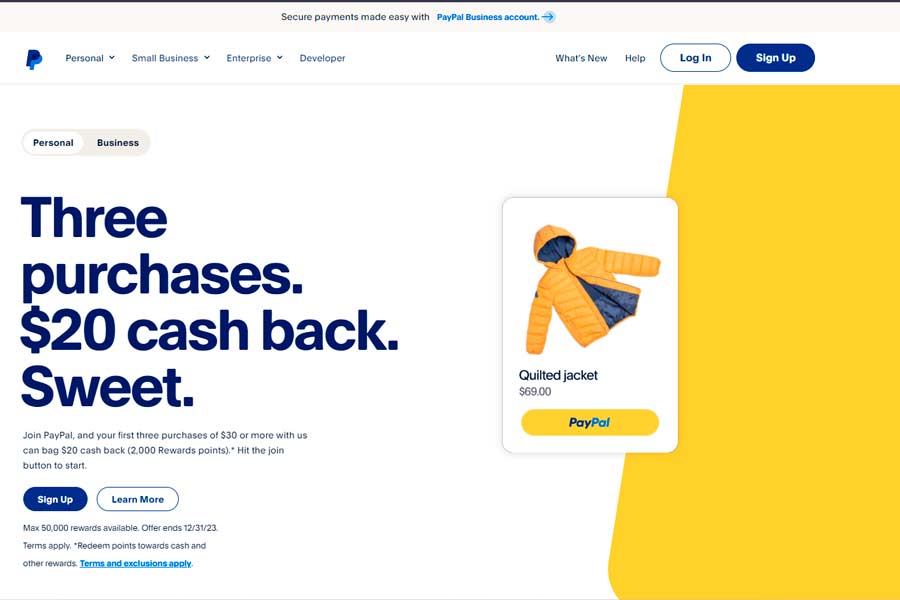
Pour intégrer PayPal en tant que passerelle de paiement dans votre boutique OpenCart, vous devrez avoir un compte professionnel PayPal. Suivez les étapes ci-dessous pour créer un compte professionnel PayPal :
1. Allez sur le site Web de PayPal : Visitez le site officiel de PayPal et cliquez sur le bouton « S'inscrire ». Sélectionnez « Compte professionnel » comme type de compte et cliquez sur « Commencer ».
2. Fournissez vos informations commerciales : Remplissez les champs requis avec vos informations commerciales, y compris votre nom commercial, vos coordonnées et l'URL de votre site web. Assurez-vous de fournir des informations précises, car elles seront utilisées à des fins de vérification.
3. Vérifiez votre adresse e-mail : PayPal enverra un e-mail de confirmation à l'adresse e-mail que vous avez fournie lors du processus d'inscription. Cliquez sur le lien de vérification dans l'e-mail pour confirmer votre adresse e-mail.
4. Liez votre compte bancaire : Pour recevoir des paiements via PayPal, vous devez lier un compte bancaire à votre compte professionnel PayPal. Suivez les instructions pour ajouter vos coordonnées bancaires en toute sécurité.
Félicitations !
Vous avez créé avec succès un compte professionnel PayPal. Dans la section suivante, nous vous guiderons à travers le processus de génération de vos identifiants API pour l'intégration PayPal.
Génération des identifiants API pour l'intégration PayPal
Pour intégrer PayPal en tant que passerelle de paiement dans votre boutique OpenCart, vous devrez générer des identifiants API depuis votre compte professionnel PayPal. Ces identifiants API permettront à OpenCart de communiquer avec PayPal pour le traitement des paiements. Suivez les étapes ci-dessous pour générer des identifiants API :
1. Connectez-vous à votre compte professionnel PayPal : Visitez le site Web de PayPal et connectez-vous à votre compte professionnel en utilisant votre adresse e-mail et votre mot de passe.
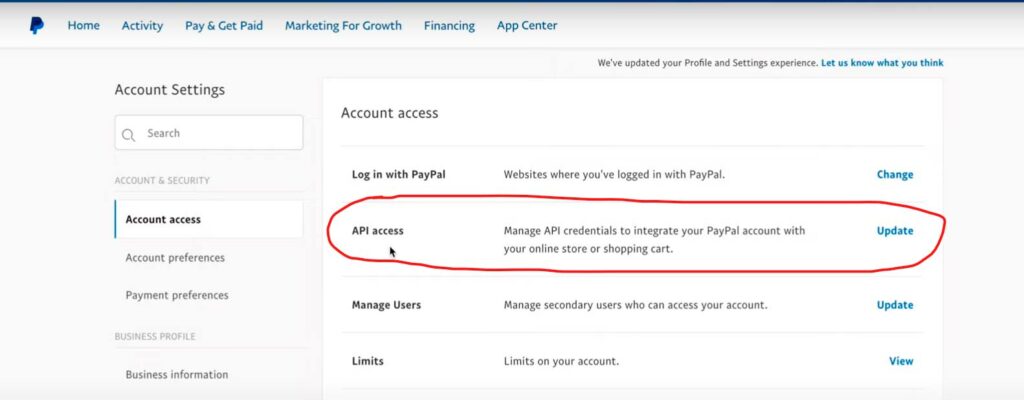
2. Accédez aux paramètres de l'API : Une fois connecté, allez dans la section « Paramètres » de votre compte professionnel PayPal. Sous « Paramètres du compte », cliquez sur « Accès API ».
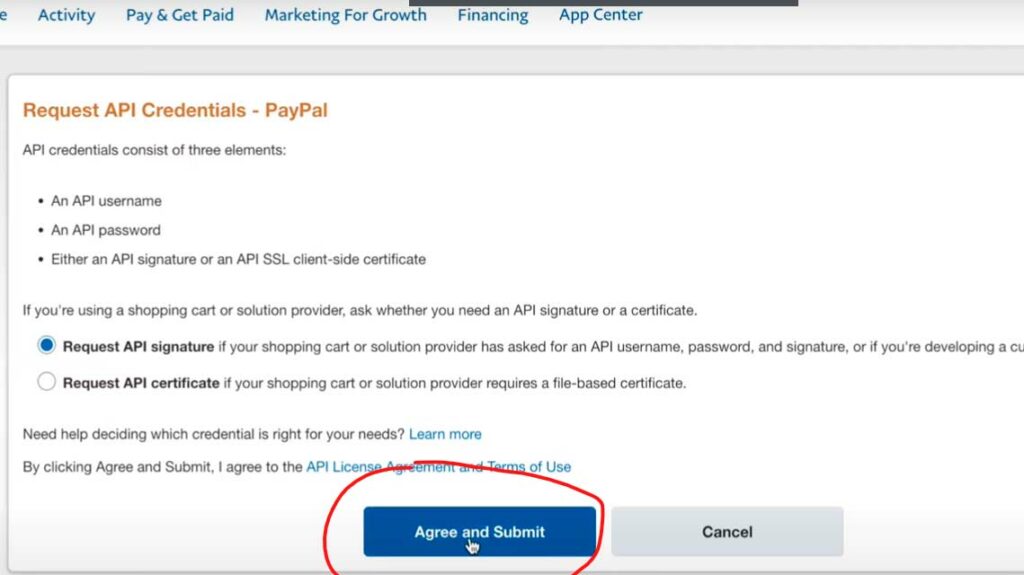
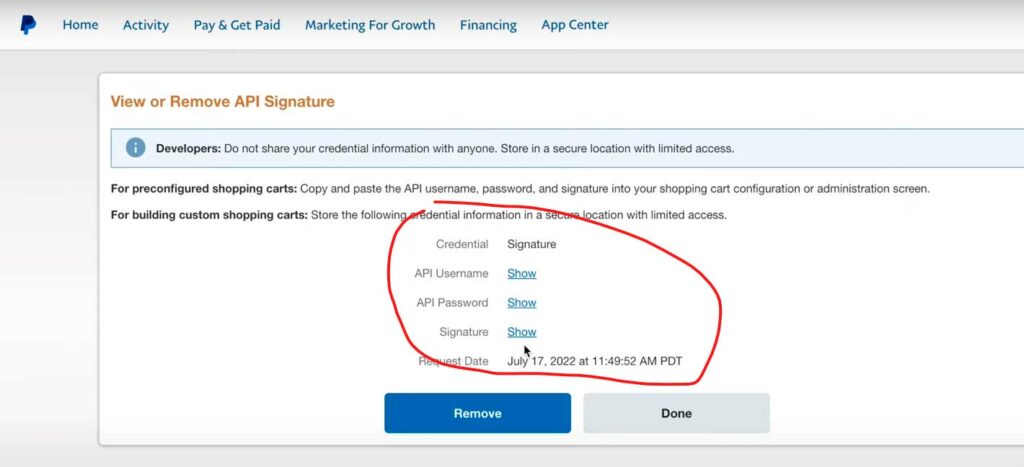
3. Générez des identifiants API : Dans la page d'accès API, cliquez sur le bouton « Demander des identifiants API ». Sélectionnez « Demander une signature API » et cliquez sur « Accepter et soumettre ».
4. Affichez et copiez vos identifiants API : Après avoir soumis la demande, vous serez présenté avec votre nom d'utilisateur API, votre mot de passe et votre signature. Copiez ces identifiants car ils seront nécessaires lors du processus d'intégration de PayPal dans OpenCart.
Super !
Vous avez maintenant les identifiants API nécessaires pour l'intégration PayPal. Dans la section suivante, nous vous guiderons à travers le processus d'installation et de configuration de l'extension PayPal dans votre boutique OpenCart.
Installation et configuration de l'extension PayPal dans OpenCart
Pour intégrer PayPal en tant que passerelle de paiement dans votre boutique OpenCart, vous devrez installer et configurer le Extension PayPal. Suivez les étapes ci-dessous pour installer et configurer l'extension PayPal dans OpenCart :
1. Téléchargez l'extension PayPal : Visitez le marché des extensions OpenCart ou une autre source de confiance pour télécharger l'extension PayPal compatible avec votre version d'OpenCart. Enregistrez les fichiers de l'extension sur votre ordinateur.
2. Accédez à votre panneau d'administration OpenCart : Connectez-vous à votre panneau d'administration OpenCart en utilisant vos identifiants administratifs. Naviguez vers la section "Extensions" et cliquez sur "Installateur".
3. Téléchargez et installez l'extension PayPal : Dans la page d'installation, cliquez sur le bouton « Télécharger » et sélectionnez les fichiers de l'extension PayPal que vous avez téléchargés précédemment. Suivez les instructions pour compléter le processus d'installation.
4. Configurez l'extension PayPal : Après avoir installé l'extension PayPal, allez dans la section « Extensions » et cliquez à nouveau sur « Extensions ». Dans le menu déroulant, sélectionnez « Paiements » et localisez le mode de paiement PayPal. Cliquez sur le bouton « Modifier » pour configurer les paramètres PayPal.
5. Entrez vos identifiants API PayPal : Dans les paramètres du mode de paiement PayPal, entrez les identifiants API que vous avez générés précédemment. Cela inclut le nom d'utilisateur API, le mot de passe et la signature. Enregistrez les paramètres une fois que vous avez entré les identifiants.
Félicitations !
Vous avez installé et configuré avec succès l'extension PayPal dans votre boutique OpenCart. Dans la section suivante, nous vous guiderons à travers le processus de test de l'intégration PayPal.
Tester l'intégration de PayPal dans votre magasin OpenCart
Avant de rendre votre intégration PayPal active, il est essentiel de tester l'intégration pour vous assurer que tout fonctionne correctement. Suivez les étapes ci-dessous pour tester l'intégration PayPal dans votre boutique OpenCart :
1. Activez le mode de paiement PayPal : Accédez à votre panneau d'administration OpenCart et naviguez vers la section "Extensions". Cliquez à nouveau sur "Extensions", sélectionnez "Paiements" et trouvez le mode de paiement PayPal. Assurez-vous que le mode de paiement est activé.
2. Passez une commande test : Visitez l'interface de votre boutique OpenCart et ajoutez un produit test au panier. Procédez à la page de paiement et sélectionnez le mode de paiement PayPal. Complétez le processus de paiement en utilisant un compte PayPal test ou des identifiants sandbox fournis par PayPal.
3. Vérifiez le processus de paiement : Après avoir complété le processus de paiement, vous devriez être redirigé vers la page de paiement PayPal. Connectez-vous à votre compte PayPal test et vérifiez que le paiement est traité avec succès. Vérifiez les comptes PayPal de l'acheteur et du vendeur pour vous assurer que les détails de la transaction sont exacts.
Si le processus de paiement de test est réussi, félicitations ! Votre intégration PayPal dans OpenCart fonctionne correctement. Dans la section suivante, nous discuterons des problèmes courants qui peuvent survenir lors de l'intégration de PayPal et comment les résoudre.
Dépannage des problèmes courants avec l'intégration PayPal
Bien que l'intégration de PayPal en tant que passerelle de paiement dans OpenCart soit généralement simple, vous pourriez rencontrer quelques problèmes courants en cours de route. Voici quelques problèmes courants et leurs solutions possibles :
1. Identifiants API invalides : Vérifiez que vous avez correctement saisi vos identifiants API PayPal dans les paramètres PayPal d'OpenCart. Assurez-vous qu'il n'y a pas de fautes de frappe ou de caractères manquants.
2. Exigence de certificat SSL : Certaines intégrations PayPal nécessitent un certificat SSL pour garantir une communication sécurisée entre votre boutique OpenCart et PayPal. Si vous rencontrez des problèmes liés au SSL, consultez votre fournisseur d'hébergement ou envisagez d'obtenir un certificat SSL.
3. Transaction non complétée : Si la transaction ne se termine pas avec succès, assurez-vous que votre compte PayPal est vérifié et qu'il n'a pas de limitations ou de restrictions. De plus, vérifiez que votre boutique OpenCart utilise la bonne devise et que PayPal prend en charge cette devise.
N'oubliez pas, le dépannage des problèmes peut nécessiter l'assistance du support technique ou de professionnels familiers avec l'intégration d'OpenCart et de PayPal. N'hésitez pas à demander de l'aide si vous rencontrez des difficultés.
Dans la section suivante, nous explorerons des fonctionnalités supplémentaires et des options de personnalisation pour améliorer votre intégration PayPal dans OpenCart.
Fonctionnalités supplémentaires et options de personnalisation pour PayPal dans OpenCart
Au-delà des étapes d'intégration de base, il existe des fonctionnalités supplémentaires et des options de personnalisation disponibles pour améliorer votre intégration PayPal dans OpenCart. Voici quelques options à considérer :
1. Paiement Express : Activez le paiement Express PayPal pour offrir une expérience de paiement plus rapide et plus fluide à vos clients. Avec le paiement Express, les clients peuvent sauter la page du panier et passer directement à la page de paiement PayPal.
2. Personnalisez les options de paiement : Explorez les différentes options disponibles dans les paramètres de l'extension PayPal pour personnaliser l'expérience de paiement. Vous pouvez choisir d'afficher des options de paiement spécifiques, définir les paramètres de capture de transaction et configurer des mesures de sécurité supplémentaires.
3. Support multi-devises : Si votre boutique OpenCart s'adresse à des clients de différents pays, envisagez d'activer le support multi-devises dans l'extension PayPal. Cela permet aux clients de voir et de payer dans leur devise préférée, améliorant ainsi leur expérience d'achat.
4. Notifications de transaction : Configurez des notifications de transaction pour recevoir des mises à jour en temps réel sur les transactions complétées. Cela peut vous aider à surveiller vos ventes et à suivre les paiements réussis.
Profitez de ces fonctionnalités supplémentaires et options de personnalisation pour optimiser votre intégration PayPal dans OpenCart et offrir une excellente expérience d'achat à vos clients.
Conclusion
Intégrer PayPal en tant que passerelle de paiement dans votre boutique OpenCart offre de nombreux avantages, notamment une portée mondiale, des transactions sécurisées, une protection des acheteurs et de la commodité. En suivant ce guide étape par étape, vous avez appris comment intégrer sans effort PayPal dans votre plateforme OpenCart.
N'oubliez pas de préparer votre boutique OpenCart, de créer un compte professionnel PayPal, de générer des identifiants API, d'installer et de configurer l'extension PayPal, et de tester l'intégration avant de la mettre en ligne. Si vous rencontrez des problèmes, consultez la section de dépannage ou demandez de l'aide à des professionnels familiers avec l'intégration OpenCart et PayPal.
En offrant PayPal comme option de paiement, vous pouvez améliorer l'expérience d'achat de vos clients, augmenter les ventes et établir la confiance et la crédibilité dans votre boutique de commerce électronique. Ne manquez pas les opportunités que l'intégration de PayPal peut apporter à votre entreprise en ligne. Commencez à intégrer PayPal dans OpenCart aujourd'hui et récoltez les bénéfices d'une expérience de paiement fluide pour vous et vos clients.
Guide étape par étape fantastique sur l'intégration de PayPal dans OpenCart ! Vos instructions claires rendent le processus facile à suivre. Grande ressource pour les développeurs !