
Parfois, après avoir installé une extension dans notre boutique Opencart, nous pouvons rencontrer une page blanche, et nous réalisons rapidement que nous ne savons pas où chercher la solution.
L'erreur de page blanche dans Opencart est un problème courant auquel les propriétaires de sites Opencart peuvent être confrontés. Cette erreur peut être identifiée lorsque vous essayez d'accéder à une page et qu'au lieu de se charger correctement, une page blanche est affichée sur l'ensemble du site ou sur une vue spécifique.
Lorsque nous rencontrons une page blanche dans OpenCart, il peut être difficile de savoir quel est le véritable problème derrière l'erreur. Aujourd'hui, nous allons vous apprendre à identifier la cause.
Causes possibles de l'erreur de page blanche dans OpenCart
- Problèmes de compatibilité : Il peut y avoir des problèmes de compatibilité entre la version d'Opencart que vous utilisez et votre serveur web, votre base de données ou d'autres plugins.
- Erreurs de code : S'il y a des erreurs dans le code de votre site Web, cela peut provoquer une erreur de page blanche.
- Problèmes de permission : Votre serveur web peut ne pas avoir les permissions appropriées pour accéder aux fichiers nécessaires pour charger la page web. Problèmes de configuration : Si votre site web est mal configuré, cela peut provoquer une erreur de page blanche.
[astra_custom_layout id=296]
Comment corriger l'erreur de page blanche dans OpenCart ?
Pour corriger cette erreur, nous devons d'abord savoir ce qui se passe. Accéder à une page web et rencontrer une "page blanche" qui n'affiche aucune information utile n'est pas très utile. Cela peut se produire car de nombreux serveurs ont l'option d'afficher les erreurs PHP désactivée par défaut.
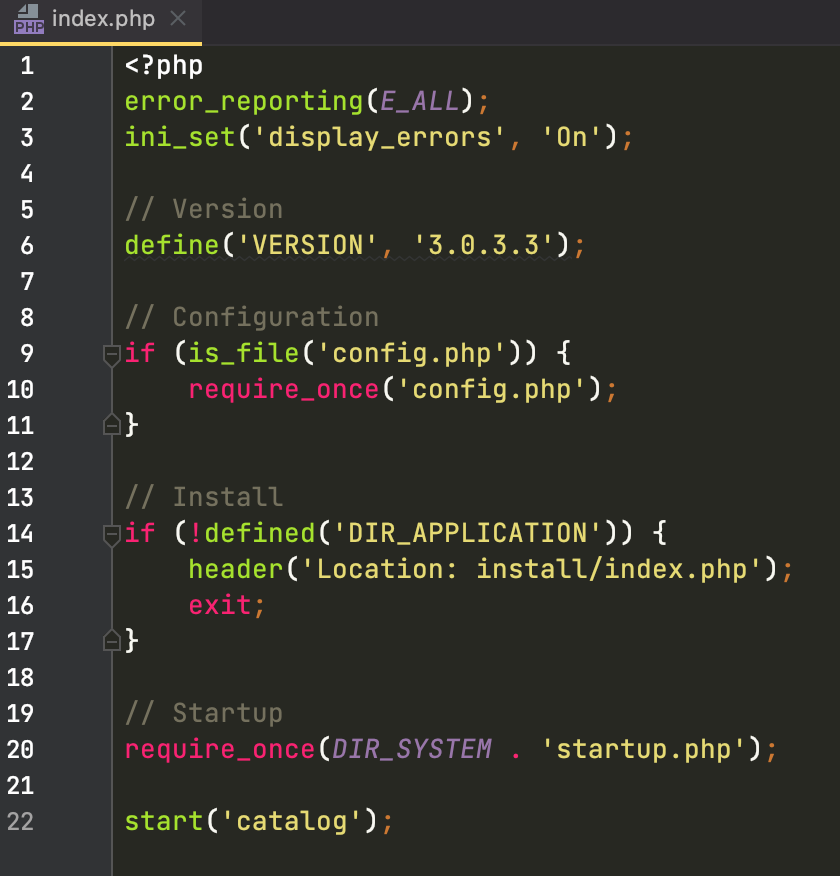
Pour corriger cela, nous pouvons ajouter le code suivant dans /index.php s'il s'agit d'une erreur frontend ou dans /admin/index.php s'il s'agit d'une erreur backend, pour "forcer" le système à afficher les erreurs :
error_reporting(E_ALL);
ini_set('display_errors', 'On');
Ce code sera ajouté juste après "<?php" comme dans cet exemple. Dans l'image suivante, nous vous montrons à quoi cela ressemble, veuillez prêter attention aux lignes 2 et 3.
De cette manière, nous pouvons obtenir des informations détaillées sur l'erreur causant la page blanche et la corriger plus facilement. Il est important de noter que cette solution ne doit être utilisée que dans des environnements de développement et jamais en production, car l'affichage d'erreurs peut révéler des informations sensibles sur le serveur.
Après avoir ajouté le code mentionné et mis à jour le fichier correspondant, il est recommandé de recharger l'URL qui affichait précédemment la "page blanche". De cette façon, nous pourrions être en mesure de voir l'erreur "réelle" et obtenir des indices sur ce qui se passe sur notre site Web. Cela nous permettra de travailler à résoudre le problème et d'améliorer l'expérience utilisateur. En général, il s'agit d'erreurs telles que :
- Un fichier ne se charge pas car il n'est pas disponible sur notre système (contrôleurs, modèles, vues, fichiers de langue, bibliothèques externes…). Dans ce cas, nous chercherions une sauvegarde du site à télécharger via FTP.
- Une erreur grave dans la syntaxe du code PHP dans un certain fichier chargé.
Vous ne voyez plus les couleurs ?
Comme il est merveilleux de recharger la page encore et encore pour continuer à contempler le beau et éternel blanc ! Mais ne vous inquiétez pas, nous avons encore quelques options pour mettre fin à ce spectacle monochromatique ennuyeux :
- Nous allons "nettoyer" nos modifications en cliquant sur le bouton orange dans la section "Extensions > Modifications". Si après avoir fait cela, la page blanche a disparu, nous savons que l'erreur provient de certaines modifications. La seule solution qui reste est de désactiver toutes les modifications et de les activer une par une, en rafraîchissant les changements OCMOD et en vérifiant quand cela commence à échouer.
- Si nous utilisons VQMOD, nous pouvons également désactiver tous les fichiers VQMOD en renommant le dossier /vqmod/xml en /vqmod/xml_ (en ajoutant un underscore au dossier "xml"). De même, si nous voyons que cela fonctionne maintenant, c'est un fichier VQMOD qui "corrompt" votre système.
Nous sommes confiants qu'en suivant les étapes indiquées, vous serez en mesure de résoudre l'erreur de page blanche et de rendre votre site coloré et beau à nouveau. Au moins, nous savons maintenant où se trouve cette erreur inconnue et donc nous savons quel ennemi affronter. N'hésitez pas à contactez-nous si vous avez besoin d'aide avec des problèmes liés à OpenCart.