


Si vous recherchez un moyen simple et efficace de connecter Google Analytics 4 à votre boutique en ligne Opencart en utilisant Google Tag Manager, vous êtes au bon endroit. Dans cet article, nous avons préparé un guide étape par étape pour démontrer sa simplicité. Nous vous guiderons à travers tout le processus de configuration. Commençons !
Pourquoi connecter Google Analytics 4 avec Opencart ?
Avant de plonger dans les détails techniques, il est important de comprendre pourquoi connecter Google Analytics 4 (GA4) à OpenCart est essentiel pour votre entreprise en ligne.
GA4 est la dernière version de l'outil d'analyse de Google, fournissant une large gamme de métriques et de données précieuses pour comprendre le comportement de vos visiteurs et améliorer votre stratégie marketing. Connecter GA4 avec OpenCart vous permet de suivre la performance de la boutique, mesurez le succès de la campagne et prenez des décisions basées sur les données
C'est pourquoi nous avons préparé un guide étape par étape pour démontrer à quel point il est simple de lier votre magasin à GA4. Une fois le guide terminé, vous aurez un véritable exemple d'analyse commerciale où divers événements, de l'ajout d'articles au panier à la finalisation d'un achat, sont suivis et affichés dans le panneau à la suite des étapes décrites ci-dessous.
Étape 1 : Configurer un compte Google Analytics 4
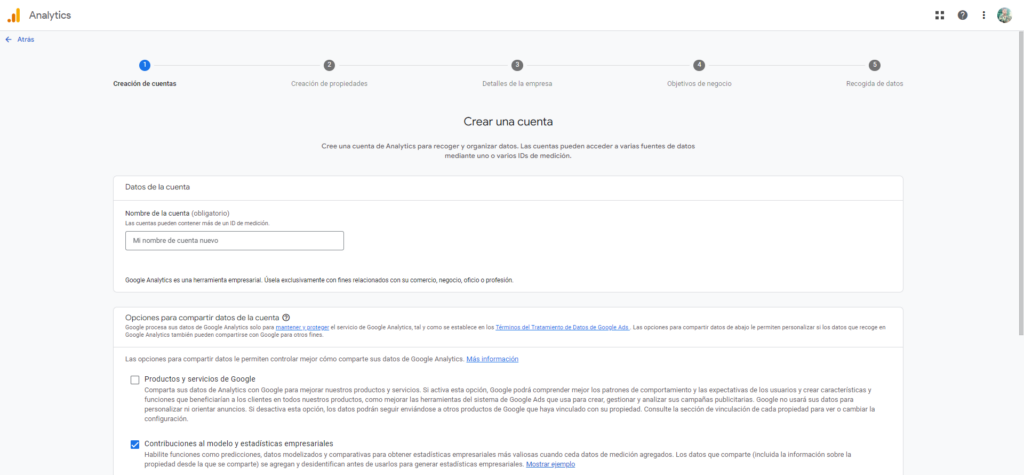
La première étape consiste à configurer un compte Google Analytics 4. Si vous avez déjà un compte GA4, vous pouvez sauter cette étape. Sinon, suivez ces étapes :
- Accès Google Analytics et créez une nouvelle propriété pour la boutique de votre Opencart.
- Entrez les informations nécessaires, telles que le nom de la propriété et l'URL de votre boutique Opencart.
- Acceptez les conditions de service et cliquez sur « Créer ».
Peu importe la version d'OpenCart que vous utilisez — oui, cela inclut OpenCart 3 — Google Analytics est la solution pour suivre les performances.
Étape 2 : Configurer Google Tag Manager pour Opencart
Maintenant que vous avez un compte GA4, il est temps de configurer Google Tag Manager (GTM) pour votre boutique Opencart. Cela vous permettra de suivre en détail les actions effectuées par les visiteurs sur votre site e-commerce et de connecter divers outils de suivi sans avoir besoin d'ajouter du code supplémentaire à votre site web. Suivez ces étapes pour configurer Google Tag Manager pour Opencart :
- Accès Google Tag Manager et créez un nouveau compte.
- Fournissez les informations requises, telles que le nom du compte et l'URL de votre boutique OpenCart.
- Acceptez les conditions de service et cliquez sur « Créer ».
[astra_custom_layout id=296]
Étape 3 : Implémenter le conteneur Google Tag Manager dans Opencart
Une fois que vous avez configuré GTM, il est temps d'implémenter le conteneur dans votre boutique Opencart. Voyons comment faire.
Installez Google Marketing Tools, la meilleure extension OpenCart pour Tag Manager.
À ce stade, vous vous demandez peut-être ce que Google Marketing Tools est, et la réponse est simple : c'est la solution à votre problème.
Avec notre Extension Opencart, vous obtiendrez une synchronisation transparente entre votre boutique ou votre multi-boutique et Google Tag Manager. Cela garantit que tous les tags nécessaires sont gérés avec un seul tag (GTM), éliminant les conflits de tags et la nécessité d'acheter/installer un produit pour chaque tag que vous souhaitez installer dans votre boutique.
De plus, avec Google Marketing Tools, vous pouvez générer des flux XML/CSV de vos produits pour plus de 20 marchés externes différents, élargissant ainsi votre portée et vos possibilités de vente.
Il est également compatible avec les CRON JOBS, permettant aux boutiques avec un volume élevé de produits et de trafic de générer automatiquement leurs flux en fonction du calendrier configuré sur leur serveur. Cela aide à prévenir les problèmes de performance et les limites du serveur.
De plus, Google Marketing Tools est compatible avec Google Consent, vous permettant de maintenir le suivi même si les utilisateurs refusent l'acceptation des cookies.
Enfin, notre extension est conforme aux réglementations RGPD et dispose d'un système de synchronisation avec Mailchimp pour des campagnes de panier abandonné efficaces.
Maintenant, montrons-vous comment l'installer.
- Tout d'abord, achetons l'extension. Visitez le site officiel du développeur GMT et complétez l'achat.
- Décompressez le fichier principal, ‘Google Marketing Tools V.X.X.X.zip,’ qui contient des fichiers zip individuels pour chaque plage de version d'OpenCart. Oui, comme vous pouvez le voir, il est compatible non seulement avec OpenCart 4 mais aussi avec les versions précédentes.
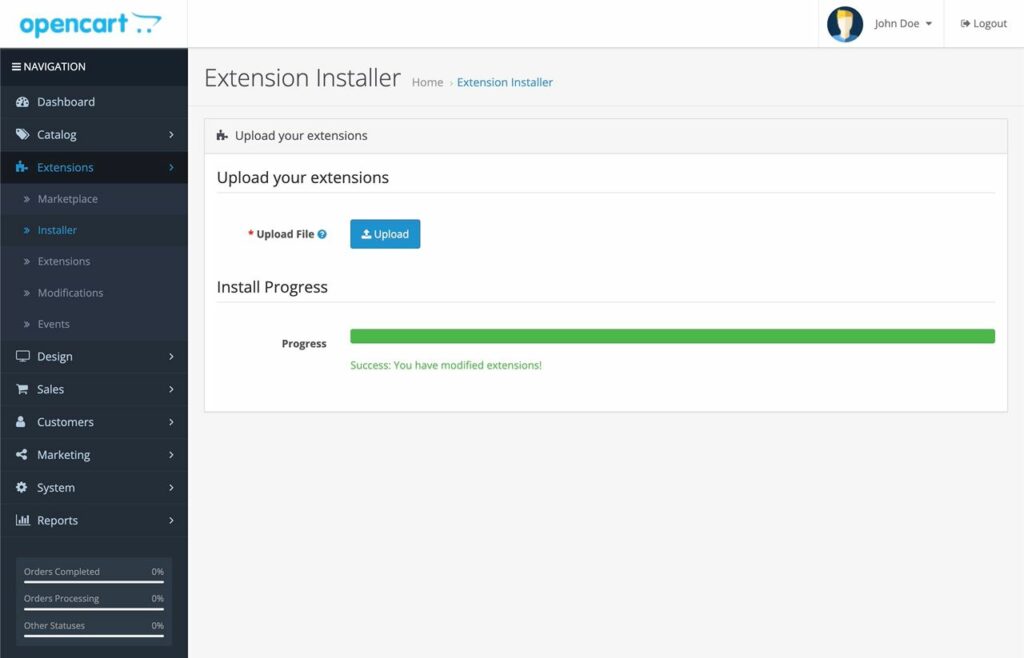
- Une fois connecté à l'administration d'Opencart, allez dans ‘Extensions > Installateur’ et installez le fichier zip qui correspond à votre version d'Opencart.
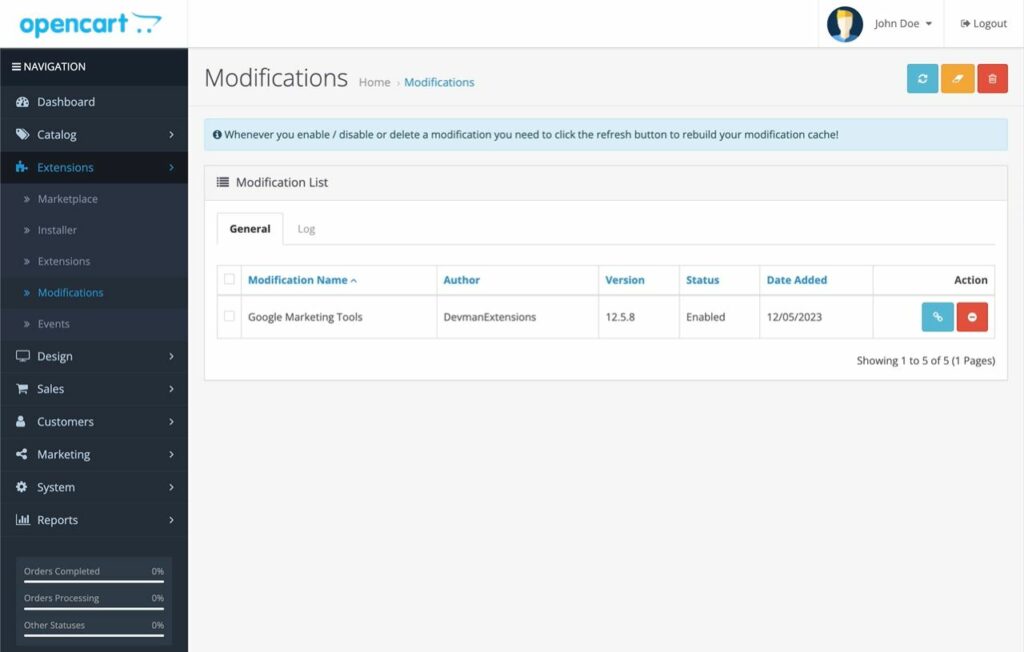
- Nous allons dans "Extensions > Modifications" pour rafraîchir les changements OCMOD.
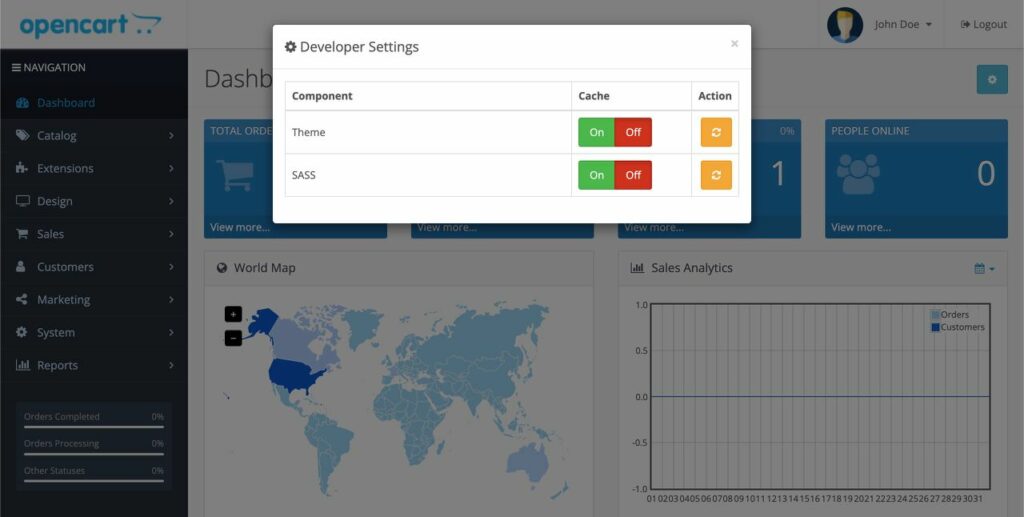
- Uniquement pour Utilisateurs d'Opencart 3, si votre boutique n'utilise pas cette version, vous pouvez passer à l'étape suivante. Par défaut, cette version est livrée avec un système de cache, et nous recommandons de rafraîchir le cache depuis le tableau de bord d'administration en cliquant sur un bouton bleu avec une icône d'engrenage situé dans le coin supérieur droit. Cela ne se produit dans aucune des versions précédentes d'OpenCart ni dans Openart 4.0 ou ses mises à jour ni en 3.0.3.9.
- Comme dernière étape, nous allons dans « Extensions > Modules », filtrons par « Modules », et vous verrez « Google Marketing Tools » parmi les premières positions. Appuyez sur le bouton vert « Installer ».
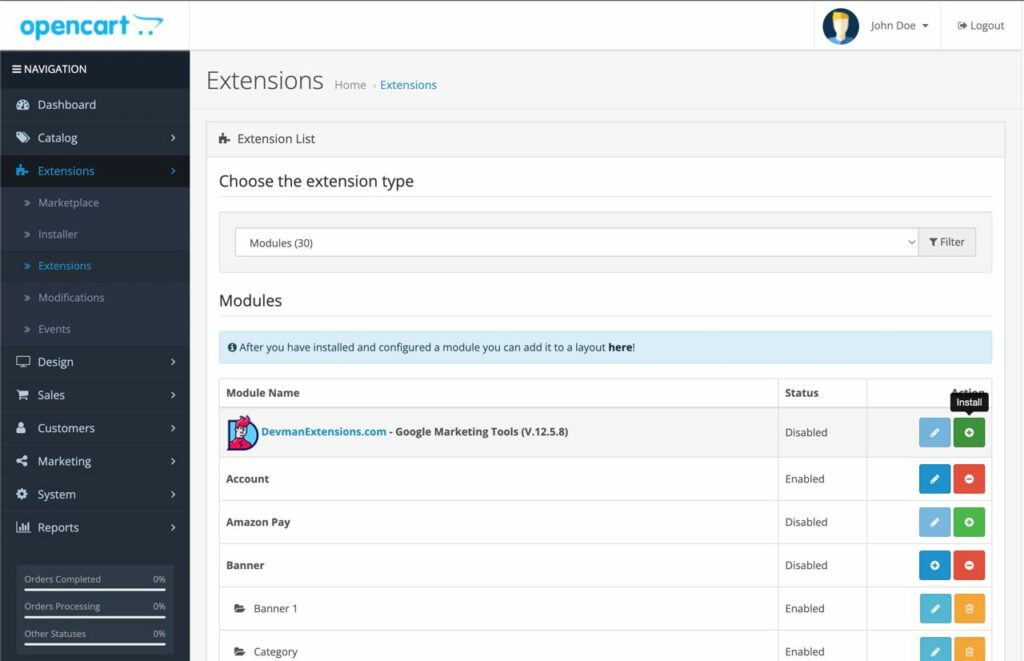
Il y a une étape supplémentaire pour les versions 1 et 2 d'Opencart. Nous vous conseillons de nous contacter, et nous vous guiderons volontiers à travers l'étape manquante.
[astra_custom_layout id=296]
Fantastique ! Maintenant que nous avons appris à installer Google Marketing Tools dans Opencart, il est temps de passer à l'étape suivante et de connecter votre magasin à Google Tag Manager.
Génération d'un espace de travail pour GTM
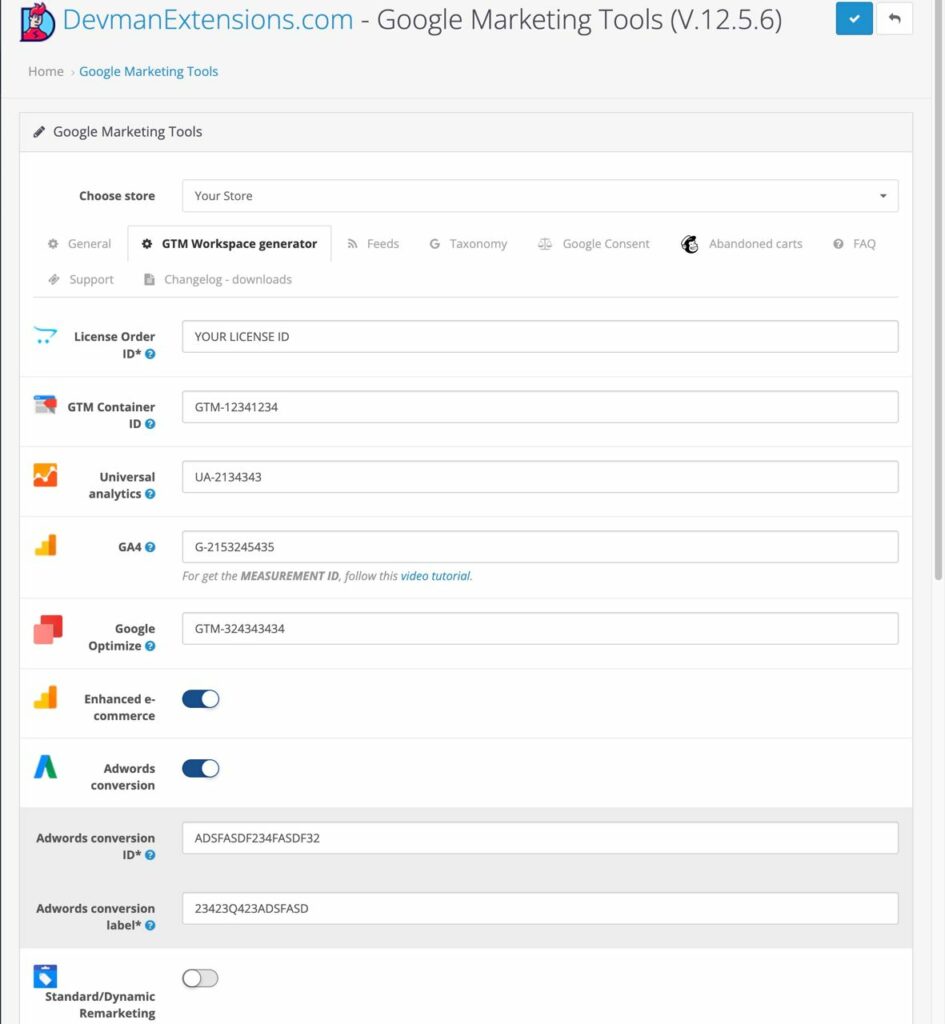
Pour ce faire, nous allons aller dans l'onglet "GTM Workspace Generator", comme montré dans l'image.
Importation de l'espace de travail dans Google Tag Manager pour OpenCart
Une fois que vous avez généré et téléchargé le fichier d'espace de travail “.json” depuis votre compte email, il est temps de l'importer dans votre compte Google Tag Manager. Suivez ces étapes :
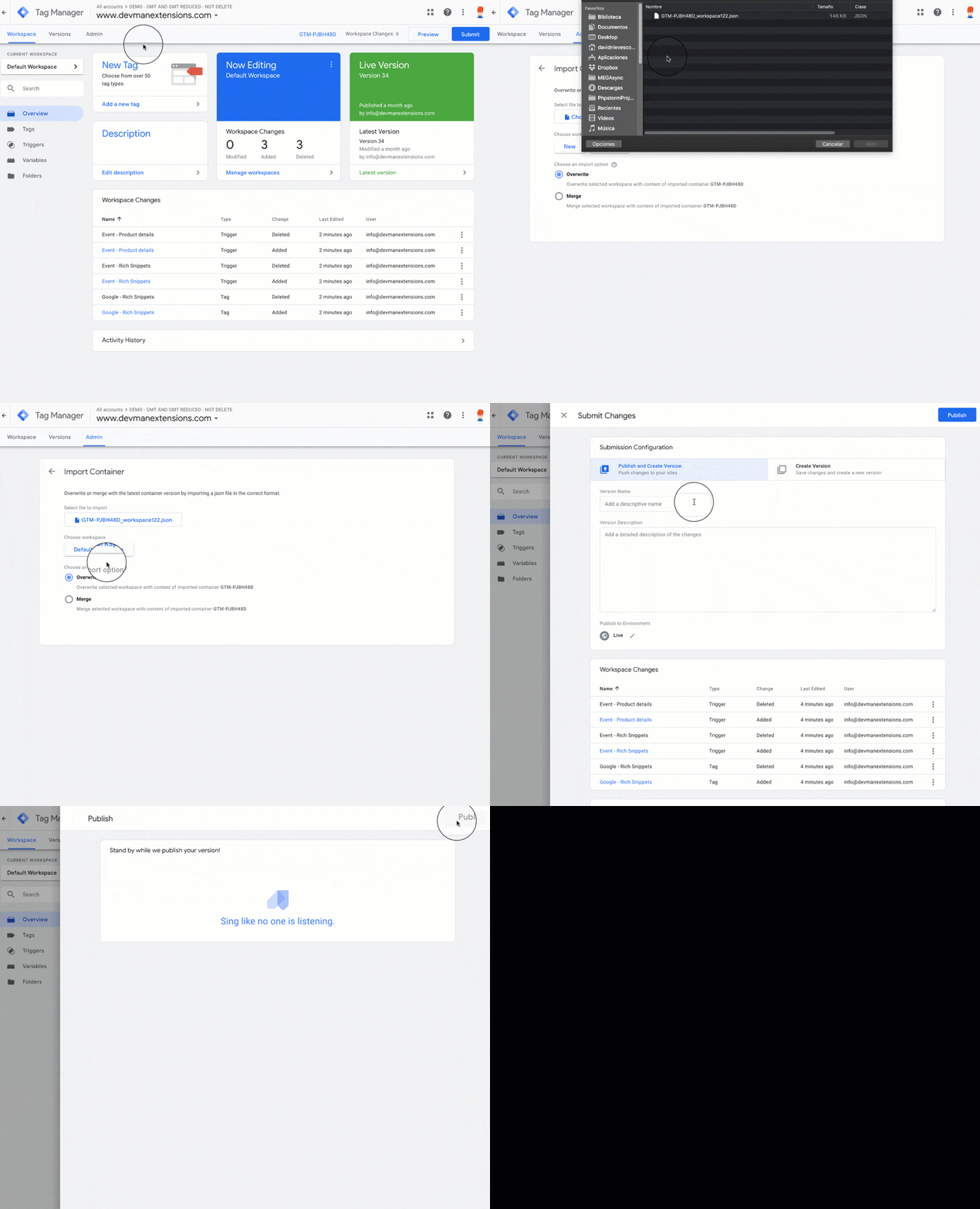
- Téléchargez le fichier .json de l'espace de travail sur votre ordinateur.
- Connectez-vous à votre compte Google Tag Manager.
- Allez à l'onglet « Admin ».
- Dans la liste des liens à droite, cliquez sur « Importer le Conteneur ».
- Appuyez sur le bouton ‘Choisir le fichier de conteneur’ et recherchez le fichier.
- Sélectionnez si vous souhaitez importer l'espace de travail dans un conteneur existant ou un nouveau.
- Vous avez la possibilité de remplacer complètement l'espace de travail (“Écraser”) ou de fusionner toutes les données (“Fusionner”). Nous recommandons toujours “Écraser” si vous n'avez pas installé vos propres balises.
- Cliquez sur le bouton bleu « Confirmer ».
- Le système vous ramènera à la page principale. Cliquez sur le bouton bleu « Soumettre » pour publier vos modifications.
- Insérez un nom et une description pour identifier cette version de l'espace de travail, puis cliquez sur le bouton « Publier » situé dans le coin supérieur droit.
Maintenant que nous avons généré et mis en œuvre le conteneur dans Google Tag Manager, nous pouvons passer à l'étape suivante. Nous nous rapprochons de notre objectif : lier votre boutique Opencart à Google Analytics 4 via Google Tag Manager.
Étape 4 : Activation des outils de marketing Google
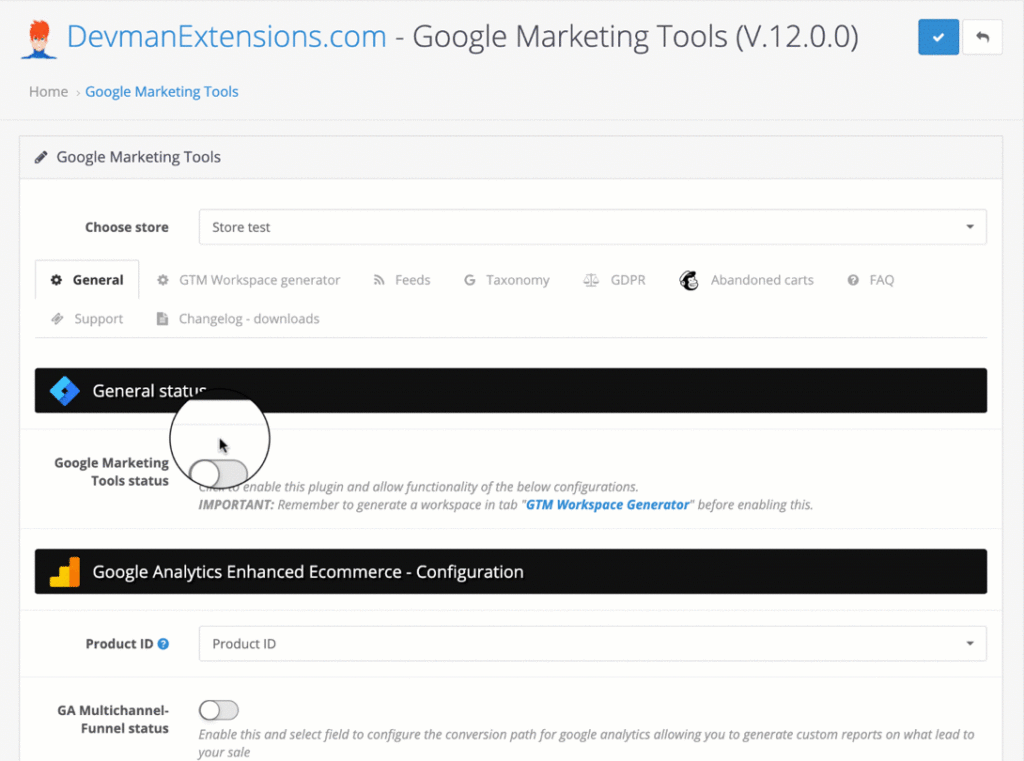
Une fois que nous avons généré, importé et publié l'espace de travail dans notre compte Google Tag Manager, nous pouvons activer Google Marketing Tools. Lorsque nous activons Google Marketing Tools, le code Google Tag Manager sera inséré, ce qui gère tous les autres tags contenus dans l'espace de travail que nous avons importé dans les étapes précédentes.
Nous devons extraire l'identifiant (GTM-XXXXX) de notre compte Google Tag Manager. Pour ce faire, connectez-vous à notre panneau GTM, et nous trouverons l'identifiant ici :
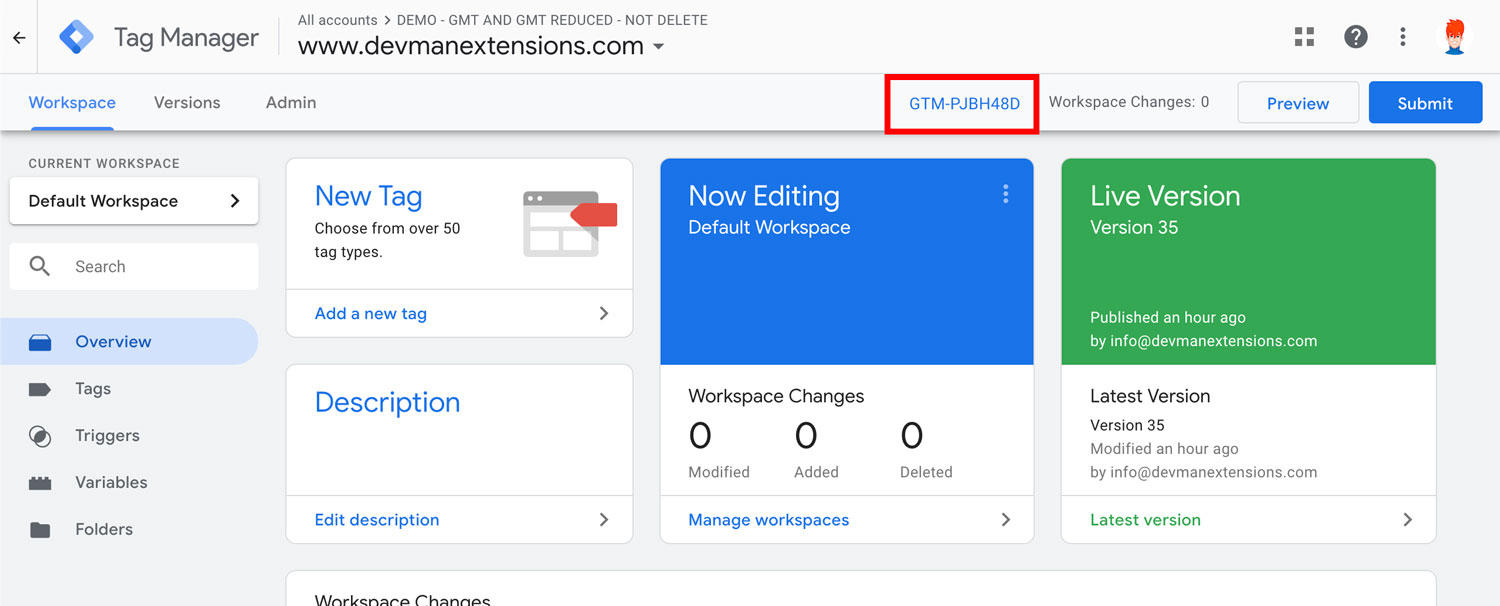
Copiez notre identifiant et suivez ces étapes pour activer Google Marketing Tools :
- Allez à la zone admin de Google Marketing Tools.
- Dans l'onglet « Général », activez le « statut des outils de marketing Google ».
- Collez notre ID (GTM-XXXXX) dans « ID de conteneur GTM ».
- Appuyez sur le bouton “Appliquer” pour enregistrer les modifications.
Félicitations ! Vous avez réussi à connecter Google Analytics 4 avec votre boutique Opencart en utilisant Google Tag Manager. N'oubliez pas que cette intégration fournira informations précieuses sur la performance de votre site web, comportement des utilisateurs et conversions e-commerce. Assurez-vous de revoir régulièrement les rapports GA4 et d'utiliser ces données pour améliorer votre stratégie marketing et optimiser votre boutique en ligne.
[astra_custom_layout id=296]
Utilisation de Google Tag Manager pour la connexion OpenCart avec GA4 : mots de la fin
N'oubliez pas que connecter Opencart avec Google Analytics 4 via Google Tag Manager vous permet d'avoir un suivi complet des performances de votre boutique et de prendre des décisions basées sur les données. Si vous souhaitez en savoir plus sur le suivi du commerce électronique dans Opencart ou améliorer vos compétences analytiques, n'hésitez pas à explorer d'autres ressources et tutoriels disponibles sur notre blog.
De plus, nous voulions vous montrer un exemple de ce à quoi pourrait ressembler votre Google Analytics 4 après le tutoriel. Il s'agit d'un exemple réel d'une entreprise entièrement fonctionnelle.