
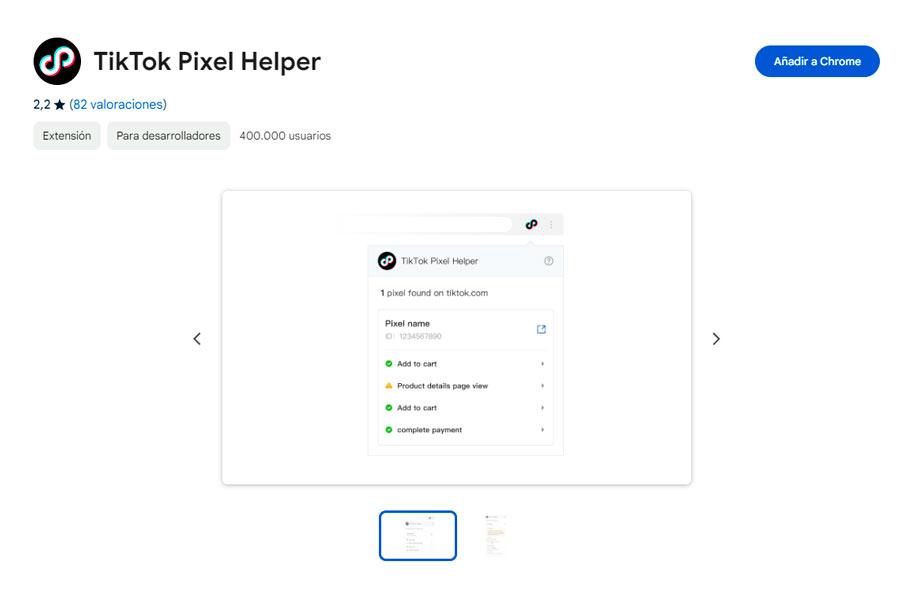
Faire face à l'erreur "impossible de se connecter à l'assistant de balise" dans Google Tag Manager peut être un cauchemar, surtout lors de tests ou de mises à jour critiques. Récemment, nous avons rencontré ce problème en essayant le mode "Aperçu" de GTM. Le coupable était l'interférence de l'extension "Tiktok Pixel Helper" dans Chrome.
Mais ne vous inquiétez pas, voici comment y remédier.
Vérifiez cet article pour apprendre comment résoudre cette erreur et garantir que votre Google Tag Manager fonctionne de manière fluide et efficace, sans maux de tête techniques. Remettons-vous sur la bonne voie !
Symptômes et diagnostic
Lors de la tentative d'initiation de la connexion, nous avons été confrontés à un écran de chargement qui a duré environ une minute, pour se terminer par un message d'erreur frustrant :

Après ce temps, nous obtenons cette erreur en mode Aperçu dans Google Tag Manager :

Un délai d'attente s'est produit lors de la tentative de connexion à YOUR_DOMAIN
Il n'y a actuellement aucun tag Google débogable à cette adresse. Veuillez vérifier que :
- Il y a un tag Google sur la page.
- La balise Google n'est pas une balise héritée. En savoir plus
- La balise Google n'est pas bloquée, par exemple par une extension de navigateur ou un dialogue de consentement.
Veuillez vérifier que la page est correctement étiquetée et réessayez. En savoir plus
Nous avons vérifié que les balises Google étaient présentes et à jour sur la page et qu'il n'y avait pas de bloqueurs actifs. Malgré cela, le problème persistait.
Identifier le coupable
Après une enquête approfondie, nous avons identifié le coupable : l'extension Chrome "Tiktok Pixel Helper". Cette extension bloquait la connexion pour le mode "Aperçu" de GTM, ce qui nous a conduit à une solution simple mais efficace.
Étapes pour résoudre le problème de connexion GTM :
- Ouvrez votre navigateur Google Chrome et allez dans la section des extensions.
- Trouvez et désinstallez l'extension "Tiktok Pixel Helper".
- Fermez la fenêtre « Aperçu » et toutes les autres fenêtres liées à Google Tag Manager.
- Redémarrez Google Tag Manager et le mode "Aperçu".
Conclusion et espoirs d'amélioration
En suivant ces étapes, le mode « Aperçu » de GTM devrait recommencer à fonctionner correctement, permettant une visualisation et un débogage appropriés des balises. Bien que ce problème ait été un revers, nous avons confiance que l'équipe Tiktok s'en occupera bientôt pour éviter de futurs conflits avec des outils marketing essentiels comme Google Tag Manager.