
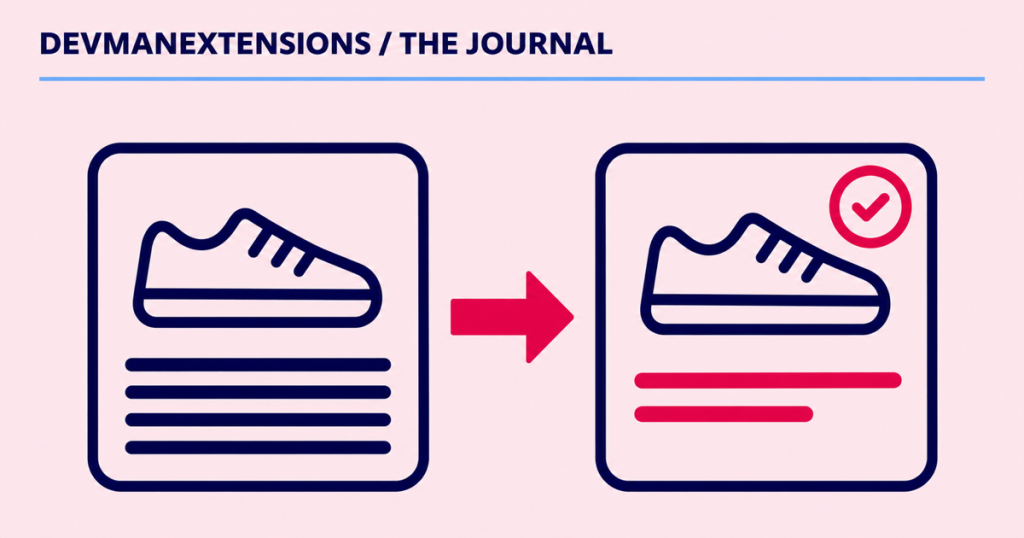
Imaginez que votre traducteur vient de terminer douze descriptions en français pour votre boutique OpenCart. Les descriptions en anglais sont déjà validées et l’équipe chargée des stocks gère les quantités de son côté. Votre tâche consiste à placer le texte français sur les bons produits sans perturber ces autres mises à jour. Un petit import reproductible facilite les vérifications.
Définissez précisément ce que le lot doit modifier
Listez la langue, les produits et les champs validés. Pour cet exemple, choisissez une catégorie et mettez à jour uniquement les descriptions en français. Gardez les noms actuels, les prix et les URL hors du mappage. Si vous devez aussi modifier les titres des pages ou les méta-descriptions, vérifiez-les séparément et ajoutez-les au mappage une fois les textes prêts.
Exportez un fichier de référence avec les identifiants et les textes actuels. Conservez une copie datée et réalisez une sauvegarde restaurable avant de modifier les données de production. Le fichier de référence permet de comparer les valeurs après un test. La sauvegarde permet de rétablir les données si un lot plus important touche des champs inattendus.
Associez chaque traduction au produit existant
Choisissez un identifiant fiable dans votre boutique. L’identifiant produit de la même boutique est pratique. Si votre équipe utilise des SKU, vérifiez que chacun est renseigné et unique avant de vous y fier. Réservez une colonne au texte traduit et conservez les identifiants. Trier uniquement la colonne de texte peut déplacer des descriptions vers les mauvais produits sans que cela se voie.
Commencez le test avec trois produits. Prenez un produit dont la description française doit être remplacée, un autre qui doit recevoir sa première description en français et un troisième à préserver. Laissez ce troisième produit hors du fichier d’import. Il servira de point de comparaison après le test.
Vérifiez la langue du champ et les cellules vides
Associez le champ de description au français dans le profil d’import. Consultez l’aperçu ou vérifiez le mappage dans votre édition avant de lancer l’import. Utilisez les réglages de mise à jour des produits existants et ignorez les lignes sans correspondance. Vérifiez le traitement des cellules vides. Si une traduction est en attente, laissez le produit hors du lot jusqu’à ce que le texte soit prêt.
Conservez la mise en forme utile dans la description validée. Une liste de pointures ou un lien vers un guide d’entretien peut faire partie du HTML dont le client a besoin. Demandez de comparer la description française affichée en boutique au texte validé et de contrôler les listes et les liens.
Comparez les deux langues après le test
Dans votre boutique de test, ouvrez les produits modifiés en français et en anglais et vérifiez-les sur téléphone. Confirmez que la bonne description s’affiche en français. Comparez les descriptions anglaises et le produit laissé intact à votre export de référence. Vérifiez aussi les identifiants, les prix, le stock et les URL. Si un élément hors périmètre a changé, corrigez le profil et refaites le test avant d’importer le reste.
Réutilisez le profil vérifié avec Import Export PRO
Import Export PRO permet d’importer et d’exporter des produits multilingues avec des profils réutilisables. Enregistrez le profil validé sous un nom qui indique la langue cible et les champs modifiés. Avant chaque nouveau lot, vérifiez la langue, le nombre de lignes et quelques identifiants. Conservez l’export et les notes de contrôle ensemble pour faciliter la prochaine vérification.