
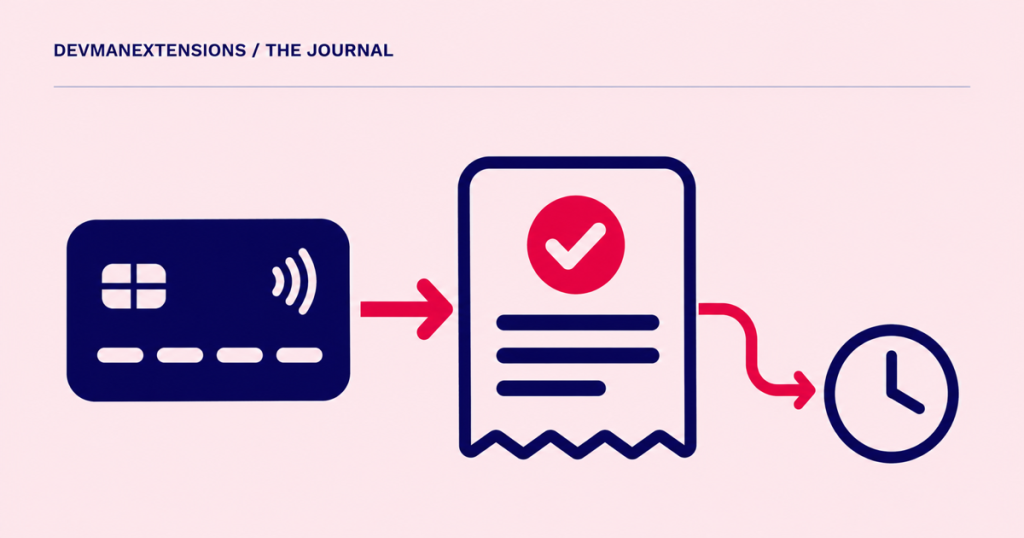
Il cliente ha appena pagato e il magazzino vuole sapere se può preparare l’ordine. La risposta dovrebbe essere visibile in OpenCart, anche se il cliente ha chiuso il browser prima di tornare dal sito del gestore del pagamento. Una breve prova in un negozio di test ti aiuta a capire cosa succede in quel momento. Ecco come farla con Stripe e PayPal prima di accettare ordini reali.
Definisci cosa significa ogni stato per il tuo team
Parti dal momento in cui il team può spedire. Scegli lo stato di OpenCart che indica che il pagamento è confermato e che l’ordine può passare alla preparazione. Poi definisci gli stati per i pagamenti in sospeso, gli annullamenti e i rifiuti. Se l’integrazione separa autorizzazione e acquisizione, decidi come gestire un ordine autorizzato in attesa dell’incasso.
Controlla i sistemi che utilizzano questi stati. Un’esportazione degli ordini, uno strumento di spedizione e un’e-mail possono attivarsi tutti con lo stesso cambio di stato. Annota cosa deve fare ciascuno per un ordine pagato e per uno ancora in attesa di pagamento. Avrai così un risultato preciso con cui confrontare la prova.
Crea un ordine di prova facile da rintracciare
Usa una copia di prova del negozio con credenziali di test, un prodotto di prova e una casella di posta che controlli. Mantieni il checkout e le regole degli stati che intendi usare in produzione. Annota il numero d’ordine OpenCart, il riferimento di pagamento, l’importo e la valuta per ritrovare la stessa transazione nel negozio e nel pannello del gestore.
Prova cinque esiti
- Pagamento riuscito. Completa l’acquisto. Controlla che il gestore mostri l’importo e la valuta previsti e che OpenCart assegni all’ordine lo stato usato dal team per gli ordini pagati.
- Pagamento rifiutato. Usa uno scenario di rifiuto supportato dal gestore. Verifica che OpenCart permetta al cliente di riprovare e che l’ordine non passi alla preparazione.
- Annullamento da parte del cliente. Esci durante l’approvazione o l’autenticazione. Controlla quale stato conserva l’ordine e se il cliente può riprovare senza generare un secondo addebito riuscito.
- Conferma in sospeso. Se l’ambiente di prova lo consente, lascia un pagamento in sospeso. Verifica che l’ordine passi alla preparazione solo dopo la conferma del gestore.
- Browser chiuso dopo il pagamento. In modalità di prova, chiudi la scheda dopo il pagamento senza passare dalla pagina di ritorno. Confronta il dato del gestore con lo storico dell’ordine e verifica se il webhook configurato aggiorna l’ordine.
Segui lo stesso ordine nei due sistemi
Immagina che il gestore mostri un pagamento di prova completato di 35 €, ma che OpenCart continui a indicare che il pagamento è in attesa. Verifica che il riferimento appartenga allo stesso ordine e che importo e valuta coincidano. Consulta poi lo storico delle consegne del webhook nel pannello del gestore. Una consegna riuscita indica che l’endpoint ha risposto. Lo storico dell’ordine in OpenCart indica se l’integrazione ha elaborato l’aggiornamento per quell’ordine.
Se il gestore consente di reinviare un evento in modalità di prova, ripeti la consegna per lo stesso ordine. Verifica che lo stato resti corretto e che la preparazione e le e-mail di pagamento si attivino come previsto. Registra il risultato insieme al riferimento dell’ordine, così potrai confrontarlo dopo un aggiornamento o una modifica al checkout.
Scegli il gestore di pagamento da provare
Parti dal metodo di pagamento che useranno i tuoi clienti. Verifica sulla scheda prodotto la compatibilità con la versione di OpenCart e il checkout, poi prova la demo per familiarizzare con il flusso. Ripeti i controlli sul tuo negozio di prova prima di attivare le credenziali di produzione.
- Stripe Payments PRO per OpenCart
Scopri l’estensione Stripe per i pagamenti con carta e prova sia un pagamento semplice sia uno con autenticazione 3D Secure.
- PayPal Checkout PRO per OpenCart
Scopri l’estensione PayPal e prova il percorso dall’approvazione dell’acquirente alla conferma del pagamento in OpenCart.