
A volte, errori come il noto “errore di cache del file unlink” possono sorgere, influenzando le prestazioni e la funzionalità del negozio. Questo fastidioso errore in Opencart 3.x è un errore PHP che avvisa che il file di cache che si sta cercando di eliminare non esiste. Fortunatamente, c'è una soluzione semplice per affrontare questo problema e ripristinare il corretto funzionamento di Opencart.
In questo articolo, impareremo come risolvere l'errore “unlink file cache” in Opencart 3.x seguendo alcuni semplici passaggi. Questo metodo è stato testato e si è dimostrato efficace per molti utenti, permettendoti di far funzionare nuovamente il tuo negozio online senza problemi.
5 passaggi da seguire per risolvere l'errore "unlink file cache"
Passo 1: Accedi al file "file.php"
Il primo passo è localizzare e aprire il file “file.php”, che si trova in “/system/library/cache/”. Puoi accedere a questo file tramite un client FTP o tramite il tuo pannello di controllo di hosting.
Qui mostriamo come appare normalmente “file.php”
<?php
namespace Cache;
class File {
	private $expire;

	public function __construct($expire = 3600) {
		$this->expire = $expire;

		$files = glob(DIR_CACHE . 'cache.*');

		if ($files) {
			foreach ($files as $file) {
				$time = substr(strrchr($file, '.'), 1);

				if ($time < time()) {
					if (file_exists($file)) {
						unlink($file);
					}
				}
			}
		}
	}
(...)
}
Passo 2: Modificare il codice
Una volta aperto il file “file.php”, cerca la riga contenente “unlink($file);”. Questa è la riga che causa l'errore quando si tenta di eliminare un file di cache.
Passo 3: Aggiungi "@" prima di "unlink"
Per risolvere il problema, basta aggiungere il simbolo “@” prima di “unlink”, quindi la riga dovrebbe ora apparire così: “@unlink($file);”. Questa piccola modifica farà sì che il sistema ignori eventuali messaggi di errore relativi all'eliminazione dei file, risolvendo il problema.
if ($time < time()) {
	if (file_exists($file)) {
		@unlink($file);
	}
}
Passo 4: Salva le modifiche e sostituisci il file
Dopo aver effettuato la modifica, salva le modifiche al file "file.php" e assicurati di sostituire il file originale nella sua posizione corrispondente. Con questo, la soluzione sarà applicata e l'errore "unlink file cache" dovrebbe scomparire.
Passo 5: Aggiorna "ocmod"
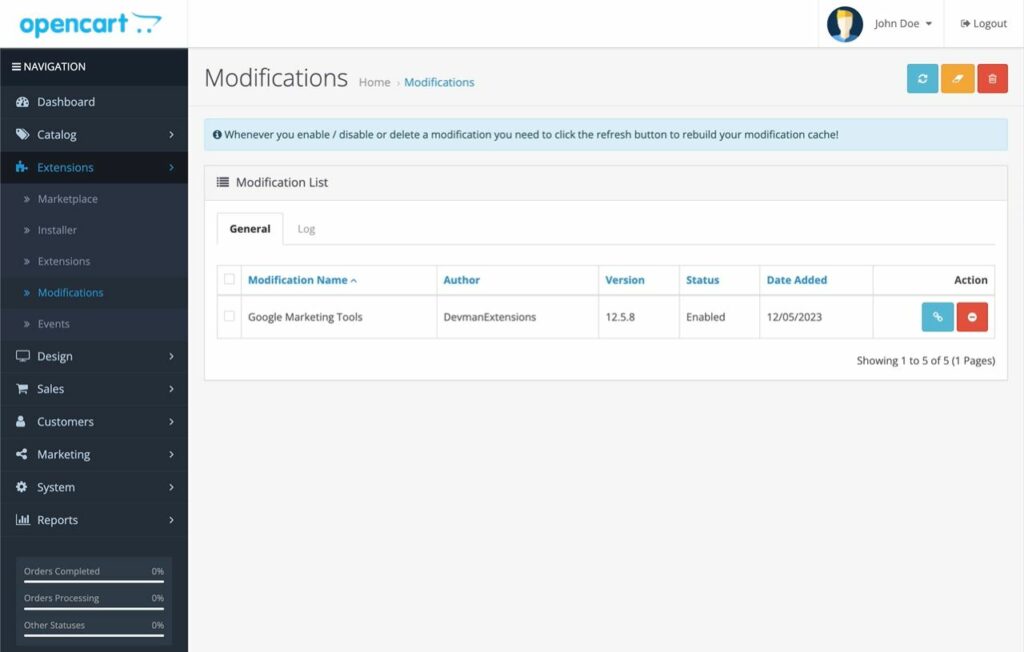
Per garantire che le modifiche abbiano effetto, si consiglia di andare alla sezione "Estensioni > Modifiche" nel pannello di amministrazione di Opencart e fare clic sul pulsante blu per aggiornare "ocmod". Questo garantirà che le modifiche vengano applicate correttamente.
Conclusione:
Errori come “unlink file cache” possono interrompere il corretto funzionamento del tuo negozio online basato su Opencart. Tuttavia, con questa semplice soluzione, puoi risolvere il problema in modo efficace e rapido. Ricorda sempre di creare un backup dei file prima di apportare modifiche e segui attentamente i passaggi.
Ora, puoi nuovamente goderti un negozio online senza problemi, offrendo ai tuoi clienti un'esperienza di acquisto fluida e soddisfacente. Mantenere la tua piattaforma aggiornata e essere vigile riguardo a potenziali errori ti permetterà di gestire con successo il tuo negozio nel competitivo mondo dell'e-commerce. Speriamo che questa soluzione ti sia stata utile!