


Se stai cercando un modo semplice ed efficace per collegare Google Analytics 4 al tuo negozio online Opencart utilizzando Google Tag Manager, sei nel posto giusto. In questo articolo, abbiamo preparato una guida passo-passo per dimostrare la sua semplicità. Ti guideremo attraverso l'intero processo di configurazione. Iniziamo!
Perché collegare Google Analytics 4 con Opencart?
Prima di approfondire i dettagli tecnici, è importante capire perché collegare Google Analytics 4 (GA4) a OpenCart è essenziale per la tua attività online.
GA4 è l'ultima versione dello strumento di analisi di Google, fornendo una vasta gamma di metriche e dati preziosi per comprendere il comportamento dei tuoi visitatori e migliorare la tua strategia di marketing. Collegare GA4 con OpenCart ti consente di monitorare le prestazioni del negozio, misura il successo della campagna e prendi decisioni basate sui dati
Ecco perché abbiamo preparato una guida passo-passo per dimostrare quanto sia semplice collegare il tuo negozio a GA4. Al termine della guida, avrai un vero esempio di analisi aziendale in cui vari eventi, dall'aggiunta di articoli al carrello al completamento di un acquisto, vengono tracciati e visualizzati nel pannello come risultato del seguire i passaggi descritti di seguito.
Passo 1: Configurare un account Google Analytics 4
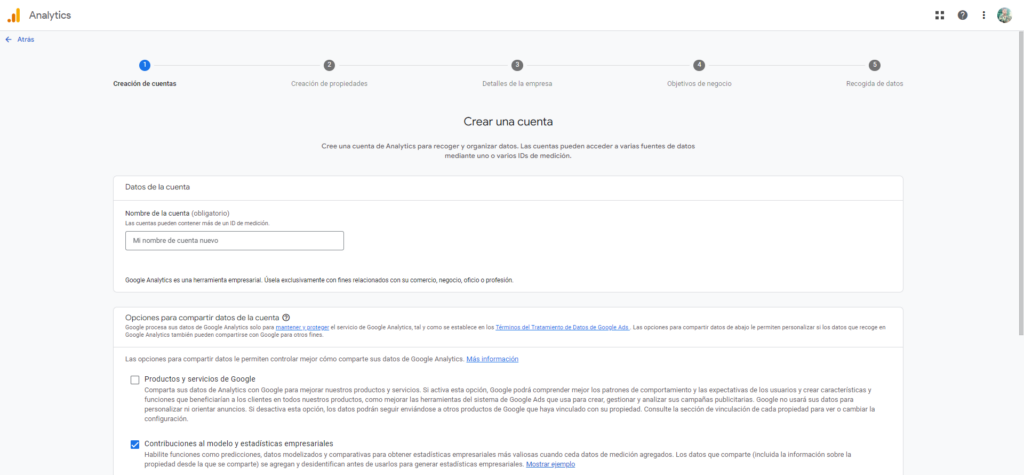
Il primo passo è impostare un account Google Analytics 4. Se hai già un account GA4, puoi saltare questo passaggio. In caso contrario, segui questi passaggi:
- Accesso Google Analytics e creare una nuova proprietà per il tuo negozio OpenCart.
- Inserisci le informazioni necessarie, come il nome della proprietà e l'URL del tuo negozio Opencart.
- Accetta i termini di servizio e fai clic su “Crea.”
Non importa quale versione di OpenCart stai utilizzando —sì, questo include OpenCart 3— Google Analytics è la strada da percorrere per monitorare le prestazioni.
Passo 2: Configurare Google Tag Manager per Opencart
Ora che hai un account GA4, è tempo di configurare Google Tag Manager (GTM) per il tuo negozio Opencart. Questo ti permetterà di tracciare le azioni eseguite dai visitatori sul tuo sito e-commerce in dettaglio e collegare vari strumenti di tracciamento senza la necessità di aggiungere codice aggiuntivo al tuo sito web. Segui questi passaggi per configurare google tag manager per Opencart:
- Accesso Google Tag Manager e creare un nuovo account.
- Fornisci i dettagli richiesti, come il nome dell'account e l'URL del tuo negozio OpenCart.
- Accetta i termini di servizio e fai clic su “Crea.”
[astra_custom_layout id=296]
Passo 3: Implementare il contenitore di Google Tag Manager in Opencart
Una volta configurato GTM, è il momento di implementare il container nel tuo negozio Opencart. Vediamo come fare.
Installa Google Marketing Tools, la migliore estensione Opencart per Tag Manager.
A questo punto, potresti chiederti cosa Google Marketing Tools è, e la risposta è semplice: è la soluzione al tuo problema.
Con il nostro Estensione Opencart, otterrai una sincronizzazione senza soluzione di continuità tra il tuo negozio o multi-negozio e Google Tag Manager. Questo assicura che tutti i tag necessari siano gestiti con un solo tag (GTM), eliminando conflitti di tag e la necessità di acquistare/installare un prodotto per ogni tag che desideri installare nel tuo negozio.
Inoltre, con Google Marketing Tools, puoi generare feed XML/CSV dei tuoi prodotti per oltre 20 mercati esterni diversi, espandendo la tua portata e le possibilità di vendita.
È anche compatibile con CRON JOBS, consentendo ai negozi con un alto volume di prodotti e traffico di generare automaticamente i loro feed in base al programma configurato sul loro server. Questo aiuta a prevenire problemi di prestazioni e limiti del server.
Inoltre, Google Marketing Tools è compatibile con Google Consent, permettendoti di mantenere il tracciamento anche se gli utenti rifiutano l'accettazione dei cookie.
Infine, la nostra estensione è conforme alle normative GDPR e presenta un sistema di sincronizzazione con Mailchimp per campagne efficaci di recupero carrelli abbandonati.
Ora, ti mostriamo come installarlo.
- Prima, acquistiamo l'estensione. Visita il sito ufficiale dello sviluppatore GMT e completa l'acquisto.
- Decomprimere il file principale, ‘Google Marketing Tools V.X.X.X.zip,’ che contiene file zip individuali per ciascun intervallo di versioni di OpenCart. Sì, come puoi vedere, è compatibile non solo con OpenCart 4 ma anche con le versioni precedenti.
- Una volta effettuato l'accesso all'amministrazione di Opencart, vai su ‘Estensioni > Installer’ e installa il file zip che corrisponde alla tua versione di Opencart.
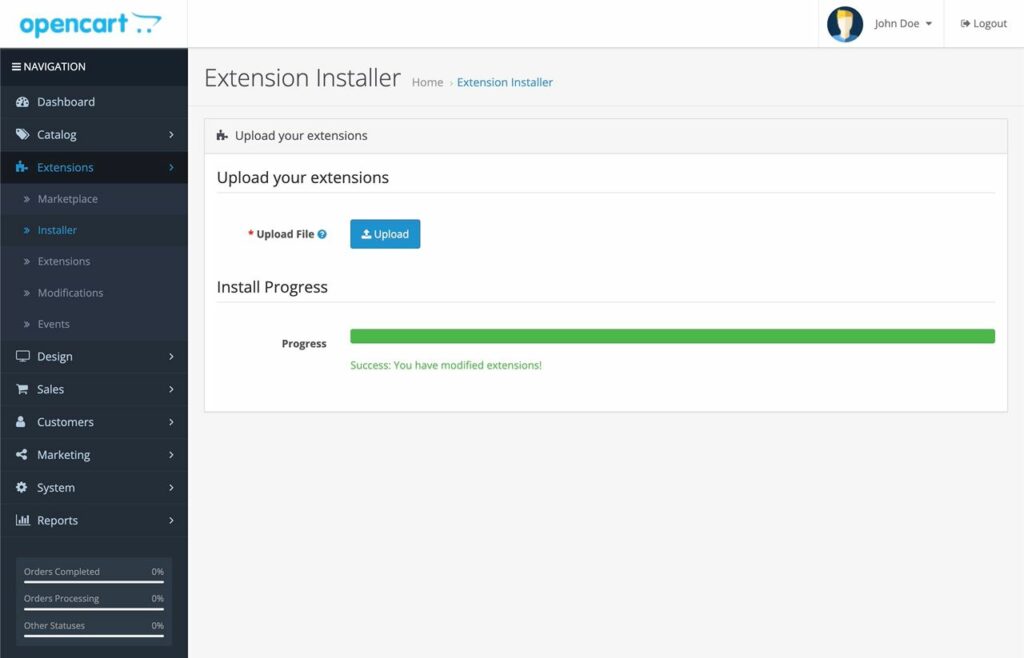
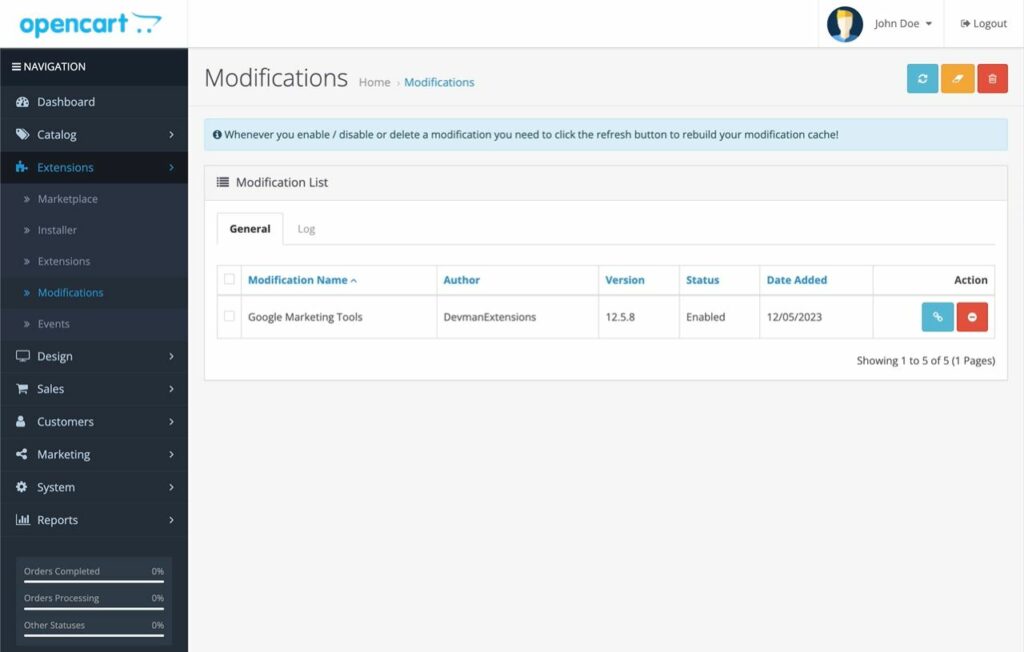
- Andiamo su “Estensioni > Modifiche” per aggiornare le modifiche OCMOD.
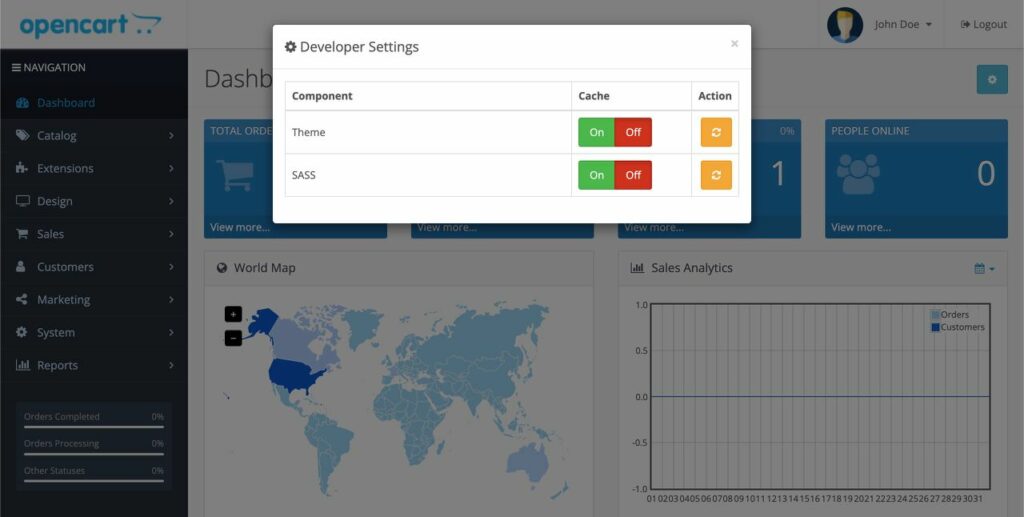
- Solo per Utenti OpenCart 3, se il tuo negozio non sta utilizzando questa versione, puoi procedere al passaggio successivo. Per impostazione predefinita, questa versione viene fornita con un sistema di cache, e ti consigliamo di aggiornare la cache dalla dashboard di amministrazione facendo clic su un pulsante blu con un'icona a forma di ingranaggio situato nell'angolo in alto a destra. Non accade in nessuna delle versioni precedenti di OpenCart né in OpenCart 4.0 o i suoi aggiornamenti né in 3.0.3.9.
- Come ultimo passo, andiamo su “Estensioni > Moduli,” filtriamo per “Moduli,” e vedrai “Google Marketing Tools” tra le prime posizioni. Premi il pulsante verde “Installa”.
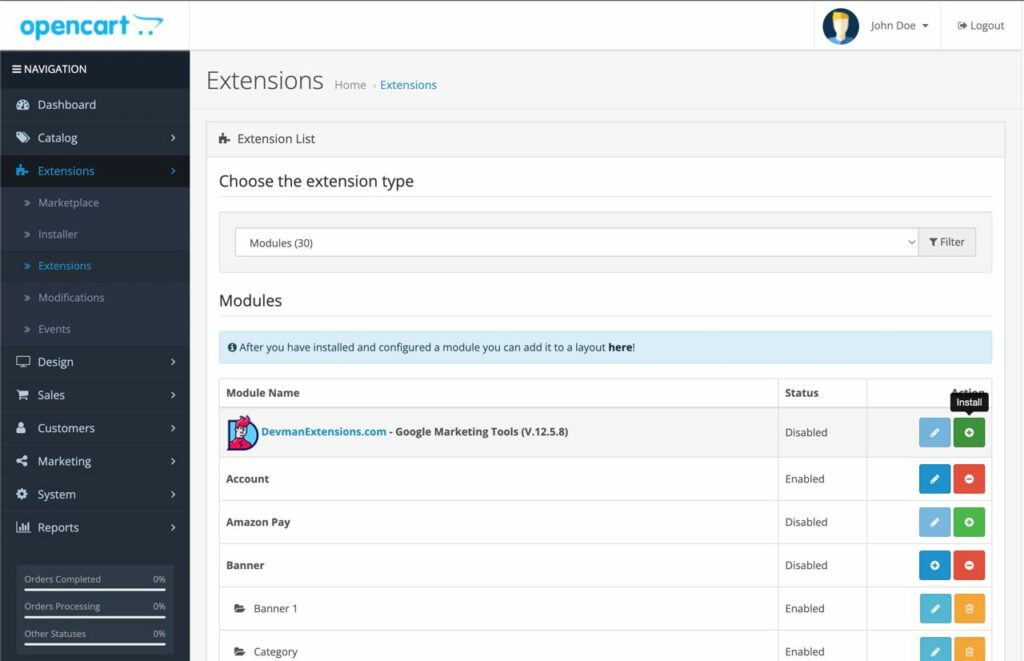
C'è un passaggio aggiuntivo per le versioni 1 e 2 di Opencart. Ti consigliamo di contattarci e saremo lieti di guidarti attraverso il passaggio mancante.
[astra_custom_layout id=296]
Fantastico! Ora che abbiamo imparato come installare Google Marketing Tools in Opencart, è tempo di fare il passo successivo e collegare il tuo negozio a Google Tag Manager.
Generazione di uno spazio di lavoro per GTM
Per fare ciò, andremo alla scheda "Generatore di Workspace GTM", come mostrato nell'immagine.
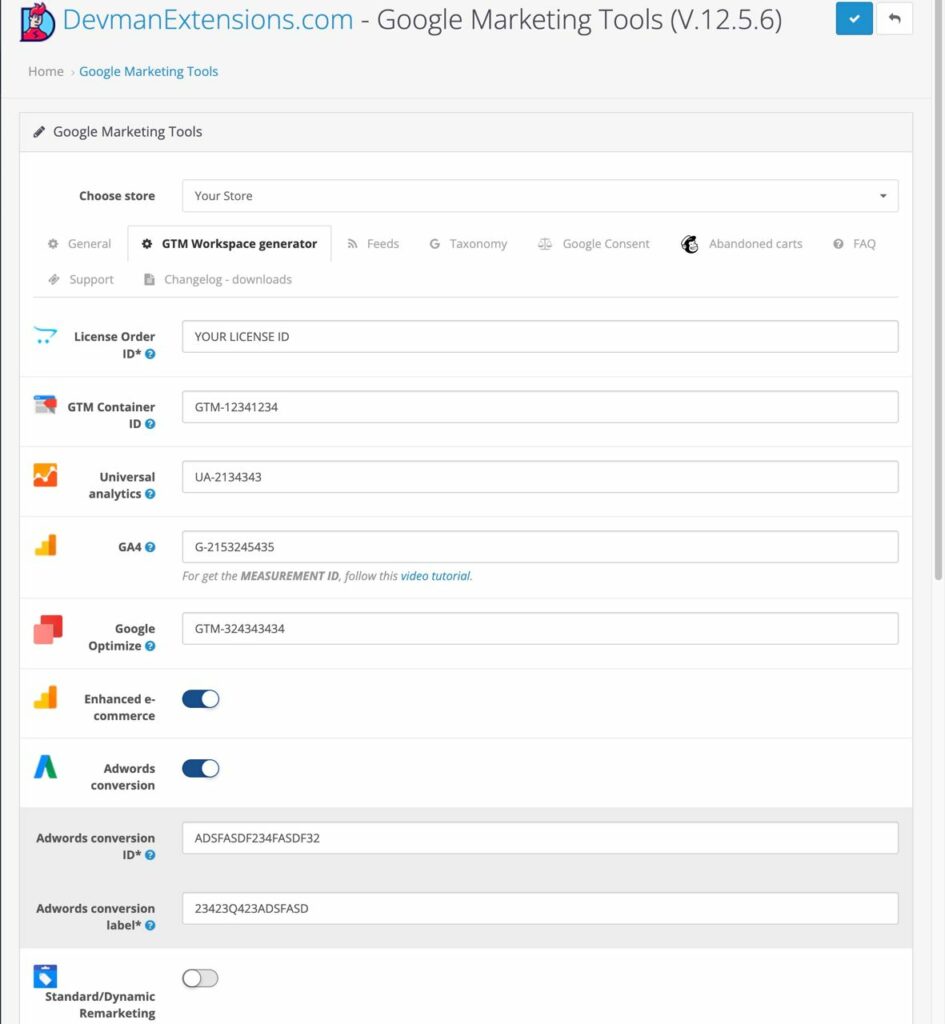
Importare il workspace in Google Tag Manager per OpenCart
Una volta generato e scaricato il file “.json” dello spazio di lavoro dal tuo account email, è il momento di importarlo nel tuo account Google Tag Manager. Segui questi passaggi:
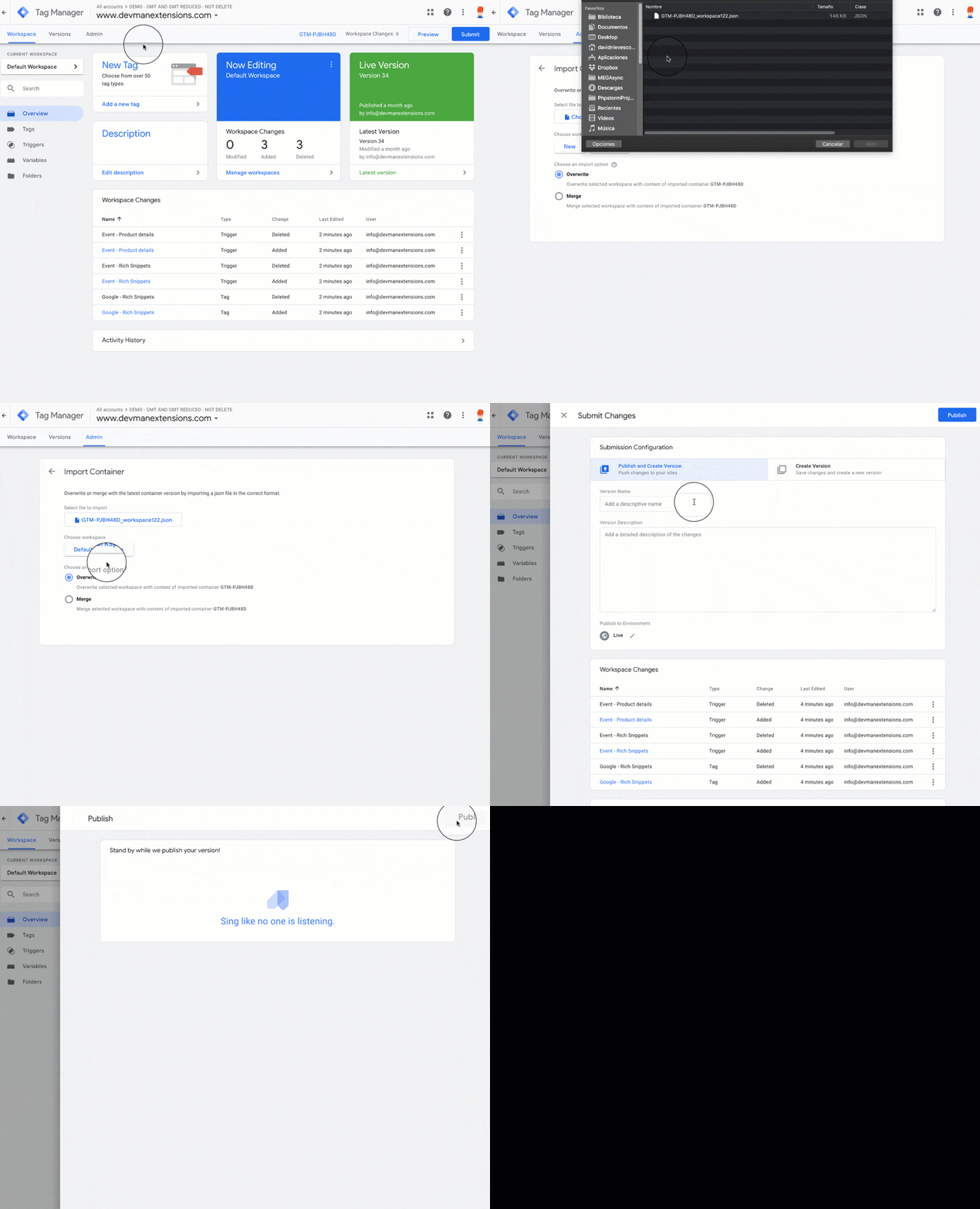
- Scarica il file .json del workspace sul tuo computer.
- Accedi al tuo account Google Tag Manager.
- Vai alla scheda “Admin”.
- Nell'elenco dei link a destra, fai clic su "Importa Contenitore."
- Premi il pulsante ‘Scegli file contenitore’ e cerca il file.
- Seleziona se desideri importare lo spazio di lavoro in un contenitore esistente o in uno nuovo.
- Hai l'opzione di sostituire completamente l'area di lavoro (“Sovrascrivi”) o unire tutti i dati (“Unisci”). Raccomandiamo sempre “Sovrascrivi” se non hai installato i tuoi tag.
- Clicca sul pulsante blu "Conferma".
- Il sistema ti riporterà alla pagina principale. Clicca sul pulsante blu “Invia” per pubblicare le tue modifiche.
- Inserisci un nome e una descrizione per identificare questa versione dello spazio di lavoro e fai clic sul pulsante “Pubblica” situato nell'angolo in alto a destra.
Ora che abbiamo generato e implementato il contenitore in Google Tag Manager, possiamo fare il passo successivo. Ci stiamo avvicinando al nostro obiettivo: collegare il tuo negozio Opencart a Google Analytics 4 tramite Google Tag Manager.
Passo 4: Attivazione degli Strumenti di Marketing di Google
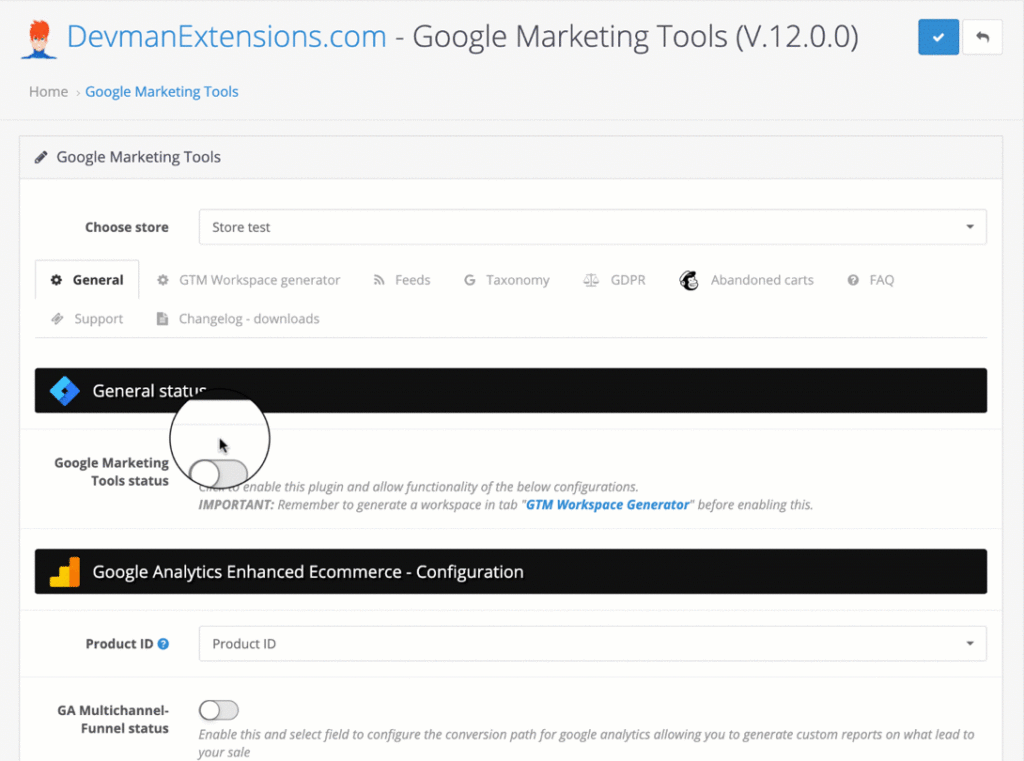
Una volta generato, importato e pubblicato lo spazio di lavoro nel nostro account Google Tag Manager, possiamo abilitare Google Marketing Tools. Quando abilitiamo Google Marketing Tools, verrà inserito il codice Google Tag Manager, che gestisce tutti gli altri tag contenuti nello spazio di lavoro importato nei passaggi precedenti.
Dobbiamo estrarre l'identificatore (GTM-XXXXX) dal nostro account Google Tag Manager. Per farlo, accedi al nostro pannello GTM e troverai l'identificatore qui:
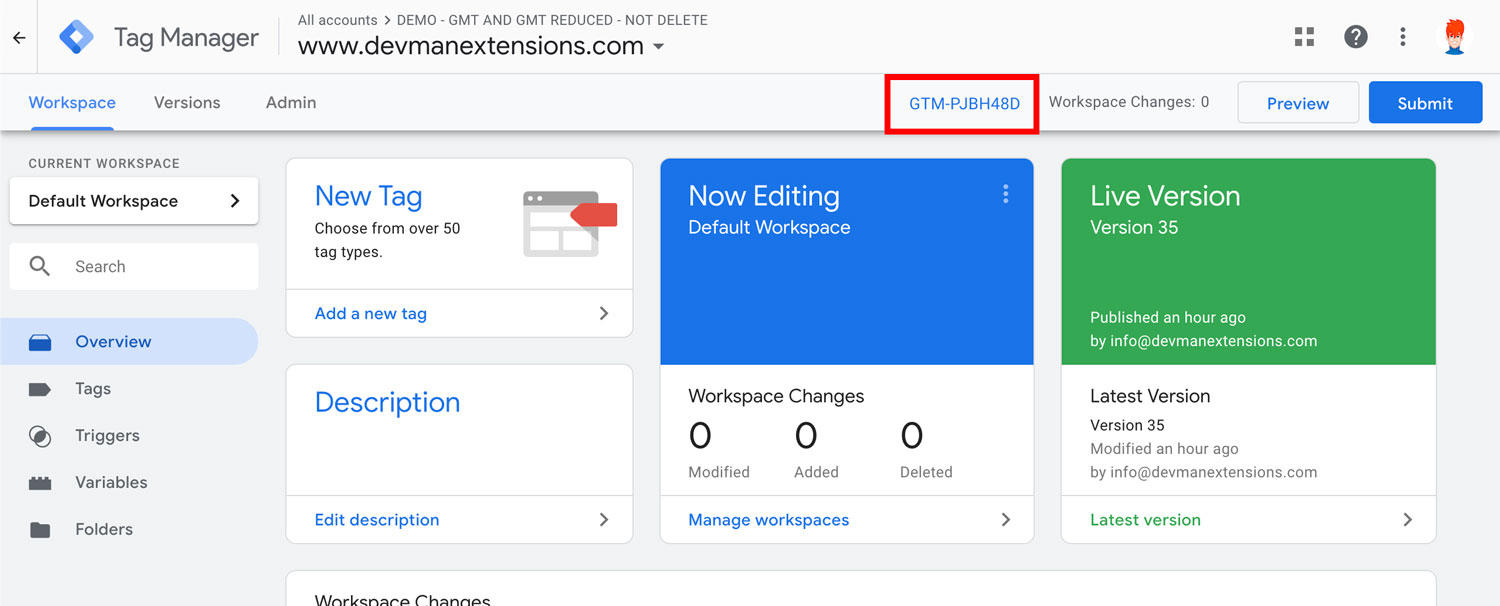
Copia il nostro identificatore e segui questi passaggi per abilitare Google Marketing Tools:
- Vai all'area di amministrazione di Google Marketing Tools.
- Nella scheda “Generale”, abilita “Google Marketing Tools status”.
- Incolla il nostro ID (GTM-XXXXX) in "ID contenitore GTM."
- Premi il pulsante “Applica” per salvare le modifiche.
Congratulazioni! Hai collegato con successo Google Analytics 4 al tuo negozio Opencart utilizzando Google Tag Manager. Ricorda che questa integrazione fornirà informazioni preziose sulle prestazioni del tuo sito web, comportamento degli utenti e conversioni e-commerce. Assicurati di rivedere regolarmente i rapporti GA4 e utilizzare quei dati per migliorare la tua strategia di marketing e ottimizzare il tuo negozio online.
[astra_custom_layout id=296]
Utilizzo di Google Tag Manager per la connessione di OpenCart con GA4: parole finali
Ricorda che collegare Opencart con Google Analytics 4 tramite Google Tag Manager ti consente di avere un tracciamento completo delle prestazioni del tuo negozio e prendere decisioni basate sui dati. Se desideri saperne di più sul tracciamento dell'e-commerce in Opencart o migliorare le tue competenze analitiche, sentiti libero di esplorare altre risorse e tutorial disponibili sul nostro blog.
Inoltre, volevamo mostrarti un esempio di come potrebbe apparire il tuo Google Analytics 4 dopo il tutorial. Questo è un esempio reale di un'azienda completamente funzionale.