

Sei un utente di OpenCart che cerca di integrare PayPal come gateway di pagamento senza problemi? Non cercare oltre, poiché questa guida passo-passo ti guiderà attraverso il processo. Con PayPal che è una delle soluzioni di pagamento più popolari e affidabili a livello mondiale, è un'ottima scelta per il tuo negozio e-commerce.
In questa guida completa, forniremo istruzioni dettagliate su come integrare il gateway di pagamento PayPal nella tua piattaforma OpenCart. Dalla creazione di un account aziendale PayPal alla configurazione delle impostazioni di PayPal nel tuo pannello di amministrazione di OpenCart, abbiamo tutto coperto.
OpenCart supporta integrazioni PayPal Standard, Express Checkout, PayPal Pro e PayPal Advanced, offrendo flessibilità per diverse esigenze aziendali. Integrando PayPal come gateway di pagamento, puoi offrire ai tuoi clienti un modo sicuro e conveniente per effettuare acquisti. Con la robusta protezione antifrode e le politiche di protezione degli acquirenti di PayPal, sia tu che i tuoi clienti potete avere tranquillità durante le transazioni.
Non lasciare che la complessità dell'integrazione di un gateway di pagamento ti dissuada dall'espandere la tua attività online. Segui la nostra guida passo-passo e accetterai pagamenti tramite PayPal in un batter d'occhio. Resta sintonizzato per scoprire come migliorare l'esperienza di acquisto dei tuoi clienti e aumentare le tue vendite con l'integrazione di PayPal in OpenCart.
Vantaggi dell'integrazione di PayPal in OpenCart

Integrare un Gateway di pagamento in Opencart è cruciale per qualsiasi attività e PayPal si presenta come una grande opzione. Questa piattaforma offre diversi vantaggi sia per te come commerciante che per i tuoi clienti. Diamo un'occhiata ad alcuni dei principali vantaggi:
1. Portata Globale: PayPal è ampiamente accettato in oltre 200 paesi e supporta transazioni in più valute. Integrando PayPal, puoi espandere la tua base di clienti e raggiungere un pubblico globale.
2. Transazioni Sicure: PayPal fornisce funzionalità di sicurezza avanzate, tra cui crittografia e rilevamento delle frodi, per garantire transazioni di pagamento sicure per i tuoi clienti. Con le robuste politiche di protezione dalle frodi di PayPal, puoi ridurre al minimo il rischio di chargeback e attività fraudolente.
3. Protezione dell'Acquirente: PayPal offre protezione dell'acquirente, che dà ai tuoi clienti maggiore fiducia durante gli acquisti. In caso di problemi con l'acquisto, il programma di protezione dell'acquirente di PayPal può aiutare a risolvere le controversie e fornire rimborsi se necessario.
4. Convenienza: PayPal offre un'esperienza di checkout senza soluzione di continuità per i clienti, consentendo loro di effettuare acquisti con pochi clic. Integrando PayPal, puoi fornire ai tuoi clienti un'opzione di pagamento conveniente e familiare, aumentando le possibilità di transazioni completate.
Ora che comprendiamo i vantaggi dell'integrazione di PayPal in OpenCart, passiamo alla sezione successiva, dove discuteremo come preparare il tuo negozio OpenCart per l'integrazione con PayPal.
Preparare il tuo negozio OpenCart per l'integrazione PayPal
Prima di poter iniziare a integrare PayPal come gateway di pagamento nel tuo negozio OpenCart, ci sono alcuni passaggi da seguire per garantire un processo fluido. Segui i passaggi seguenti per preparare il tuo negozio OpenCart per l'integrazione di PayPal:
1. Aggiorna OpenCart: Assicurati di utilizzare l'ultima versione di OpenCart. Aggiornare all'ultima versione garantirà la compatibilità con il gateway di pagamento PayPal e fornirà accesso alle ultime funzionalità e miglioramenti della sicurezza.
2. Esegui il backup del tuo negozio OpenCart: È sempre una buona pratica creare un backup del tuo negozio OpenCart prima di apportare modifiche significative. Questo backup servirà come rete di sicurezza nel caso in cui qualcosa vada storto durante il processo di integrazione.
3. Controlla i requisiti del server: Verifica che il tuo server di hosting soddisfi i requisiti per eseguire OpenCart e integrare PayPal. Questo include il controllo della versione PHP, della compatibilità del database e di eventuali configurazioni aggiuntive del server raccomandate da OpenCart.
Una volta completati questi passaggi preparatori, sei pronto per passare alla sezione successiva, dove ti guideremo nel processo di creazione di un account business PayPal.
Creare un account aziendale PayPal
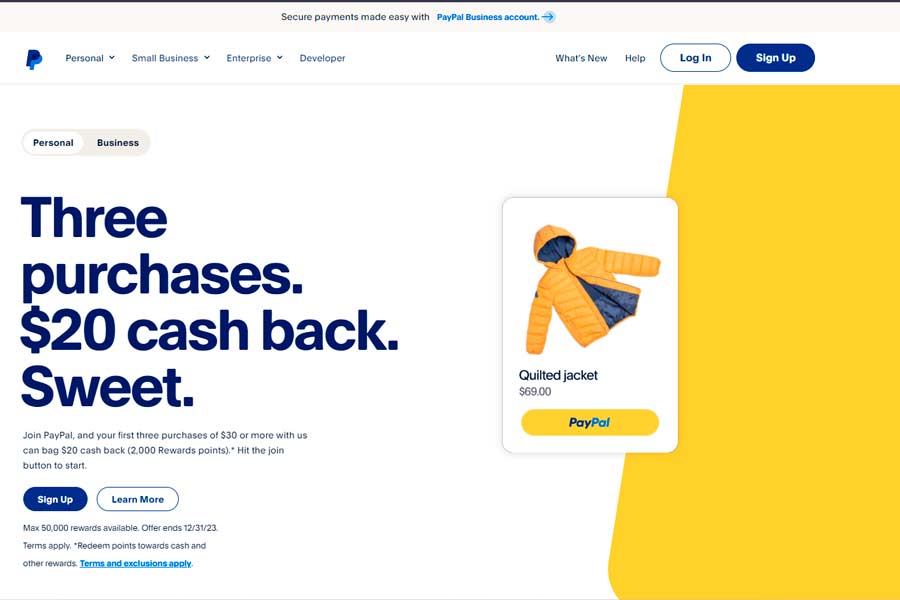
Per integrare PayPal come gateway di pagamento nel tuo negozio OpenCart, dovrai avere un account aziendale PayPal. Segui i passaggi qui sotto per creare un account aziendale PayPal:
1. Vai al sito web di PayPal: Visita il sito ufficiale di PayPal e clicca sul pulsante "Registrati". Seleziona "Account Aziendale" come tipo di account e clicca su "Inizia".
2. Fornisci le informazioni sulla tua azienda: Compila i campi richiesti con le informazioni sulla tua azienda, inclusi il nome dell'azienda, i dettagli di contatto e l'URL del sito web. Assicurati di fornire informazioni accurate poiché saranno utilizzate per scopi di verifica.
3. Verifica il tuo indirizzo email: PayPal invierà un'email di conferma all'indirizzo email fornito durante il processo di registrazione. Fai clic sul link di verifica nell'email per confermare il tuo indirizzo email.
4. Collega il tuo conto bancario: Per ricevere pagamenti tramite PayPal, devi collegare un conto bancario al tuo account aziendale PayPal. Segui le istruzioni per aggiungere in modo sicuro i dettagli del tuo conto bancario.
Congratulazioni!
Hai creato con successo un account aziendale PayPal. Nella sezione successiva, ti guideremo attraverso il processo di generazione delle credenziali API per l'integrazione di PayPal.
Generazione delle credenziali API per l'integrazione PayPal
Per integrare PayPal come gateway di pagamento nel tuo negozio OpenCart, dovrai generare le credenziali API dal tuo account aziendale PayPal. Queste credenziali API permetteranno a OpenCart di comunicare con PayPal per l'elaborazione dei pagamenti. Segui i passaggi qui sotto per generare le credenziali API:
1. Accedi al tuo account aziendale PayPal: Visita il sito web di PayPal e accedi al tuo account aziendale utilizzando il tuo indirizzo email e la tua password.
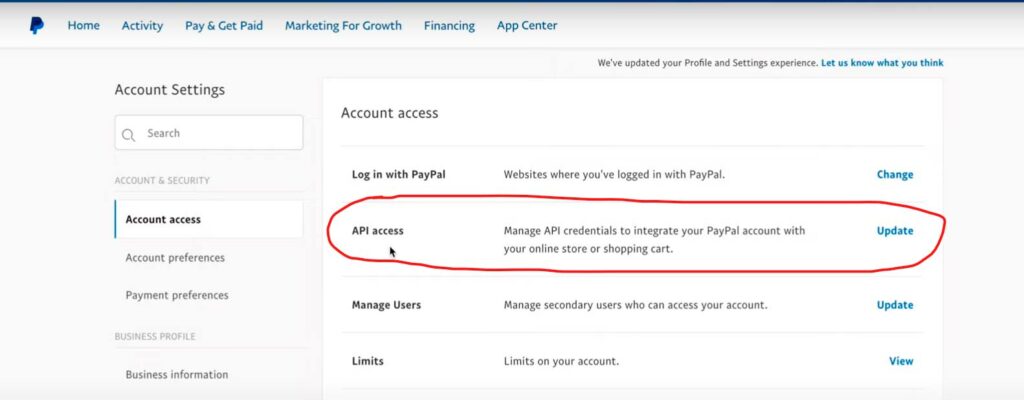
2. Naviga alle impostazioni API: Una volta effettuato l'accesso, vai alla sezione "Impostazioni" del tuo account aziendale PayPal. Sotto "Impostazioni dell'account", fai clic su "Accesso API".
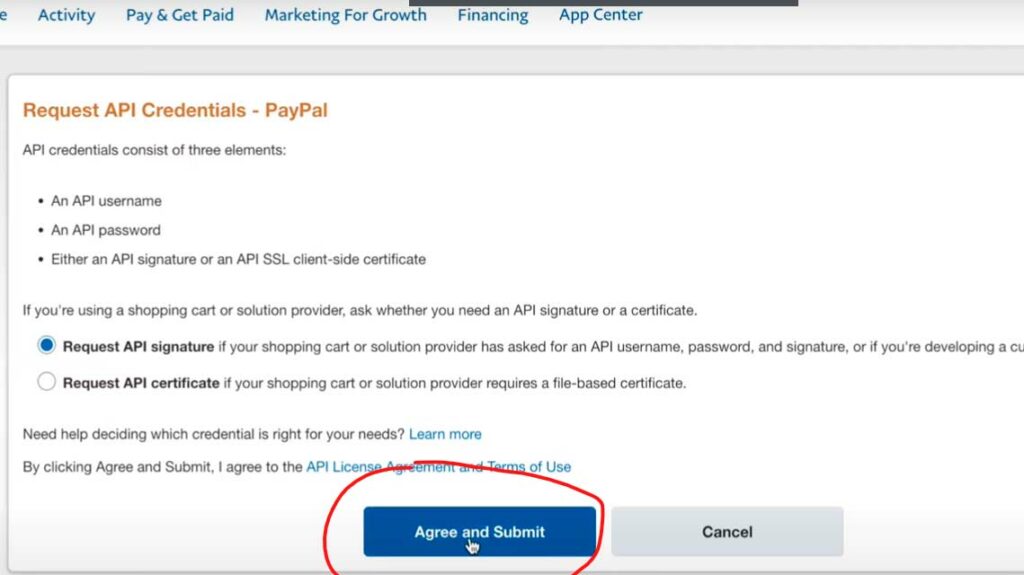
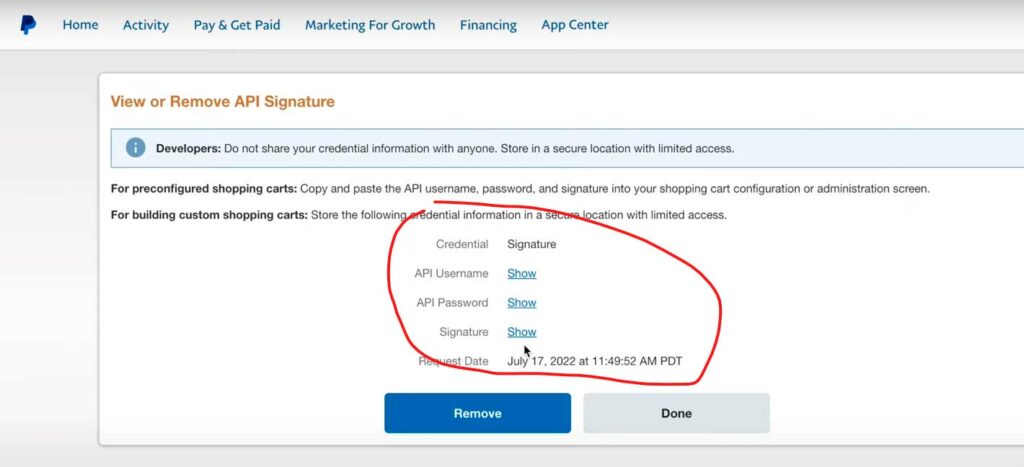
3. Genera credenziali API: Nella pagina di Accesso API, fai clic sul pulsante "Richiedi Credenziali API". Seleziona "Richiedi firma API" e fai clic su "Accetta e Invia".
4. Visualizza e copia le tue credenziali API: Dopo aver inviato la richiesta, ti verranno presentati il tuo nome utente API, la password e la firma. Copia queste credenziali poiché saranno necessarie durante il processo di integrazione di PayPal in OpenCart.
Ottimo!
Hai ora le credenziali API necessarie per l'integrazione di PayPal. Nella sezione successiva, ti guideremo attraverso il processo di installazione e configurazione dell'estensione PayPal nel tuo negozio OpenCart.
Installazione e configurazione dell'estensione PayPal in OpenCart
Per integrare PayPal come gateway di pagamento nel tuo negozio OpenCart, dovrai installare e configurare il Estensione PayPal. Segui i passaggi seguenti per installare e configurare l'estensione PayPal in OpenCart:
1. Scarica l'estensione PayPal: Visita il Marketplace delle Estensioni di OpenCart o un'altra fonte affidabile per scaricare l'estensione PayPal compatibile con la tua versione di OpenCart. Salva i file dell'estensione sul tuo computer.
2. Accedi al tuo pannello di amministrazione di OpenCart: Accedi al tuo pannello di amministrazione di OpenCart utilizzando le tue credenziali di amministratore. Naviga nella sezione “Estensioni” e clicca su “Installer.”
3. Carica e installa l'estensione PayPal: Nella pagina dell'Installer, fai clic sul pulsante "Carica" e seleziona i file dell'estensione PayPal che hai scaricato in precedenza. Segui le istruzioni per completare il processo di installazione.
4. Configura l'estensione PayPal: Dopo aver installato l'estensione PayPal, vai alla sezione "Estensioni" e fai clic su "Estensioni" di nuovo. Dal menu a discesa, seleziona "Pagamenti" e individua il metodo di pagamento PayPal. Fai clic sul pulsante "Modifica" per configurare le impostazioni di PayPal.
5. Inserisci le tue credenziali API PayPal: Nelle impostazioni del metodo di pagamento PayPal, inserisci le credenziali API generate in precedenza. Questo include il nome utente API, la password e la firma. Salva le impostazioni una volta inserite le credenziali.
Congratulazioni!
Hai installato e configurato con successo l'estensione PayPal nel tuo negozio OpenCart. Nella sezione successiva, ti guideremo attraverso il processo di test dell'integrazione di PayPal.
Testare l'integrazione di PayPal nel tuo negozio OpenCart
Prima di rendere attiva la tua integrazione PayPal, è essenziale testare l'integrazione per assicurarti che tutto funzioni correttamente. Segui i passaggi seguenti per testare l'integrazione PayPal nel tuo negozio OpenCart:
1. Abilita il metodo di pagamento PayPal: Vai al tuo pannello di amministrazione di OpenCart e naviga nella sezione “Estensioni”. Clicca di nuovo su “Estensioni”, seleziona “Pagamenti” e trova il metodo di pagamento PayPal. Assicurati che il metodo di pagamento sia abilitato.
2. Effettua un ordine di prova: Visita il front-end del tuo negozio OpenCart e aggiungi un prodotto di prova al carrello. Procedi alla pagina di checkout e seleziona il metodo di pagamento PayPal. Completa il processo di checkout utilizzando un account PayPal di prova o le credenziali sandbox fornite da PayPal.
3. Verifica il processo di pagamento: Dopo aver completato il processo di checkout, dovresti essere reindirizzato alla pagina di pagamento di PayPal. Accedi al tuo account PayPal di prova e verifica che il pagamento venga elaborato con successo. Controlla sia gli account PayPal dell'acquirente che del venditore per assicurarti che i dettagli della transazione siano accurati.
Se il processo di pagamento di prova ha avuto successo, congratulazioni! La tua integrazione PayPal in OpenCart funziona correttamente. Nella prossima sezione, discuteremo dei problemi comuni che possono sorgere durante l'integrazione di PayPal e come risolverli.
Risoluzione dei problemi comuni con l'integrazione di PayPal
Mentre integrare PayPal come gateway di pagamento in OpenCart è generalmente semplice, potresti incontrare alcuni problemi comuni lungo il cammino. Ecco alcuni problemi comuni e le loro possibili soluzioni:
1. Credenziali API non valide: Controlla di aver inserito correttamente le tue credenziali API di PayPal nelle impostazioni di PayPal di OpenCart. Assicurati che non ci siano errori di battitura o caratteri mancanti.
2. Requisito del certificato SSL: Alcune integrazioni PayPal richiedono un certificato SSL per garantire una comunicazione sicura tra il tuo negozio OpenCart e PayPal. Se riscontri problemi relativi all'SSL, consulta il tuo fornitore di hosting o considera di ottenere un certificato SSL.
3. Transazione non completata: Se la transazione non viene completata con successo, assicurati che il tuo account PayPal sia verificato e non abbia limitazioni o restrizioni. Inoltre, verifica che il tuo negozio OpenCart stia utilizzando la valuta corretta e che PayPal supporti quella valuta.
Ricorda, risolvere problemi potrebbe richiedere assistenza da parte del supporto tecnico o di professionisti esperti in integrazione OpenCart e PayPal. Non esitare a chiedere aiuto se incontri difficoltà.
Nella prossima sezione, esploreremo ulteriori funzionalità e opzioni di personalizzazione per migliorare la tua integrazione di PayPal in OpenCart.
Funzionalità aggiuntive e opzioni di personalizzazione per PayPal in OpenCart
Oltre ai passaggi di integrazione di base, ci sono funzionalità aggiuntive e opzioni di personalizzazione disponibili per migliorare la tua integrazione PayPal in OpenCart. Ecco alcune opzioni da considerare:
1. Express Checkout: Abilita PayPal Express Checkout per offrire ai tuoi clienti un'esperienza di pagamento più veloce e semplificata. Con Express Checkout, i clienti possono saltare la pagina del carrello e andare direttamente alla pagina di pagamento PayPal.
2. Personalizza le opzioni di pagamento: Esplora le varie opzioni disponibili nelle impostazioni dell'estensione PayPal per personalizzare l'esperienza di pagamento. Puoi scegliere di visualizzare opzioni di pagamento specifiche, impostare le impostazioni di acquisizione delle transazioni e configurare misure di sicurezza aggiuntive.
3. Supporto multi-valuta: Se il tuo negozio OpenCart si rivolge a clienti di diversi paesi, considera di abilitare il supporto multi-valuta all'interno dell'estensione PayPal. Questo consente ai clienti di visualizzare e pagare nella loro valuta preferita, migliorando la loro esperienza di acquisto.
4. Notifiche di transazione: Imposta notifiche di transazione per ricevere aggiornamenti in tempo reale sulle transazioni completate. Questo può aiutarti a monitorare le tue vendite e tenere traccia dei pagamenti riusciti.
Sfrutta queste funzionalità aggiuntive e opzioni di personalizzazione per ottimizzare la tua integrazione PayPal in OpenCart e fornire un'esperienza di acquisto eccellente ai tuoi clienti.
Conclusione
Integrare PayPal come gateway di pagamento nel tuo negozio OpenCart offre numerosi vantaggi, tra cui portata globale, transazioni sicure, protezione degli acquirenti e convenienza. Seguendo questa guida passo passo, hai imparato come integrare senza problemi PayPal nella tua piattaforma OpenCart.
Ricorda di preparare il tuo negozio OpenCart, creare un account aziendale PayPal, generare credenziali API, installare e configurare l'estensione PayPal e testare l'integrazione prima di renderla attiva. Se incontri problemi, fai riferimento alla sezione di risoluzione dei problemi o chiedi assistenza a professionisti esperti in integrazione OpenCart e PayPal.
Offrendo PayPal come opzione di pagamento, puoi migliorare l'esperienza di acquisto dei tuoi clienti, aumentare le vendite e instaurare fiducia e credibilità nel tuo negozio di e-commerce. Non perdere le opportunità che l'integrazione di PayPal può offrire alla tua attività online. Inizia a integrare PayPal in OpenCart oggi stesso e goditi i vantaggi di un'esperienza di pagamento senza interruzioni per te e i tuoi clienti.

Guida passo-passo fantastica per integrare PayPal in OpenCart! Le tue istruzioni chiare rendono il processo facile da seguire. Ottima risorsa per gli sviluppatori!