
O cliente acabou de pagar e a equipa do armazém quer saber se pode preparar a encomenda. A resposta deve estar visível no OpenCart, mesmo que o cliente tenha fechado o navegador antes de voltar do prestador de pagamentos. Um ensaio rápido numa loja de testes ajuda a perceber o que acontece nesse intervalo. Veja como fazê-lo com Stripe e PayPal antes de aceitar encomendas reais.
Defina o que cada estado significa para a sua equipa
Comece pelo momento em que a equipa pode enviar a encomenda. Escolha o estado do OpenCart que indica que o pagamento foi confirmado e que a encomenda pode ser preparada. Depois, defina os estados para pagamentos pendentes, cancelamentos e recusas. Se a integração permitir autorizar e capturar em separado, decida como tratar uma encomenda autorizada enquanto aguarda a cobrança.
Verifique os sistemas que usam esses estados. Uma exportação de encomendas, uma ferramenta de expedição e um e-mail podem ser acionados pela mesma mudança de estado. Registe o que cada um deve fazer com uma encomenda paga e com outra que ainda aguarda pagamento. Assim, terá um resultado concreto para comparar com o teste.
Crie uma encomenda de teste fácil de acompanhar
Use uma cópia de testes da loja com credenciais de teste, um produto de teste e uma caixa de correio que controle. Mantenha o mesmo checkout e as regras de estado que pretende aplicar em produção. Registe o número da encomenda OpenCart, a referência de pagamento, o montante e a moeda para encontrar a mesma transação na loja e no painel do prestador.
Teste cinco resultados possíveis
- Pagamento concluído. Finalize a compra. Confirme que o prestador apresenta o montante e a moeda esperados e que o OpenCart atribui à encomenda o estado usado pela equipa para encomendas pagas.
- Pagamento recusado. Use um cenário de recusa suportado pelo prestador. Verifique se o OpenCart permite que o cliente tente outra vez e se a encomenda fica fora da preparação.
- Cancelamento pelo cliente. Saia durante a aprovação ou a autenticação. Verifique que estado mantém a encomenda e se o cliente consegue tentar novamente sem gerar uma segunda cobrança bem-sucedida.
- Confirmação pendente. Se o ambiente de teste o permitir, deixe um pagamento pendente. Confirme que a encomenda só passa à preparação quando o prestador confirma o pagamento.
- Navegador fechado após o pagamento. Em modo de teste, feche o separador após pagar, sem passar pela página de retorno. Compare o registo do prestador com o histórico da encomenda e verifique se o webhook configurado atualiza a encomenda.
Acompanhe a mesma encomenda nos dois sistemas
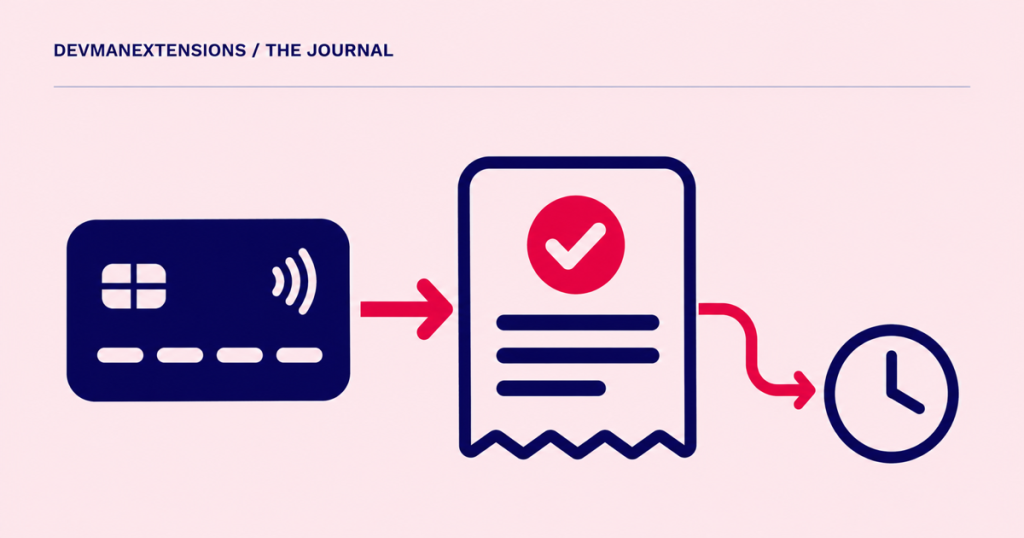
Imagine que o prestador apresenta um pagamento de teste de 35 € concluído, mas o OpenCart continua a indicar que está a aguardar pagamento. Confirme que a referência pertence à mesma encomenda e que o montante e a moeda coincidem. Consulte depois o histórico de entregas do webhook no painel do prestador. Uma entrega bem-sucedida indica que o endpoint respondeu. O histórico da encomenda no OpenCart mostra se a integração processou essa atualização.
Se o prestador permitir reenviar um evento em modo de teste, repita a entrega para a mesma encomenda. Confirme que a encomenda mantém o estado correto e que a preparação e os e-mails de pagamento são acionados como previsto. Guarde o resultado junto da referência da encomenda para poder comparar após uma atualização ou uma alteração ao checkout.
Escolha o prestador de pagamentos que quer testar
Comece pelo método de pagamento que os seus clientes vão usar. Consulte na ficha do produto a compatibilidade com a versão do OpenCart e o checkout. Experimente a demonstração para conhecer o processo. Repita as verificações na sua própria loja de testes antes de ativar as credenciais de produção.
- Stripe Payments PRO para OpenCart
Conheça a extensão Stripe para pagamentos com cartão e teste um pagamento simples e outro com autenticação 3D Secure.
- PayPal Checkout PRO para OpenCart
Conheça a extensão PayPal e teste o percurso desde a aprovação do comprador até à confirmação do pagamento no OpenCart.