
Às vezes, erros como o bem conhecido "erro de cache de arquivo unlink" podem surgir, afetando o desempenho e a funcionalidade da loja. Este erro irritante no OpenCart 3.x é um erro PHP que avisa que o arquivo de cache que está tentando excluir não existe. Felizmente, há uma solução simples para resolver esse problema e restaurar o funcionamento adequado do OpenCart.
Neste artigo, aprenderemos como resolver o erro “unlink file cache” no OpenCart 3.x seguindo alguns passos simples. Este método foi testado e comprovado eficaz para muitos usuários, permitindo que você coloque sua loja online em funcionamento novamente de forma suave.
5 passos que você deve seguir para resolver o erro “unlink file cache”
Passo 1: Acesse o arquivo “file.php”
O primeiro passo é localizar e abrir o arquivo “file.php”, que está localizado em “/system/library/cache/”. Você pode acessar este arquivo através de um cliente FTP ou pelo painel de controle do seu hosting.
Aqui mostramos como normalmente se parece um “file.php”
<?php
namespace Cache;
class File {
	private $expire;

	public function __construct($expire = 3600) {
		$this->expire = $expire;

		$files = glob(DIR_CACHE . 'cache.*');

		if ($files) {
			foreach ($files as $file) {
				$time = substr(strrchr($file, '.'), 1);

				if ($time < time()) {
					if (file_exists($file)) {
						unlink($file);
					}
				}
			}
		}
	}
(...)
}
Passo 2: Modificando o código
Uma vez que você tenha o arquivo “file.php” aberto, procure a linha contendo “unlink($file);”. Esta linha é a que está causando o erro ao tentar excluir um arquivo de cache.
Passo 3: Adicione “@” antes de “unlink”
Para corrigir o problema, basta adicionar o símbolo “@” antes de “unlink”, então a linha deve agora parecer assim: “@unlink($file);”. Essa pequena mudança fará com que o sistema ignore quaisquer mensagens de erro relacionadas à exclusão de arquivos, resolvendo o problema.
if ($time < time()) {
	if (file_exists($file)) {
		@unlink($file);
	}
}
Passo 4: Salvar alterações e substituir o arquivo
Após fazer a modificação, salve as alterações no arquivo "file.php" e certifique-se de substituir o arquivo original em sua localização correspondente. Com isso, a solução será aplicada e o erro "unlink file cache" deve desaparecer.
Passo 5: Atualizar “ocmod”
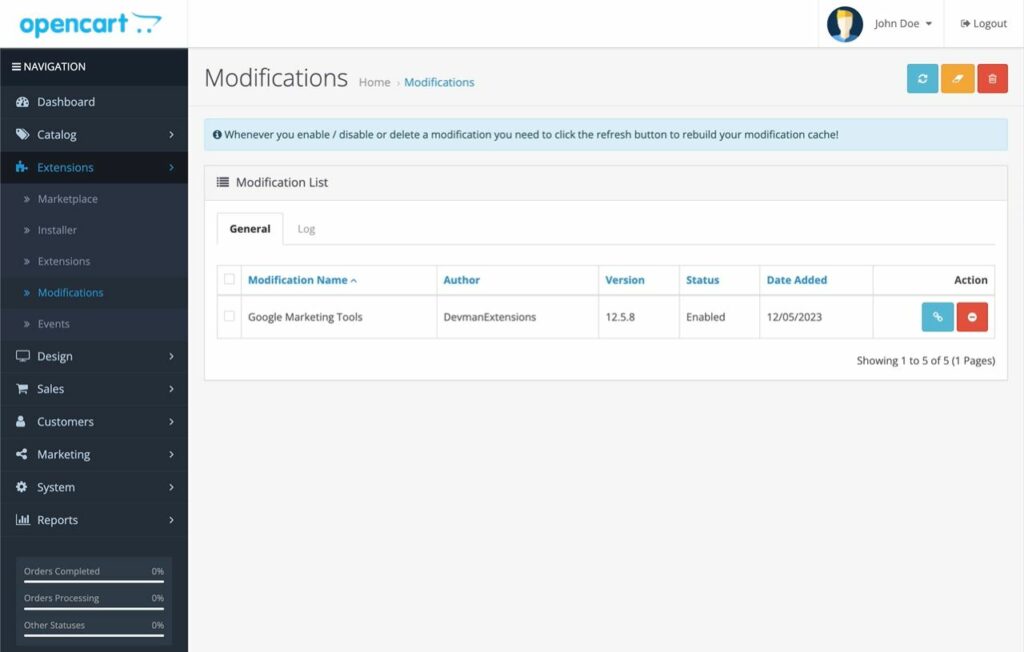
Para garantir que as alterações tenham efeito, recomenda-se ir à seção “Extensões > Modificações” no painel de administração do OpenCart e clicar no botão azul para atualizar “ocmod”. Isso garantirá que as modificações sejam aplicadas corretamente.
Conclusão:
Erros como “unlink file cache” podem interromper o funcionamento adequado da sua loja online baseada em Opencart. No entanto, com esta solução simples, você pode resolver o problema de forma eficaz e rápida. Lembre-se sempre de criar um backup dos arquivos antes de fazer qualquer modificação e siga os passos cuidadosamente.
Agora, pode voltar a desfrutar de uma loja online sem complicações, proporcionando aos seus clientes uma experiência de compra fluida e satisfatória. Manter a sua plataforma atualizada e estar atento a potenciais erros permitirá gerir a sua loja com sucesso no competitivo mundo do comércio eletrónico. Esperamos que esta solução tenha sido útil!