

Você é um usuário do OpenCart que procura integrar o PayPal como um gateway de pagamento de forma tranquila? Não procure mais, pois este guia passo a passo o guiará pelo processo. Com o PayPal sendo uma das soluções de pagamento mais populares e confiáveis em todo o mundo, é uma excelente escolha para sua loja de e-commerce.
Neste guia abrangente, forneceremos instruções detalhadas sobre como integrar o gateway de pagamento PayPal em sua plataforma OpenCart. Desde a criação de uma conta comercial PayPal até a configuração das configurações do PayPal em seu painel de administração do OpenCart, temos tudo coberto.
O OpenCart suporta integrações com PayPal Standard, Express Checkout, PayPal Pro e PayPal Advanced, proporcionando flexibilidade para diferentes necessidades empresariais. Ao integrar o PayPal como um gateway de pagamento, você pode oferecer aos seus clientes uma maneira segura e conveniente de realizar compras. Com a robusta proteção contra fraudes e políticas de proteção ao comprador do PayPal, tanto você quanto seus clientes podem ter tranquilidade durante as transações.
Não deixe que a complexidade de integrar um gateway de pagamento o impeça de expandir seu negócio online. Siga nosso guia passo a passo e você estará aceitando pagamentos através do PayPal em pouco tempo. Fique atento para aprender como melhorar a experiência de compra dos seus clientes e aumentar suas vendas com a integração do PayPal no OpenCart.
Benefícios de integrar o PayPal no OpenCart

Integrar um Gateway de Pagamento no Opencart é crucial para qualquer negócio e o PayPal se destaca como uma ótima opção. Esta plataforma oferece vários benefícios tanto para você como comerciante quanto para seus clientes. Vamos dar uma olhada em algumas das principais vantagens:
1. Alcance Global: O PayPal é amplamente aceito em mais de 200 países e suporta transações em várias moedas. Ao integrar o PayPal, você pode expandir sua base de clientes e alcançar um público global.
2. Transações Seguras: O PayPal oferece recursos avançados de segurança, incluindo criptografia e detecção de fraudes, para garantir transações de pagamento seguras para seus clientes. Com as robustas políticas de proteção contra fraudes do PayPal, você pode minimizar o risco de chargebacks e atividades fraudulentas.
3. Proteção ao Comprador: O PayPal oferece proteção ao comprador, que dá aos seus clientes confiança adicional ao fazer compras. No caso de um problema com a compra, o programa de proteção ao comprador do PayPal pode ajudar a resolver disputas e fornecer reembolsos, se necessário.
4. Conveniência: O PayPal oferece uma experiência de checkout sem interrupções para os clientes, permitindo que eles façam compras com apenas alguns cliques. Ao integrar o PayPal, você pode fornecer aos seus clientes uma opção de pagamento conveniente e familiar, aumentando as chances de transações concluídas.
Agora que compreendemos os benefícios de integrar o PayPal no OpenCart, vamos passar à próxima secção, onde discutiremos como preparar a sua loja OpenCart para a integração com o PayPal.
Preparando sua loja OpenCart para integração com o PayPal
Antes que você possa começar a integrar o PayPal como um gateway de pagamento em sua loja OpenCart, há algumas etapas que você precisa seguir para garantir um processo tranquilo. Siga os passos abaixo para preparar sua loja OpenCart para a integração do PayPal:
1. Atualize o OpenCart: Certifique-se de que você está usando a versão mais recente do OpenCart. Atualizar para a versão mais recente garantirá compatibilidade com o gateway de pagamento PayPal e fornecerá acesso aos recursos mais recentes e melhorias de segurança.
2. Faça backup da sua loja OpenCart: É sempre uma boa prática criar um backup da sua loja OpenCart antes de fazer quaisquer alterações significativas. Este backup servirá como uma rede de segurança caso algo dê errado durante o processo de integração.
3. Verifique os requisitos do servidor: Verifique se o seu servidor de hospedagem atende aos requisitos para executar o OpenCart e integrar o PayPal. Isso inclui verificar a versão do PHP, compatibilidade do banco de dados e quaisquer configurações adicionais do servidor recomendadas pelo OpenCart.
Depois de concluir estas etapas preparatórias, está pronto para avançar para a próxima secção, onde o iremos guiar no processo de criação de uma conta empresarial PayPal.
Criar uma conta empresarial PayPal
Para integrar o PayPal como um gateway de pagamento na sua loja OpenCart, você precisará ter uma conta comercial do PayPal. Siga os passos abaixo para criar uma conta comercial do PayPal:
1. Vá para o site do PayPal: Visite o site oficial do PayPal e clique no botão “Inscrever-se”. Selecione “Conta Empresarial” como o tipo de conta e clique em “Começar”.
2. Forneça suas informações comerciais: Preencha os campos obrigatórios com suas informações comerciais, incluindo o nome da sua empresa, detalhes de contato e URL do site. Certifique-se de fornecer informações precisas, pois serão usadas para fins de verificação.
3. Verifique seu endereço de e-mail: O PayPal enviará um e-mail de confirmação para o endereço de e-mail que você forneceu durante o processo de inscrição. Clique no link de verificação no e-mail para confirmar seu endereço de e-mail.
4. Vincule sua conta bancária: Para receber pagamentos através do PayPal, você precisa vincular uma conta bancária à sua conta comercial do PayPal. Siga as instruções para adicionar os detalhes da sua conta bancária de forma segura.
Parabéns!
Você criou com sucesso uma conta comercial do PayPal. Na próxima seção, iremos guiá-lo pelo processo de geração de credenciais de API para integração do PayPal.
Gerando credenciais de API para integração com o PayPal
Para integrar o PayPal como um gateway de pagamento na sua loja OpenCart, você precisará gerar credenciais de API a partir da sua conta comercial do PayPal. Essas credenciais de API permitirão que o OpenCart se comunique com o PayPal para processar pagamentos. Siga os passos abaixo para gerar as credenciais de API:
1. Faça login na sua conta comercial do PayPal: Visite o site do PayPal e faça login na sua conta comercial usando seu endereço de e-mail e senha.
2. Navegue até as configurações da API: Após fazer login, vá para a seção “Configurações” da sua conta comercial do PayPal. Sob “Configurações da Conta”, clique em “Acesso à API”.
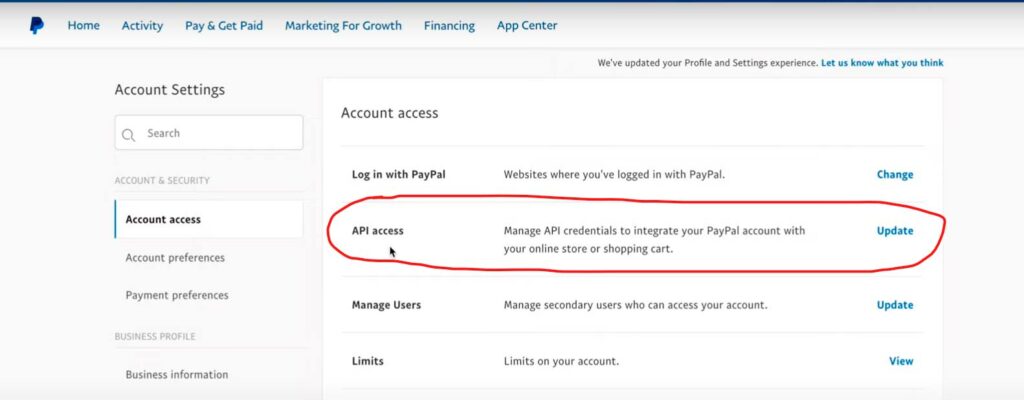
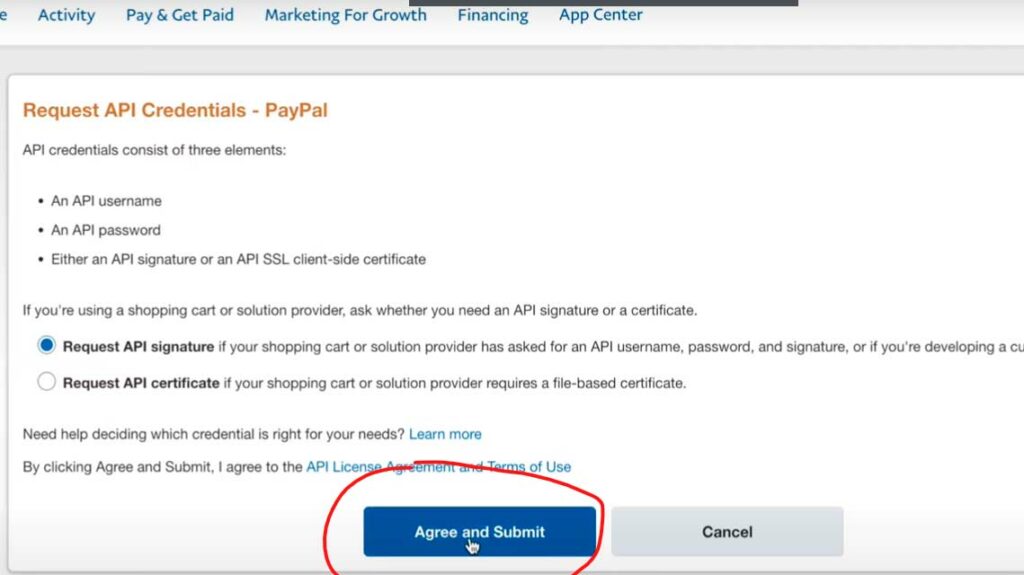
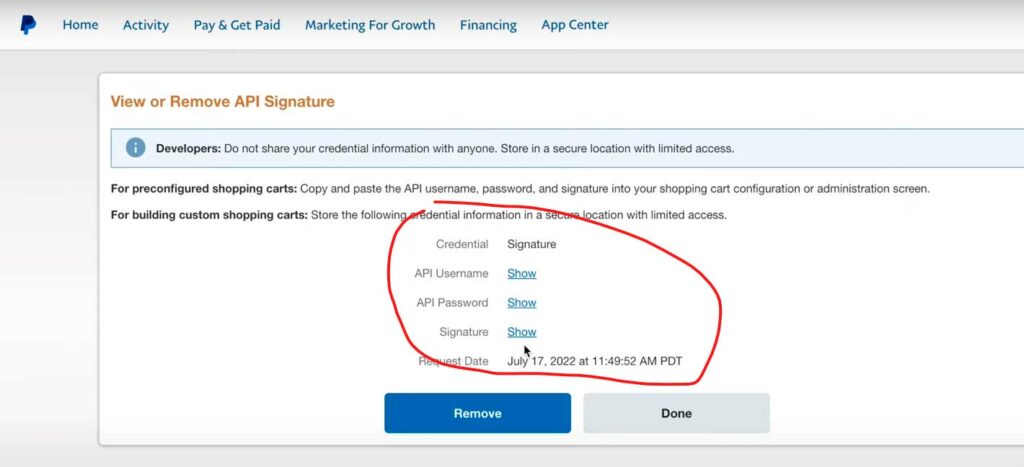
3. Gere credenciais da API: Na página de Acesso à API, clique no botão “Solicitar Credenciais da API”. Selecione “Solicitar assinatura da API” e clique em “Concordar e Enviar”.
4. Visualize e copie suas credenciais da API: Após enviar a solicitação, você verá seu nome de usuário da API, senha e assinatura. Copie essas credenciais, pois serão necessárias durante o processo de integração do PayPal no OpenCart.
Ótimo!
Você agora tem as credenciais de API necessárias para a integração do PayPal. Na próxima seção, iremos guiá-lo pelo processo de instalação e configuração da extensão do PayPal em sua loja OpenCart.
Instalando e configurando a extensão do PayPal no OpenCart
Para integrar o PayPal como um gateway de pagamento na sua loja OpenCart, você precisará instalar e configurar o Extensão PayPal. Siga os passos abaixo para instalar e configurar a extensão do PayPal no OpenCart:
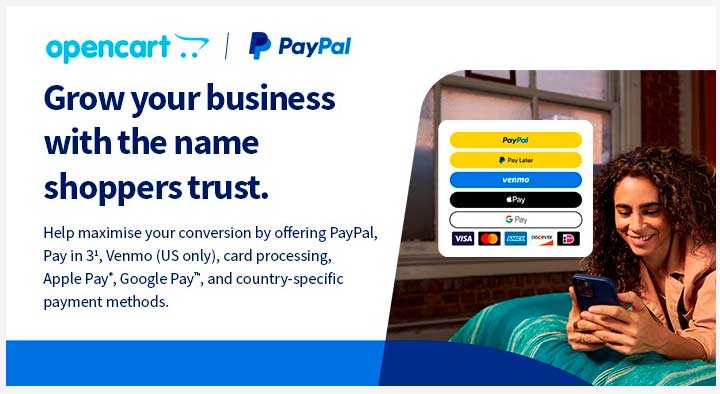
1. Baixe a extensão do PayPal: Visite o Marketplace de Extensões do OpenCart ou outra fonte confiável para baixar a extensão do PayPal compatível com sua versão do OpenCart. Salve os arquivos da extensão em seu computador.
2. Acesse seu painel de administração do OpenCart: Faça login no seu painel de administração do OpenCart usando suas credenciais de administrador. Navegue até a seção “Extensões” e clique em “Instalador.”
3. Faça upload e instale a extensão PayPal: Na página do Instalador, clique no botão “Upload” e selecione os arquivos da extensão PayPal que você baixou anteriormente. Siga as instruções para completar o processo de instalação.
4. Configure a extensão PayPal: Após instalar a extensão PayPal, vá para a seção “Extensões” e clique em “Extensões” novamente. No menu suspenso, selecione “Pagamentos” e localize o método de pagamento PayPal. Clique no botão “Editar” para configurar as configurações do PayPal.
5. Insira suas credenciais da API do PayPal: Nas configurações do método de pagamento PayPal, insira as credenciais da API que você gerou anteriormente. Isso inclui o nome de usuário da API, senha e assinatura. Salve as configurações assim que tiver inserido as credenciais.
Parabéns!
Você instalou e configurou com sucesso a extensão do PayPal em sua loja OpenCart. Na próxima seção, iremos guiá-lo pelo processo de teste da integração do PayPal.
Teste a integração do PayPal em sua loja OpenCart
Antes de tornar sua integração do PayPal ativa, é essencial testar a integração para garantir que tudo esteja funcionando corretamente. Siga os passos abaixo para testar a integração do PayPal em sua loja OpenCart:
1. Ative o método de pagamento PayPal: Vá para o painel de administração do OpenCart e navegue até a seção “Extensões”. Clique novamente em “Extensões”, selecione “Pagamentos” e encontre o método de pagamento PayPal. Certifique-se de que o método de pagamento esteja ativado.
2. Faça um pedido de teste: Visite a interface do seu loja OpenCart e adicione um produto de teste ao carrinho. Prossiga para a página de checkout e selecione o método de pagamento PayPal. Complete o processo de checkout usando uma conta de teste do PayPal ou credenciais de sandbox fornecidas pelo PayPal.
3. Verifique o processo de pagamento: Após concluir o processo de checkout, você deve ser redirecionado para a página de pagamento do PayPal. Faça login na sua conta de teste do PayPal e verifique se o pagamento foi processado com sucesso. Verifique as contas do PayPal do comprador e do vendedor para garantir que os detalhes da transação estejam corretos.
Se o processo de pagamento de teste for bem-sucedido, parabéns! Sua integração do PayPal no OpenCart está funcionando corretamente. Na próxima seção, discutiremos problemas comuns que podem surgir durante a integração do PayPal e como solucioná-los.
Resolvendo problemas comuns com a integração do PayPal
Enquanto integrar o PayPal como um gateway de pagamento no OpenCart é geralmente simples, você pode encontrar alguns problemas comuns ao longo do caminho. Aqui estão alguns problemas comuns e suas possíveis soluções:
1. Credenciais de API inválidas: Verifique se você inseriu suas credenciais de API do PayPal corretamente nas configurações do PayPal do OpenCart. Certifique-se de que não haja erros de digitação ou caracteres ausentes.
2. Requisito de certificado SSL: Algumas integrações do PayPal exigem um certificado SSL para garantir a comunicação segura entre sua loja OpenCart e o PayPal. Se você encontrar problemas relacionados ao SSL, consulte seu provedor de hospedagem ou considere obter um certificado SSL.
3. Transação não completando: Se a transação não for concluída com sucesso, verifique se sua conta do PayPal está verificada e não possui limitações ou restrições. Além disso, verifique se sua loja OpenCart está usando a moeda correta e se o PayPal suporta essa moeda.
Lembre-se, solucionar problemas pode exigir assistência do suporte técnico ou de profissionais familiarizados com a integração do OpenCart e PayPal. Não hesite em buscar orientação se encontrar dificuldades.
Na próxima seção, exploraremos recursos adicionais e opções de personalização para aprimorar sua integração com o PayPal no OpenCart.
Recursos adicionais e opções de personalização para PayPal no OpenCart
Além dos passos básicos de integração, existem recursos adicionais e opções de personalização disponíveis para aprimorar sua integração do PayPal no OpenCart. Aqui estão algumas opções a considerar:
1. Checkout Expresso: Ative o Checkout Expresso do PayPal para fornecer uma experiência de checkout mais rápida e simplificada para seus clientes. Com o Checkout Expresso, os clientes podem pular a página do carrinho e prosseguir diretamente para a página de pagamento do PayPal.
2. Personalize as opções de pagamento: Explore as várias opções disponíveis nas configurações da extensão PayPal para personalizar a experiência de pagamento. Você pode escolher exibir opções de pagamento específicas, definir configurações de captura de transações e configurar medidas de segurança adicionais.
3. Suporte a múltiplas moedas: Se sua loja OpenCart atende a clientes de diferentes países, considere habilitar o suporte a múltiplas moedas dentro da extensão PayPal. Isso permite que os clientes visualizem e paguem em sua moeda preferida, melhorando sua experiência de compra.
4. Notificações de transação: Configure notificações de transação para receber atualizações em tempo real sobre transações concluídas. Isso pode ajudá-lo a monitorar suas vendas e acompanhar pagamentos bem-sucedidos.
Aproveite esses recursos adicionais e opções de personalização para otimizar sua integração do PayPal no OpenCart e proporcionar uma excelente experiência de compra para seus clientes.
Conclusão
Integrar o PayPal como um gateway de pagamento em sua loja OpenCart oferece inúmeros benefícios, incluindo alcance global, transações seguras, proteção ao comprador e conveniência. Ao seguir este guia passo a passo, você aprendeu como integrar o PayPal de forma perfeita em sua plataforma OpenCart.
Lembre-se de preparar sua loja OpenCart, criar uma conta comercial PayPal, gerar credenciais de API, instalar e configurar a extensão PayPal, e testar a integração antes de torná-la ativa. Se você encontrar algum problema, consulte a seção de solução de problemas ou busque assistência de profissionais familiarizados com a integração OpenCart e PayPal.
Ao disponibilizar o PayPal como opção de pagamento, pode melhorar a experiência de compra dos seus clientes, aumentar as vendas e estabelecer confiança e credibilidade na sua loja online. Não perca as oportunidades que a integração do PayPal pode trazer ao seu negócio online. Comece a integrar o PayPal no OpenCart hoje e beneficie de uma experiência de pagamento simples e eficiente para si e para os seus clientes.

Guia passo a passo fantástico sobre como integrar o PayPal no OpenCart! Suas instruções claras tornam o processo fácil de seguir. Ótimo recurso para desenvolvedores!