


Se você está procurando uma maneira simples e eficaz de conectar o Google Analytics 4 à sua loja online Opencart usando o Google Tag Manager, você veio ao lugar certo. Neste artigo, preparamos um guia passo a passo para demonstrar sua simplicidade. Vamos guiá-lo por todo o processo de configuração. Vamos começar!
Por que Conectar Google Analytics 4 com Opencart?
Antes de mergulhar nos detalhes técnicos, é importante entender por que conectar o Google Analytics 4 (GA4) ao OpenCart é essencial para o seu negócio online.
GA4 é a versão mais recente da ferramenta de análise do Google, fornecendo uma ampla gama de métricas e dados valiosos para compreender o comportamento dos seus visitantes e aprimorar sua estratégia de marketing. Conectar o GA4 com o OpenCart permite que você rastrear o desempenho da loja, medir o sucesso da campanha e tomar decisões baseadas em dados
É por isso que preparamos um guia passo a passo para demonstrar como é simples vincular sua loja ao GA4. Ao concluir o guia, você terá um exemplo real de análise de negócios onde vários eventos, desde adicionar itens ao carrinho até concluir uma compra, são rastreados e exibidos no painel como resultado de seguir os passos descritos abaixo.
Passo 1: Configurando uma Conta do Google Analytics 4
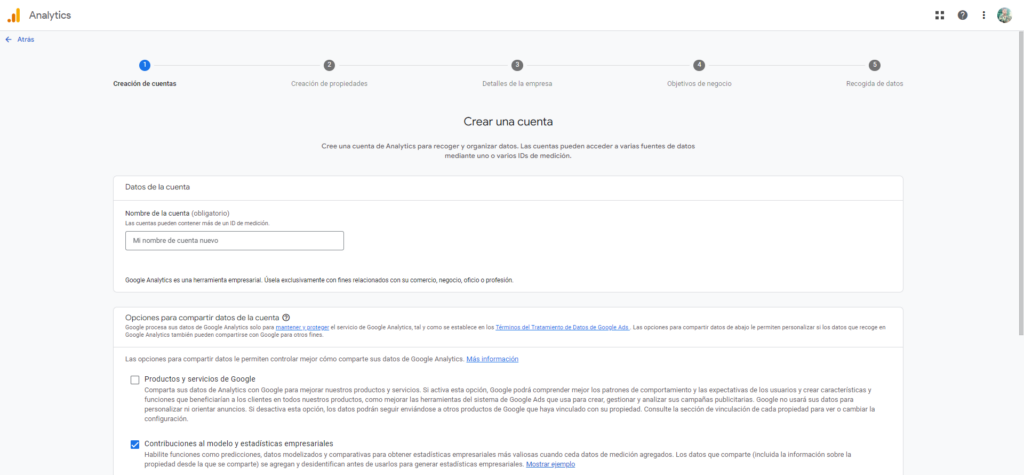
O primeiro passo é configurar uma conta do Google Analytics 4. Se você já tem uma conta GA4, pode pular esta etapa. Se não, siga estas etapas:
- Acesso Google Analytics e crie uma nova propriedade para a loja do seu OpenCart.
- Insira as informações necessárias, como o nome da propriedade e a URL da sua loja Opencart.
- Aceitar os termos de serviço e clicar em “Criar.”
Não importa qual versão do OpenCart você está usando — sim, isso inclui o OpenCart 3 — o Google Analytics é o caminho a seguir para rastrear o desempenho.
Passo 2: Configurando o Google Tag Manager para Opencart
Agora que já tem uma conta GA4, é altura de configurar o Google Tag Manager (GTM) para a sua loja Opencart. Isto permitirá rastrear em detalhe as ações realizadas pelos visitantes no seu site de e-commerce e conectar várias ferramentas de rastreamento sem necessidade de adicionar código adicional ao seu website. Siga estes passos para configurar o Google Tag Manager para Opencart:
- Acesso Google Tag Manager e crie uma nova conta.
- Forneça os detalhes necessários, como o nome da conta e a URL da sua loja OpenCart.
- Aceitar os termos de serviço e clicar em “Criar.”
[astra_custom_layout id=296]
Passo 3: Implementando o Contêiner do Google Tag Manager no Opencart
Uma vez que você tenha configurado o GTM, é hora de implementar o contêiner em sua loja Opencart. Vamos ver como fazer isso.
Instale as Ferramentas de Marketing do Google, a principal extensão do OpenCart para o Tag Manager.
Neste ponto, você pode estar se perguntando o que Google Marketing Tools é, e a resposta é simples — é a solução para o seu problema.
Com nosso Extensão Opencart, você alcançará uma sincronização perfeita entre sua loja ou multi-loja e o Google Tag Manager. Isso garante que todas as tags necessárias sejam gerenciadas com apenas uma tag (GTM), eliminando conflitos de tags e a necessidade de comprar/instalar um produto para cada tag que você deseja instalar em sua loja.
Além disso, com as Ferramentas de Marketing do Google, você pode gerar feeds XML/CSV dos seus produtos para mais de 20 mercados externos diferentes, expandindo seu alcance e possibilidades de vendas.
Também é compatível com CRON JOBS, permitindo que lojas com um alto volume de produtos e tráfego gerem automaticamente seus feeds com base na programação configurada em seu servidor. Isso ajuda a prevenir problemas de desempenho e limites do servidor.
Além disso, o Google Marketing Tools é compatível com o Google Consent, permitindo que você mantenha o rastreamento mesmo que os usuários neguem a aceitação de cookies.
Por fim, nossa extensão está em conformidade com as regulamentações do GDPR e possui um sistema de sincronização com o Mailchimp para campanhas eficazes de carrinho abandonado.
Agora, vamos mostrar-lhe como instalar.
- Primeiro, vamos comprar a extensão. Visite o site oficial do desenvolvedor GMT e complete a compra.
- Descompacte o arquivo principal, ‘Google Marketing Tools V.X.X.X.zip,’ que contém arquivos zip individuais para cada faixa de versão do OpenCart. Sim, como você pode ver, é compatível não apenas com o OpenCart 4, mas também com versões anteriores.
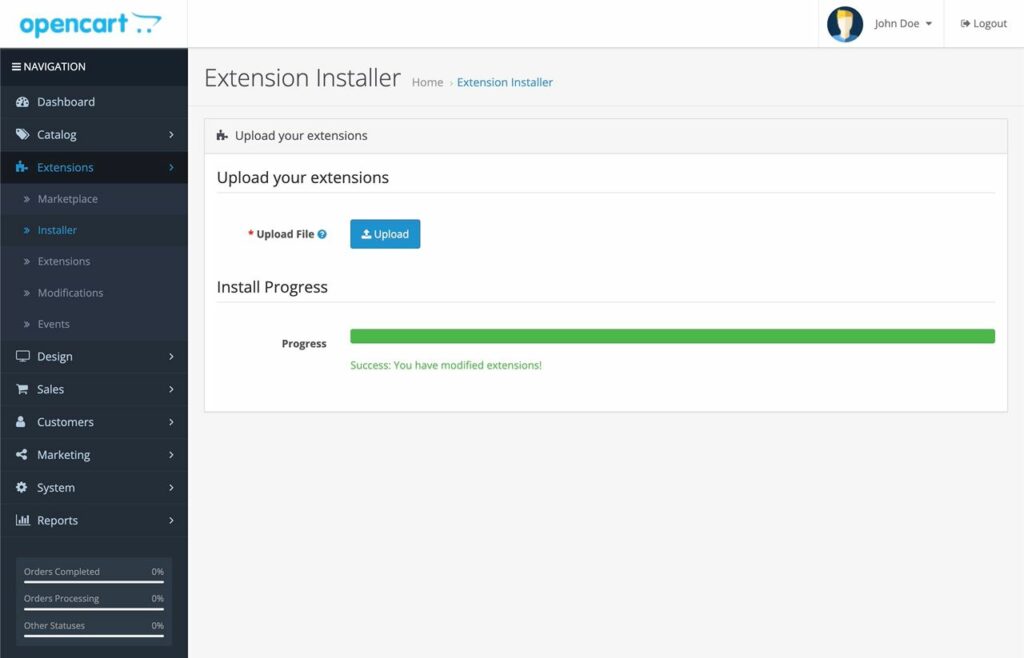
- Depois de iniciar sessão na administração do Opencart, vá a ‘Extensões > Instalador’ e instale o ficheiro zip correspondente à sua versão do Opencart.
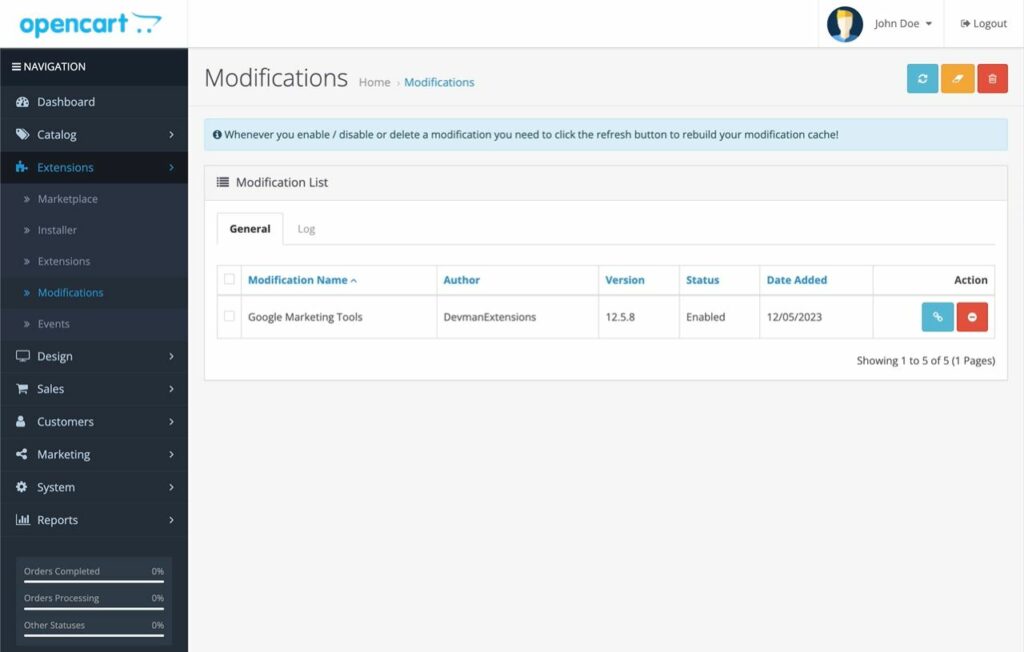
- Vamos em “Extensões > Modificações” para atualizar as alterações do OCMOD.
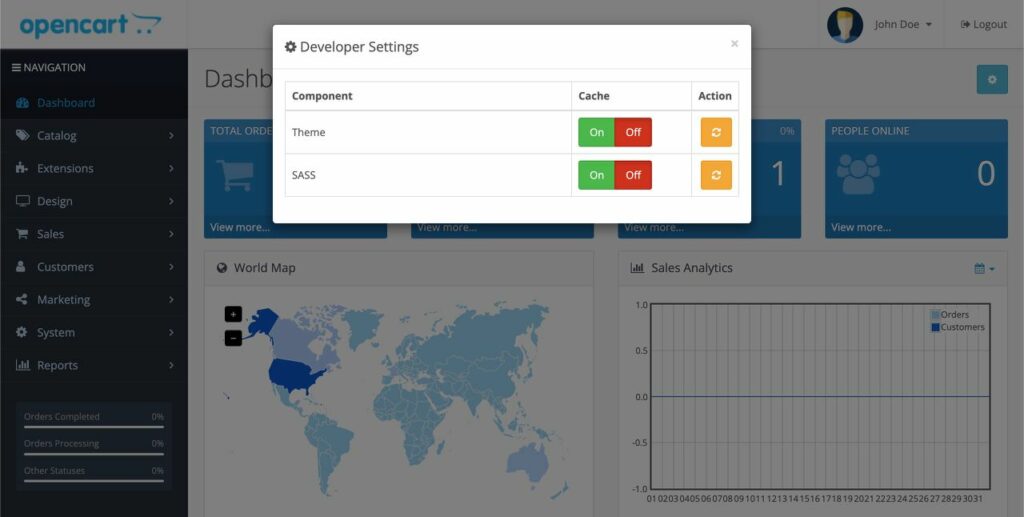
- Apenas para Usuários do OpenCart 3, se sua loja não estiver usando esta versão, você pode prosseguir para o próximo passo. Por padrão, esta versão vem com um sistema de cache, e recomendamos atualizar o cache a partir do painel de administração clicando em um botão azul com um ícone de engrenagem localizado no canto superior direito. Isso não acontece em nenhuma das versões anteriores do OpenCart nem em OpenCart 4.0 ou suas atualizações nem na 3.0.3.9.
- Como o passo final, vamos para “Extensões > Módulos”, filtramos por “Módulos” e você verá “Google Marketing Tools” entre as principais posições. Pressione o botão verde “Instalar”.
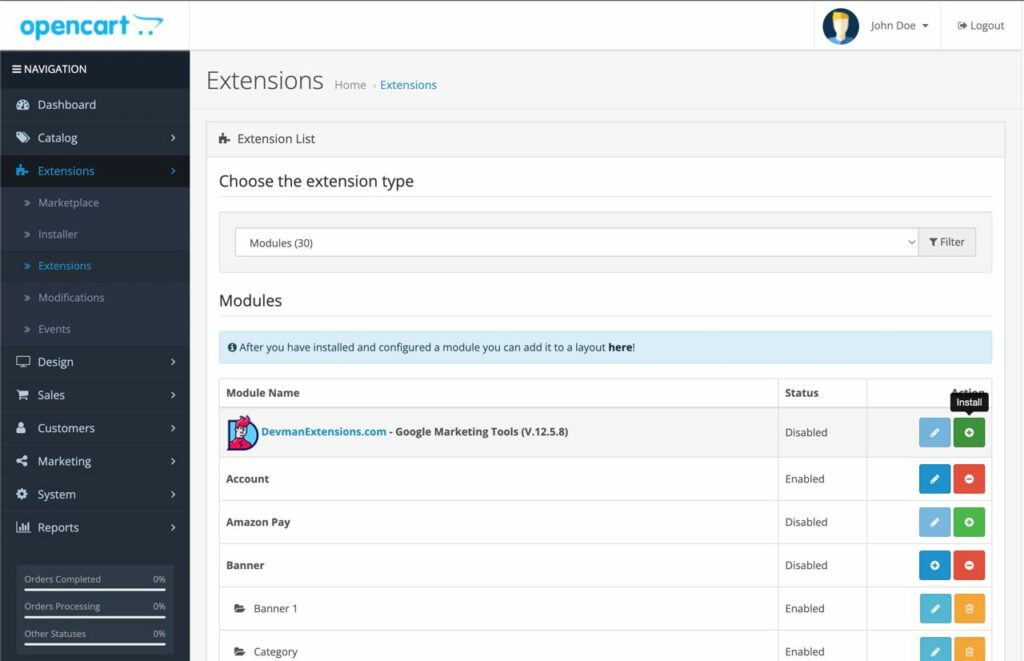
Há um passo adicional para as versões 1 e 2 do Opencart. Aconselhamos você a entrar em contato conosco, e teremos o prazer de orientá-lo sobre o passo que falta.
[astra_custom_layout id=296]
Fantástico! Agora que aprendemos como instalar o Google Marketing Tools no OpenCart, é hora de dar o próximo passo e conectar sua loja ao Google Tag Manager.
Gerando um espaço de trabalho para o GTM
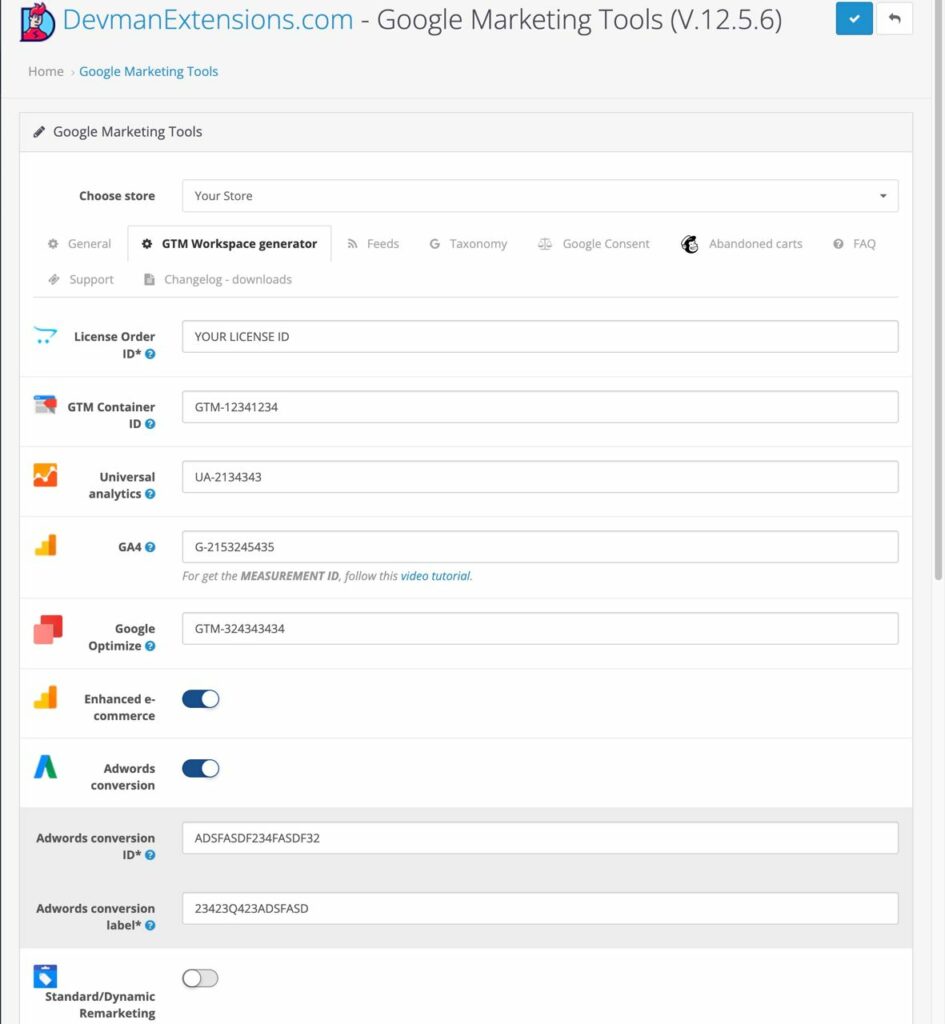
Para fazer isso, iremos para a aba “Gerador de Espaço de Trabalho GTM”, conforme mostrado na imagem.
Importando o espaço de trabalho para o Google Tag Manager para OpenCart
Uma vez que você tenha gerado e baixado o arquivo do espaço de trabalho “.json” da sua conta de e-mail, é hora de importá-lo para sua conta do Google Tag Manager. Siga estas etapas:
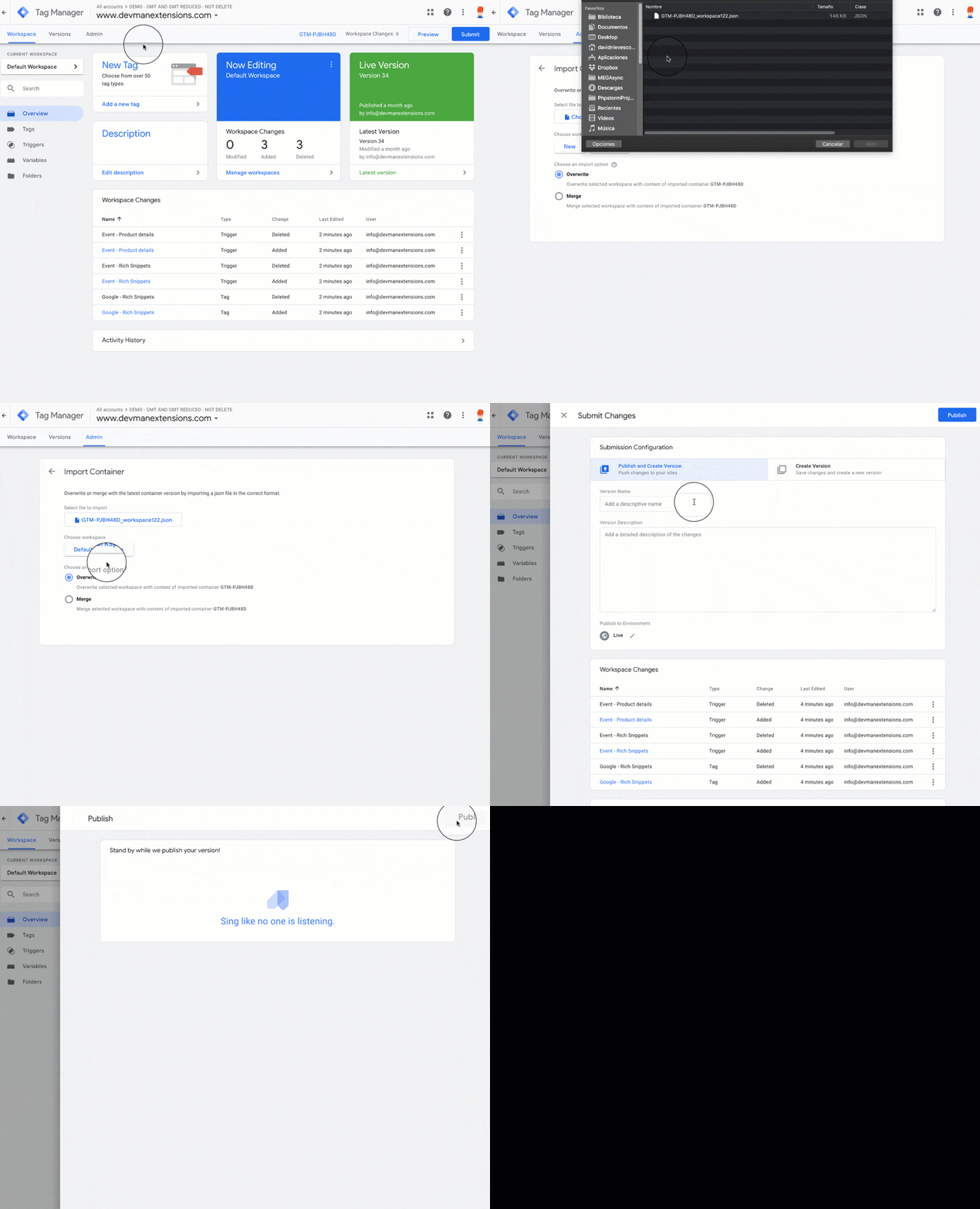
- Baixar o arquivo .json do espaço de trabalho para o seu computador.
- Faça login na sua conta do Google Tag Manager.
- Vá para a aba “Admin”.
- Na lista de links à direita, clique em “Importar Container.”
- Pressione o botão ‘Escolher arquivo de contêiner’ e navegue até o arquivo.
- Selecione se deseja importar o espaço de trabalho em um contêiner existente ou em um novo.
- Você tem a opção de substituir completamente o espaço de trabalho (“Substituir”) ou mesclar todos os dados (“Mesclar”). Sempre recomendamos “Substituir” se você não instalou suas próprias tags.
- Clique no botão azul “Confirmar”.
- O sistema irá retornar você à página principal. Clique no botão azul “Enviar” para publicar suas alterações.
- Insira um nome e descrição para identificar esta versão do espaço de trabalho e clique no botão “Publicar” localizado no canto superior direito.
Agora que gerámos e implementámos o contentor no Google Tag Manager, podemos avançar para o próximo passo. Estamos cada vez mais perto do nosso objetivo: ligar a sua loja Opencart ao Google Analytics 4 através do Google Tag Manager.
Passo 4: Ativação das Ferramentas de Marketing do Google
Uma vez que geramos, importamos e publicamos o espaço de trabalho em nossa conta do Google Tag Manager, podemos ativar as Ferramentas de Marketing do Google. Quando ativamos as Ferramentas de Marketing do Google, o código do Google Tag Manager será inserido, que gerencia todas as outras tags contidas no espaço de trabalho que importamos nas etapas anteriores.
Precisamos extrair o identificador (GTM-XXXXX) da nossa conta do Google Tag Manager. Para isso, faça login no nosso painel GTM, e encontraremos o identificador aqui:
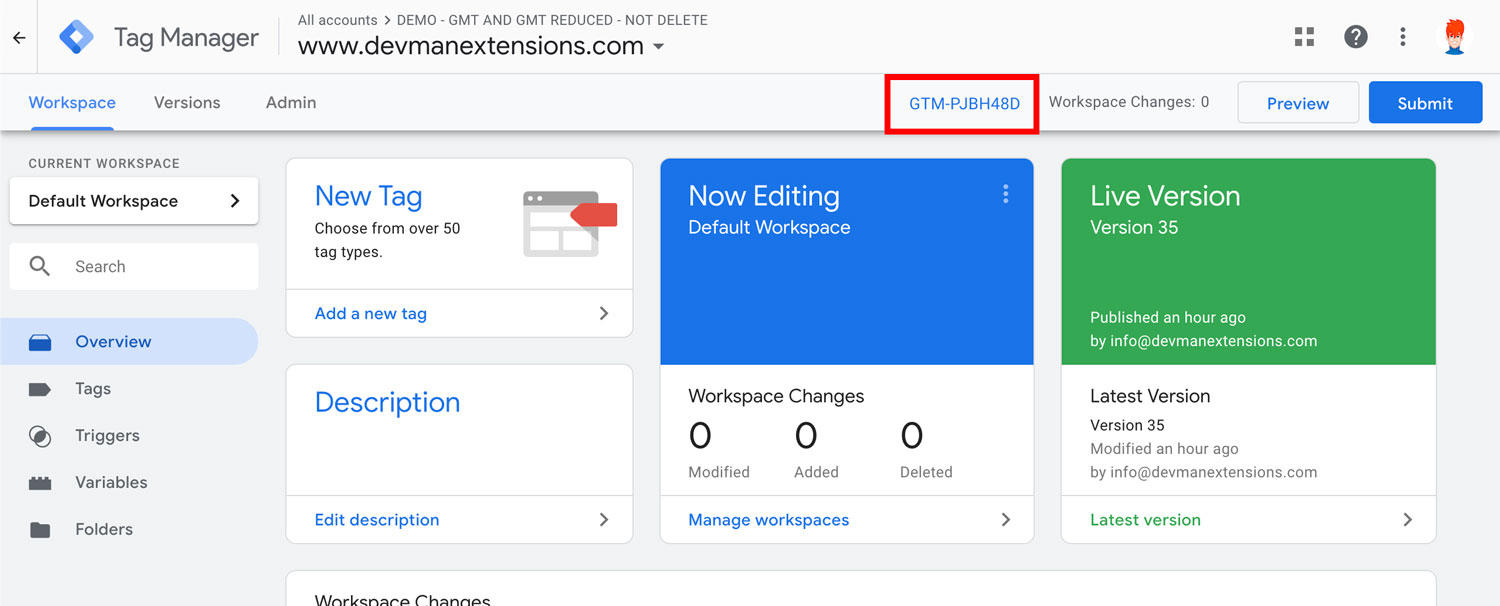
Copie nosso identificador e siga estes passos para habilitar as Ferramentas de Marketing do Google:
- Vá para a área administrativa das Ferramentas de Marketing do Google.
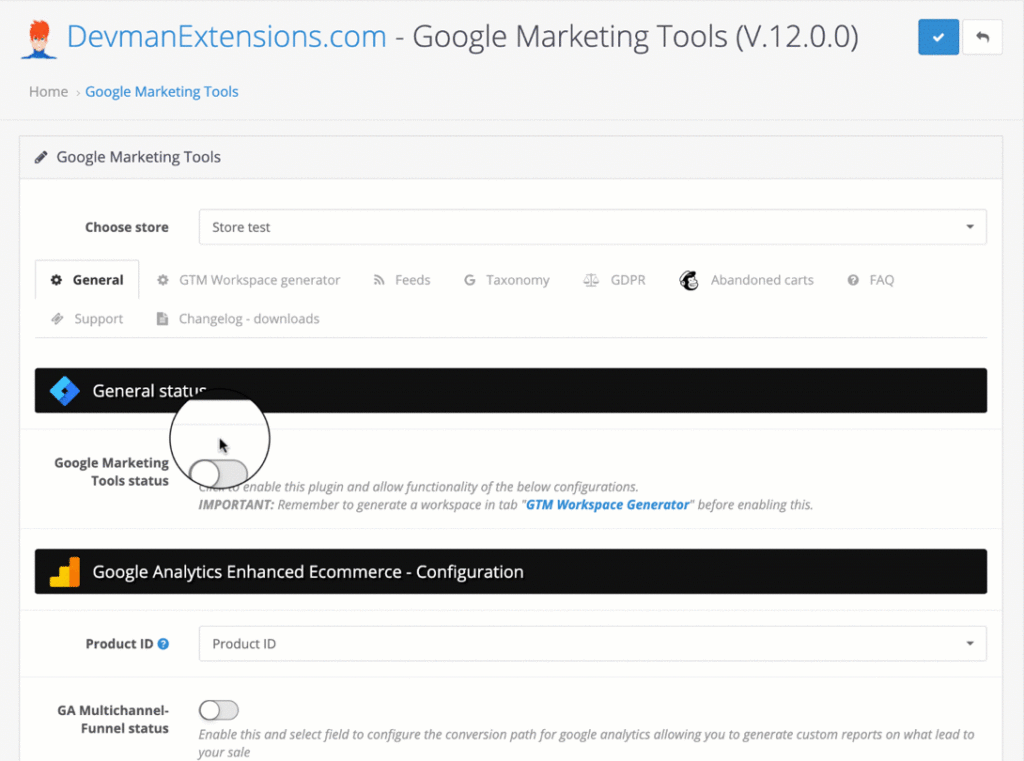
- Na aba “Geral”, ative o “status das Ferramentas de Marketing do Google.”
- Cole o nosso ID (GTM-XXXXX) em “ID do Contêiner GTM.”
- Pressione o botão “Aplicar” para salvar as alterações.
Parabéns! Você conectou com sucesso o Google Analytics 4 à sua loja Opencart usando o Google Tag Manager. Lembre-se de que esta integração fornecerá insights valiosos sobre o desempenho do seu site, comportamento do usuário e conversões de e-commerce. Certifique-se de revisar regularmente os relatórios do GA4 e usar esses dados para melhorar sua estratégia de marketing e otimizar sua loja online.
[astra_custom_layout id=296]
Usando o Google Tag Manager para conexão do OpenCart com GA4: palavras finais
Lembre-se de que conectar o Opencart com o Google Analytics 4 através do Google Tag Manager permite que você tenha um rastreamento abrangente do desempenho da sua loja e tome decisões baseadas em dados. Se você deseja aprender mais sobre rastreamento de e-commerce no Opencart ou aprimorar suas habilidades analíticas, sinta-se à vontade para explorar outros recursos e tutoriais disponíveis em nosso blog.
Além disso, queríamos mostrar um exemplo de como seu Google Analytics 4 poderia parecer após o tutorial. Este é um exemplo real de um negócio totalmente funcional.