


Если вы ищете простой и эффективный способ подключить Google Analytics 4 к вашему интернет-магазину Opencart с помощью Google Tag Manager, вы пришли в правильное место. В этой статье мы подготовили пошаговое руководство, чтобы продемонстрировать его простоту. Мы проведем вас через весь процесс настройки. Давайте начнем!
Почему стоит подключить Google Analytics 4 к OpenCart?
Перед тем как углубиться в технические детали, важно понять, почему подключение Google Analytics 4 (GA4) к OpenCart имеет решающее значение для вашего онлайн-бизнеса.
GA4 - это последняя версия аналитического инструмента Google, предоставляющая широкий спектр ценных метрик и данных для понимания поведения ваших посетителей и улучшения вашей маркетинговой стратегии. Подключение GA4 к OpenCart позволяет вам отслеживать производительность магазина, измеряйте успех кампании и принимайте решения на основе данных
Вот почему мы подготовили пошаговое руководство, чтобы продемонстрировать, насколько просто связать ваш магазин с GA4. После завершения руководства у вас будет реальный пример бизнес-аналитики, где различные события, от добавления товаров в корзину до завершения покупки, отслеживаются и отображаются в панели в результате выполнения шагов, изложенных ниже.
Шаг 1: Настройка учетной записи Google Analytics 4
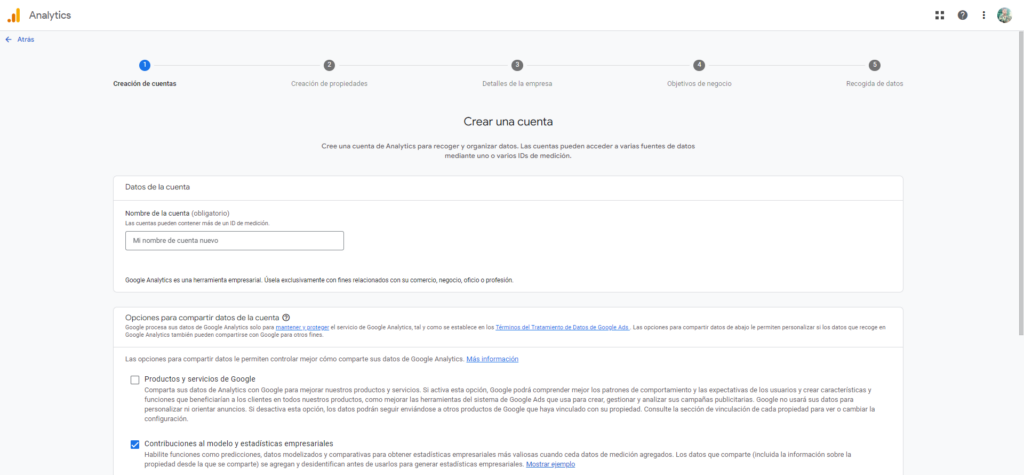
Первый шаг - настроить учетную запись Google Analytics 4. Если у вас уже есть учетная запись GA4, вы можете пропустить этот шаг. Если нет, выполните следующие шаги:
- Доступ Google Analytics и создайте новый ресурс для вашего магазина Opencart.
- Введите необходимую информацию, такую как название свойства и URL вашего магазина OpenCart.
- Примите условия обслуживания и нажмите «Создать».
Не имеет значения, какую версию OpenCart вы используете — да, это включает OpenCart 3 — Google Analytics является правильным выбором для отслеживания производительности.
Шаг 2: Настройка Google Tag Manager для OpenCart
Теперь, когда у вас есть аккаунт GA4, пора настроить Google Tag Manager (GTM) для вашего магазина Opencart. Это позволит вам отслеживать действия, выполняемые посетителями на вашем сайте электронной коммерции, в деталях и подключать различные инструменты отслеживания без необходимости добавлять дополнительный код на ваш сайт. Следуйте этим шагам, чтобы настроить google tag manager для Opencart:
- Доступ Google Tag Manager и создайте новую учетную запись.
- Предоставьте необходимые данные, такие как имя учетной записи и URL вашего магазина OpenCart.
- Примите условия обслуживания и нажмите «Создать».
[astra_custom_layout id=296]
Шаг 3: Внедрение контейнера Google Tag Manager в OpenCart
После настройки GTM пришло время внедрить контейнер в ваш магазин Opencart. Давайте посмотрим, как это сделать.
Установите Google Marketing Tools, ведущий модуль OpenCart для Tag Manager.
На этом этапе вы, возможно, задаетесь вопросом, что Google Marketing Tools является, и ответ прост — это решение вашей проблемы.
С нашей Расширение Opencart, вы достигнете бесшовной синхронизации между вашим магазином или многомагазином и Google Tag Manager. Это гарантирует, что все необходимые теги управляются всего одним тегом (GTM), устраняя конфликты тегов и необходимость покупки/установки продукта для каждого тега, который вы хотите установить в вашем магазине.
Кроме того, с помощью Google Marketing Tools вы можете генерировать XML/CSV фиды ваших продуктов для более чем 20 различных внешних рынков, расширяя ваши возможности охвата и продаж.
Он также совместим с CRON JOBS, позволяя магазинам с высоким объемом продуктов и трафика автоматически генерировать свои фиды на основе расписания, настроенного на их сервере. Это помогает предотвратить проблемы с производительностью и лимитами сервера.
Кроме того, Google Marketing Tools совместим с Google Consent, что позволяет вам поддерживать отслеживание, даже если пользователи отказываются от принятия файлов cookie.
Наконец, наше расширение соответствует требованиям GDPR и имеет систему синхронизации с Mailchimp для эффективных кампаний по восстановлению брошенных корзин.
Теперь давайте покажем вам, как его установить.
- Сначала давайте купим расширение. Посетите официальный сайт разработчика GMT и завершите покупку.
- Распакуйте основной файл ‘Google Marketing Tools V.X.X.X.zip’, который содержит отдельные zip-файлы для каждого диапазона версий OpenCart. Да, как вы можете видеть, он совместим не только с OpenCart 4, но и с предыдущими версиями.
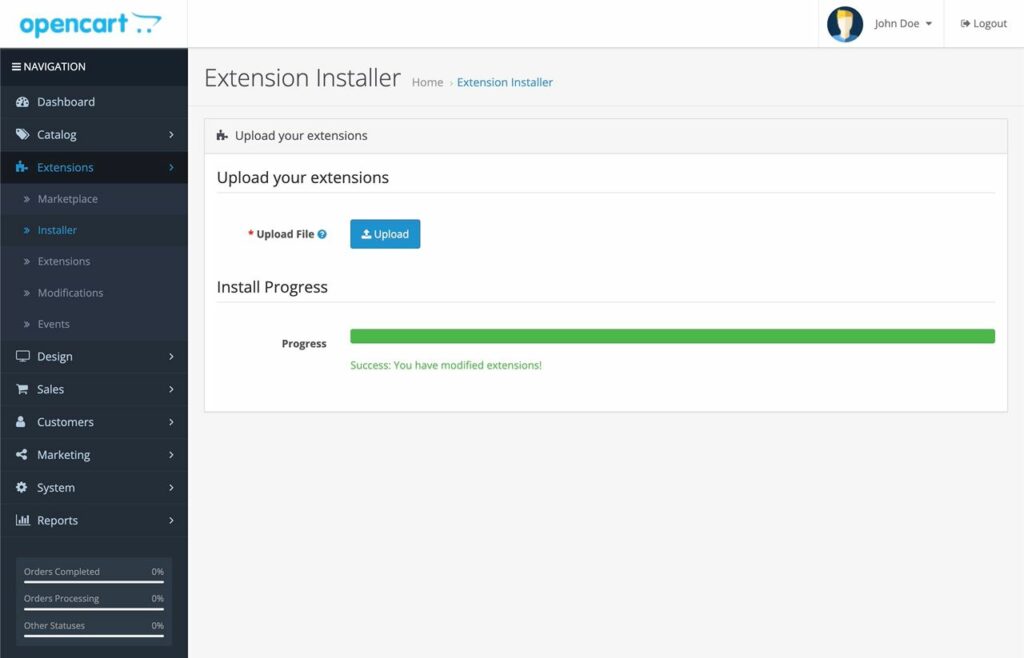
- После входа в администраторскую панель Opencart перейдите в ‘Расширения > Установщик’ и установите zip-файл, соответствующий вашей версии Opencart.
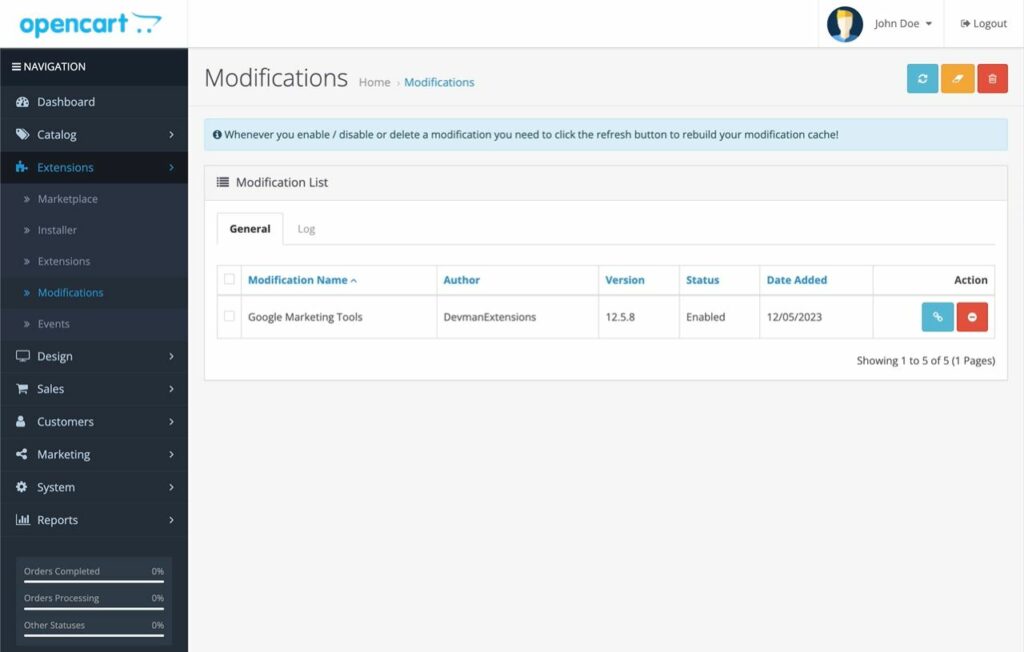
- Мы переходим в "Расширения > Модификации", чтобы обновить изменения OCMOD.
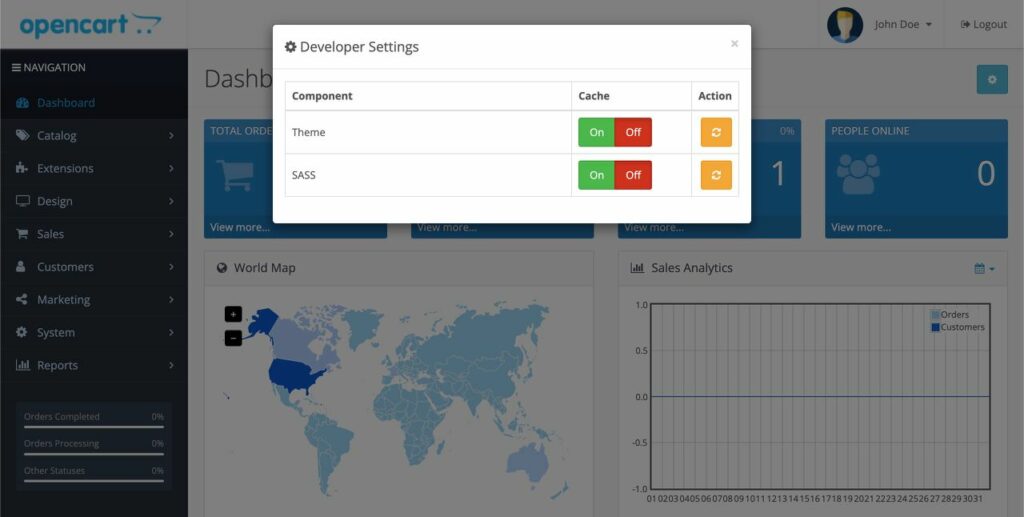
- Только для Пользователи Opencart 3, если ваш магазин не использует эту версию, вы можете перейти к следующему шагу. По умолчанию эта версия поставляется с системой кэширования, и мы рекомендуем обновить кэш из панели администратора, нажав на синюю кнопку с иконкой шестеренки, расположенной в правом верхнем углу. Это не происходит ни в одной из предыдущих версий OpenCart, ни в Openart 4.0 или его обновления, ни в 3.0.3.9.
- На последнем этапе мы переходим в «Расширения > Модули», фильтруем по «Модули», и вы увидите «Google Marketing Tools» среди верхних позиций. Нажмите на зеленую кнопку «Установить».
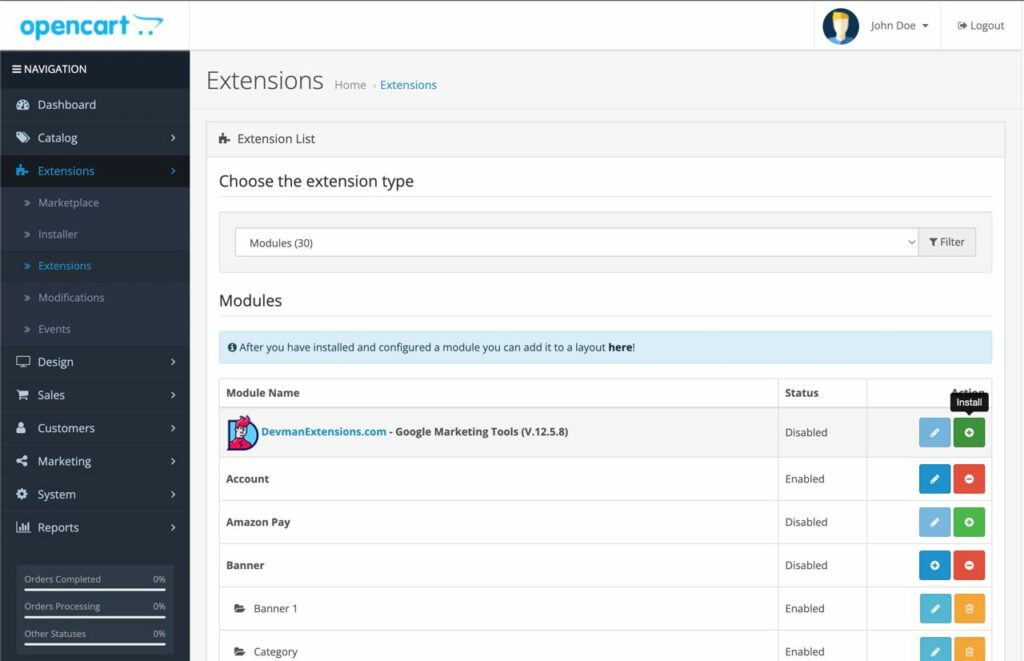
Для версий Opencart 1 и 2 есть дополнительный шаг. Мы советуем вам связаться с нами, и мы с радостью проведем вас через недостающий шаг.
[astra_custom_layout id=296]
Фантастика! Теперь, когда мы узнали, как установить Google Marketing Tools в OpenCart, пришло время сделать следующий шаг и подключить ваш магазин к Google Tag Manager.
Генерация рабочего пространства для GTM
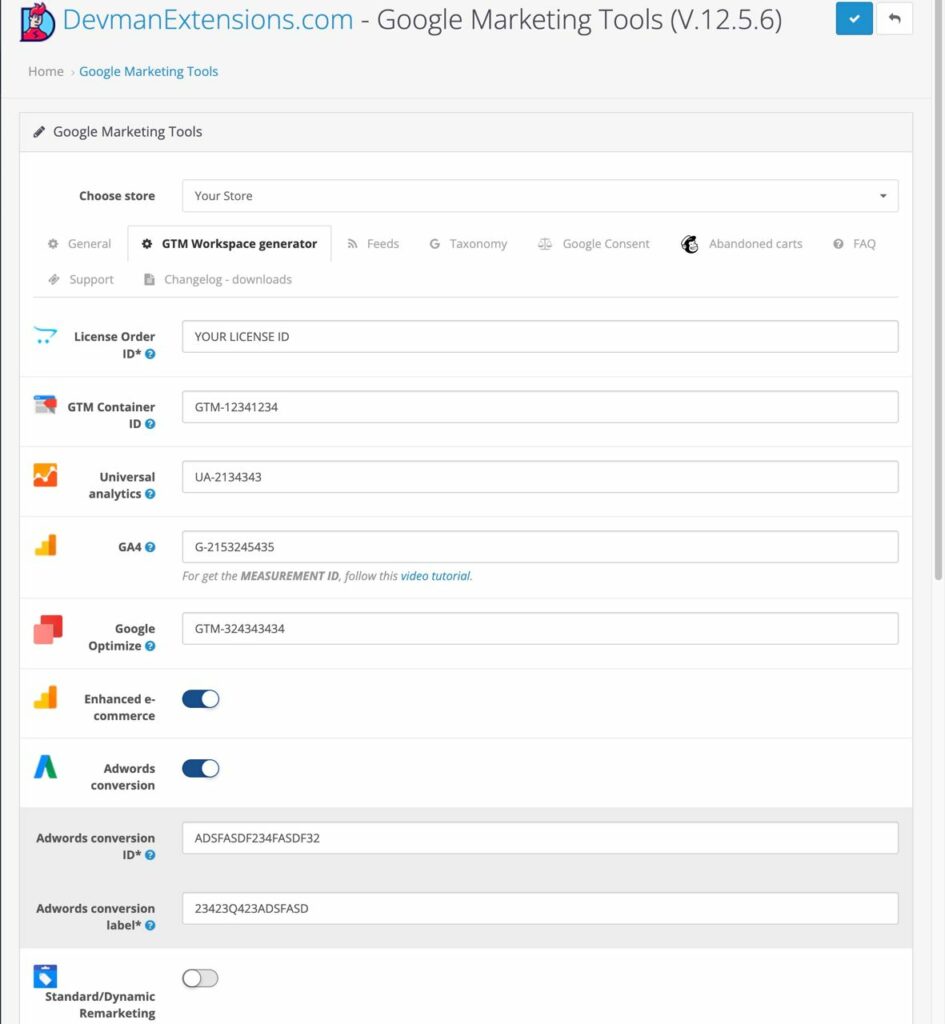
Для этого мы перейдем на вкладку «Генератор рабочего пространства GTM», как показано на изображении.
Импорт рабочего пространства в Google Tag Manager для OpenCart
После того как вы сгенерировали и скачали файл рабочего пространства “.json” из вашей учетной записи электронной почты, пришло время импортировать его в вашу учетную запись Google Tag Manager. Следуйте этим шагам:
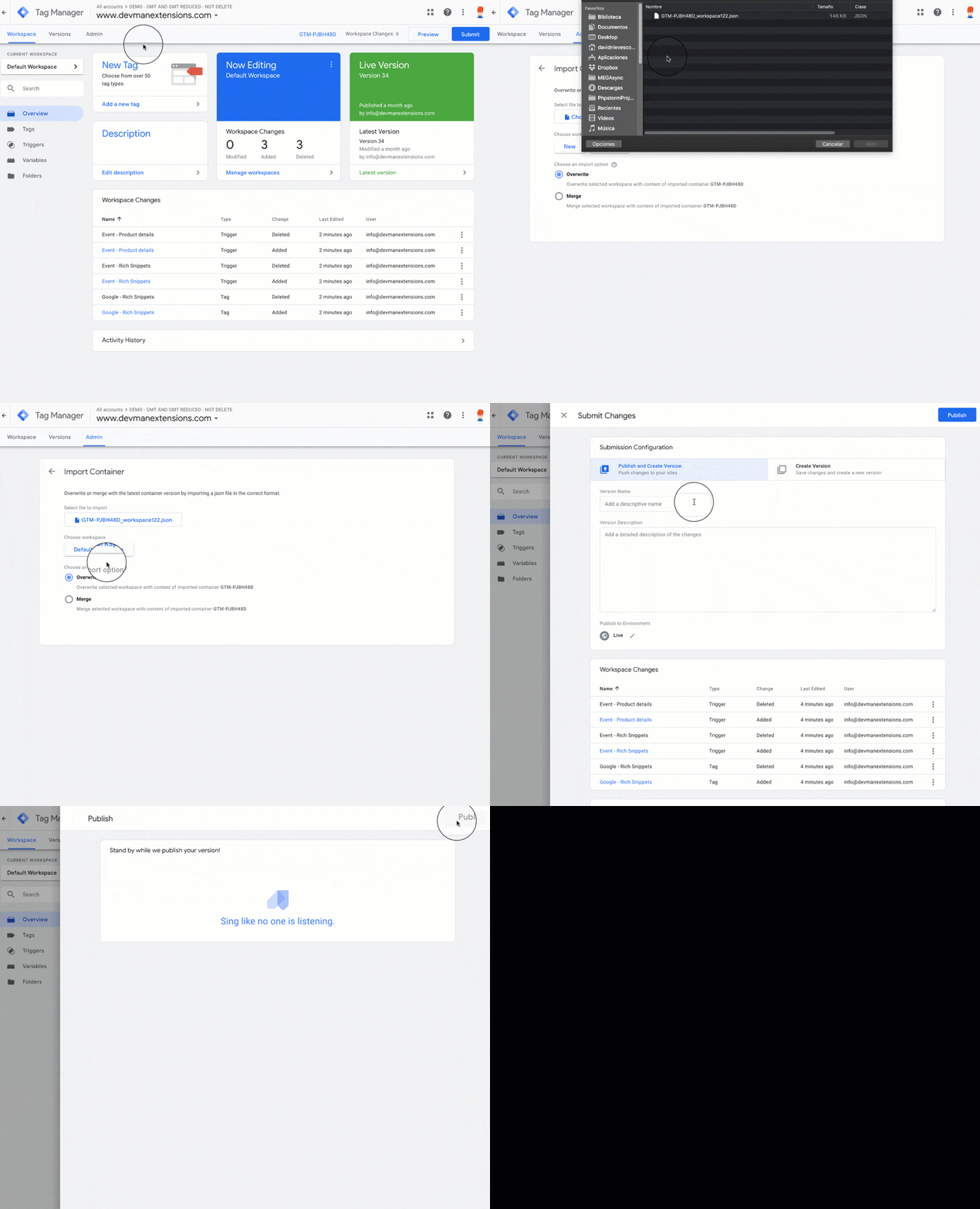
- Скачайте файл рабочего пространства .json на ваш компьютер.
- Войдите в свою учетную запись Google Tag Manager.
- Перейдите на вкладку "Админ".
- В списке ссылок справа нажмите на "Импорт контейнера."
- Нажмите кнопку «Выбрать файл контейнера» и выберите файл.
- Выберите, хотите ли вы импортировать рабочее пространство в существующий контейнер или новый.
- У вас есть возможность полностью заменить рабочее пространство (“Перезаписать”) или объединить все данные (“Объединить”). Мы всегда рекомендуем “Перезаписать”, если вы не установили свои собственные теги.
- Нажмите синюю кнопку "Подтвердить".
- Система вернет вас на главную страницу. Нажмите синюю кнопку «Отправить», чтобы опубликовать ваши изменения.
- Введите имя и описание, чтобы идентифицировать эту версию рабочего пространства, и нажмите кнопку «Опубликовать», расположенную в правом верхнем углу.
Теперь, когда мы сгенерировали и внедрили контейнер в Google Tag Manager, мы можем перейти к следующему шагу. Мы приближаемся к нашей цели: связать ваш магазин Opencart с Google Analytics 4 через Google Tag Manager.
Шаг 4: Активация Google Marketing Tools
После того как мы сгенерировали, импортировали и опубликовали рабочее пространство в нашей учетной записи Google Tag Manager, мы можем включить Google Marketing Tools. Когда мы включаем Google Marketing Tools, код Google Tag Manager будет вставлен, который управляет всеми другими тегами, содержащимися в рабочем пространстве, которое мы импортировали на предыдущих шагах.
Нам нужно извлечь идентификатор (GTM-XXXXX) из нашей учетной записи Google Tag Manager. Для этого войдите в нашу панель GTM, и мы найдем идентификатор здесь:
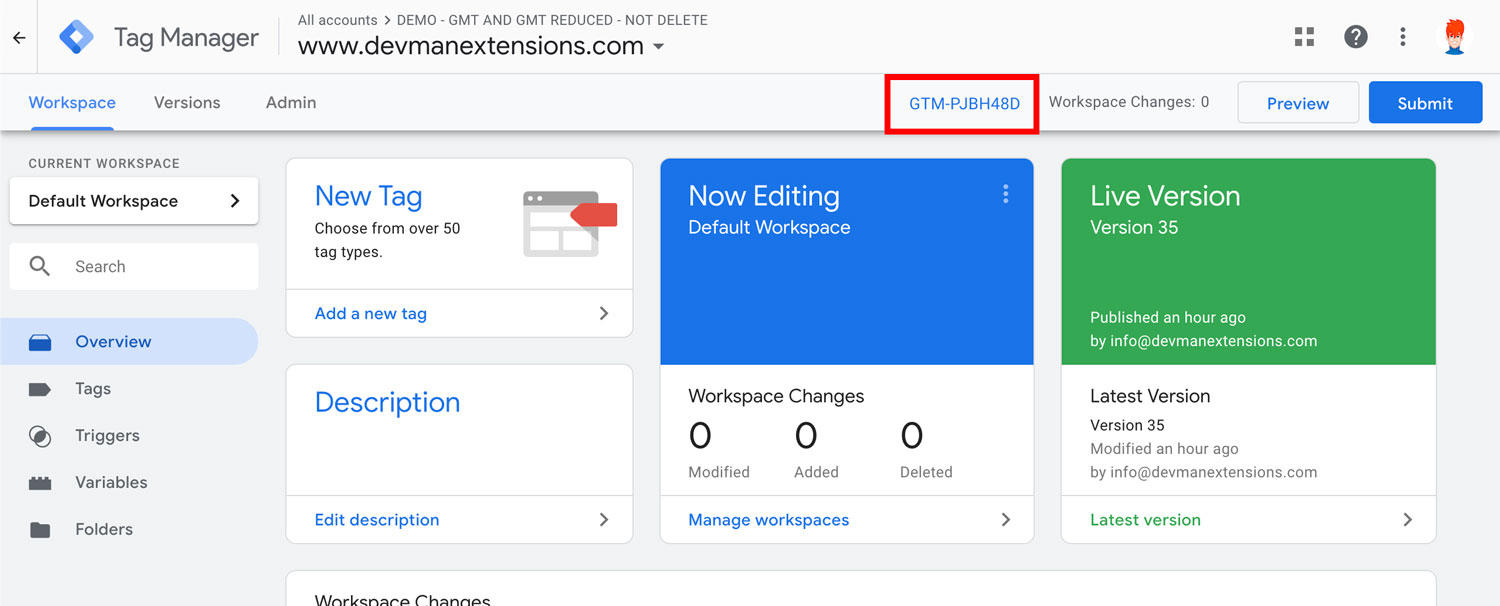
Скопируйте наш идентификатор и выполните следующие шаги, чтобы включить Google Marketing Tools:
- Перейдите в админскую область Google Marketing Tools.
- На вкладке «Общие» включите «Статус Google Marketing Tools».
- Вставьте наш ID (GTM-XXXXX) в "ID контейнера GTM."
- Нажмите кнопку «Применить», чтобы сохранить изменения.
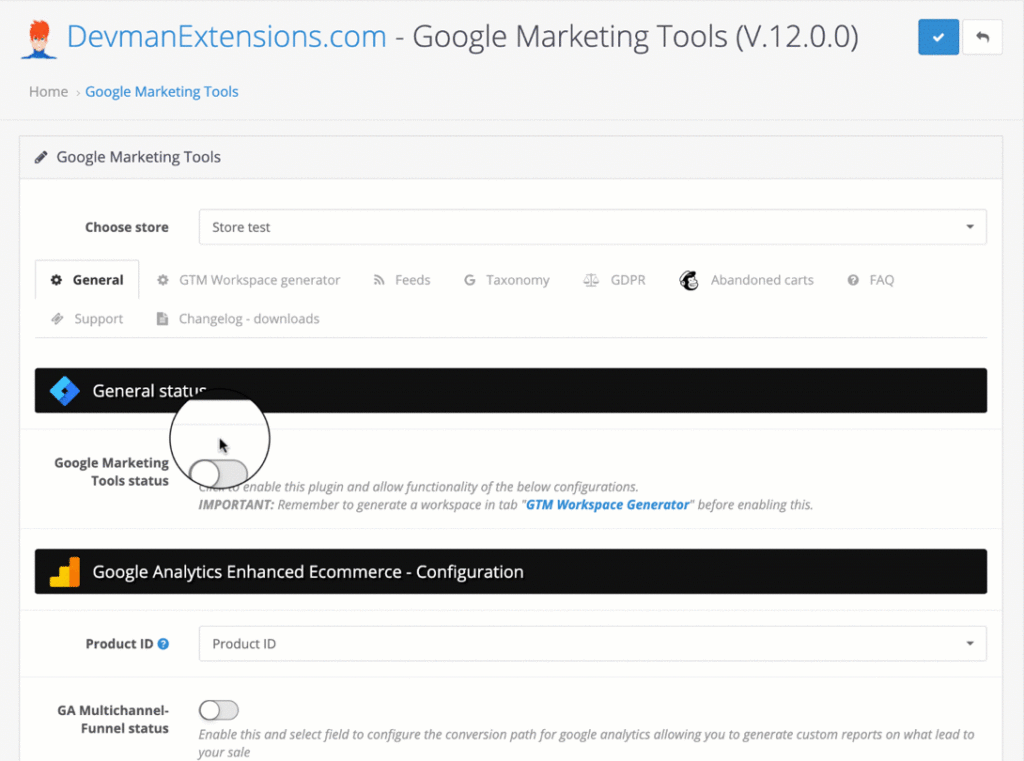
Поздравляем! Вы успешно подключили Google Analytics 4 к вашему магазину Opencart с помощью Google Tag Manager. Помните, что эта интеграция предоставит ценные сведения о производительности вашего веб-сайта, поведение пользователей и конверсии электронной коммерции. Убедитесь, что вы регулярно просматриваете отчеты GA4 и используете эти данные для улучшения своей маркетинговой стратегии и оптимизации вашего интернет-магазина.
[astra_custom_layout id=296]
Использование Google Tag Manager для подключения OpenCart с GA4: заключительные слова
Помните, что подключение Opencart к Google Analytics 4 через Google Tag Manager позволяет вам иметь комплексное отслеживание производительности вашего магазина и принимать решения на основе данных. Если вы хотите узнать больше о отслеживании электронной коммерции в Opencart или улучшить свои аналитические навыки, не стесняйтесь исследовать другие ресурсы и учебники, доступные на нашем блоге.
Кроме того, мы хотели показать вам пример того, как может выглядеть ваш Google Analytics 4 после учебного пособия. Это реальный пример полностью функционального бизнеса.