
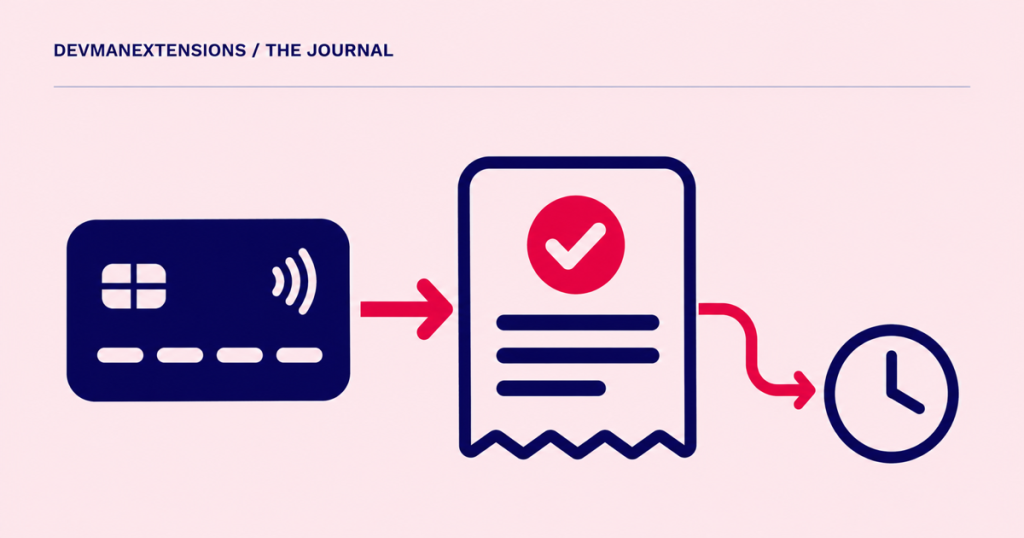
Покупатель только что оплатил заказ, и сотрудникам склада нужно понять, можно ли его собирать. Ответ должен быть виден в OpenCart, даже если покупатель закрыл браузер до возвращения со страницы платёжного сервиса. Короткая проверка в тестовом магазине покажет, что происходит в этот момент. Вот как провести её со Stripe и PayPal до приёма реальных заказов.
Определите, что каждый статус означает для команды
Начните с момента, когда команда может отправить заказ. Выберите в OpenCart статус, при котором оплата считается подтверждённой и заказ можно передать на сборку. Затем определите статусы для ожидающих оплаты заказов, отмен и отклонений. Если интеграция позволяет разделить авторизацию и списание, решите, что делать с авторизованным заказом до списания средств.
Проверьте системы, которые используют эти статусы. Экспорт заказов, сервис доставки и отправка письма могут срабатывать при одном и том же изменении статуса. Запишите, что каждая система должна делать с оплаченным заказом и с заказом, по которому оплата ещё не подтверждена. Так у вас будет ожидаемый результат для сравнения.
Создайте тестовый заказ, который легко отследить
Используйте тестовую копию магазина с тестовыми учётными данными, тестовым товаром и почтовым ящиком, к которому у вас есть доступ. Сохраните тот же процесс оформления и правила смены статусов, которые планируете использовать в рабочем магазине. Запишите номер заказа в OpenCart, идентификатор платежа, сумму и валюту, чтобы найти одну и ту же операцию в магазине и в кабинете платёжного сервиса.
Проверьте пять сценариев
- Успешный платёж. Завершите оформление заказа. Проверьте, что у платёжного сервиса отображаются ожидаемые сумма и валюта, а в OpenCart заказ получил статус, который команда использует для оплаченных заказов.
- Платёж отклонён. Воспользуйтесь сценарием отказа, который поддерживает платёжный сервис. Проверьте, что покупатель может повторить попытку, а заказ не передаётся на сборку.
- Покупатель отменил оплату. Прервите процесс во время одобрения или аутентификации. Посмотрите, какой статус сохраняет заказ и может ли покупатель повторить попытку без второго успешного списания.
- Подтверждение ожидается. Если тестовая среда позволяет, оставьте платёж в ожидании. Проверьте, что заказ передаётся на сборку только после подтверждения от платёжного сервиса.
- Браузер закрыт после оплаты. В тестовом режиме закройте вкладку после платежа, не переходя на страницу возврата. Сравните запись платёжного сервиса с историей заказа и проверьте, обновляет ли настроенный вебхук заказ.
Проследите за одним заказом в обеих системах
Представьте, что платёжный сервис показывает завершённый тестовый платёж на 35 €, но в OpenCart заказ всё ещё ожидает оплаты. Проверьте, что идентификатор относится к тому же заказу, а сумма и валюта совпадают. Затем посмотрите историю доставки вебхуков в кабинете платёжного сервиса. Успешная доставка означает, что конечная точка ответила. История заказа в OpenCart покажет, обработала ли интеграция обновление именно этого заказа.
Если платёжный сервис позволяет повторно отправить событие в тестовом режиме, сделайте это для того же заказа. Убедитесь, что статус остаётся правильным, а сборка заказа и отправка писем об оплате срабатывают по ожидаемым правилам. Сохраните результат вместе с номером заказа, чтобы сравнить его с результатом после обновления или изменения оформления заказа.
Выберите платёжный модуль для теста
Начните со способа оплаты, которым будут пользоваться ваши покупатели. Проверьте совместимость с вашей версией OpenCart и модулем оформления заказа на странице продукта. Затем попробуйте демоверсию, чтобы разобраться в процессе. Повторите проверки в своём тестовом магазине перед включением рабочих учётных данных.
- Stripe Payments PRO для OpenCart
Посмотрите, как расширение Stripe принимает оплату картой, и проверьте обычный платёж и платёж с проверкой 3D Secure.
- PayPal Checkout PRO для OpenCart
Познакомьтесь с расширением PayPal и проверьте весь путь от одобрения покупателем до подтверждения платежа в OpenCart.