


Вы пользователь OpenCart, который ищет бесшовную интеграцию PayPal в качестве платежного шлюза? Не ищите дальше, так как это пошаговое руководство проведет вас через процесс. Поскольку PayPal является одним из самых популярных и надежных платежных решений в мире, это отличный выбор для вашего интернет-магазина.
В этом подробном руководстве мы предоставим детальные инструкции по интеграции платежного шлюза PayPal в вашу платформу OpenCart. От создания бизнес-аккаунта PayPal до настройки параметров PayPal в вашей административной панели OpenCart, мы вас обеспечим.
OpenCart поддерживает интеграции PayPal Standard, Express Checkout, PayPal Pro и PayPal Advanced, предоставляя гибкость для различных бизнес-потребностей. Интегрировав PayPal в качестве платежного шлюза, вы можете предложить своим клиентам безопасный и удобный способ совершения покупок. Благодаря надежной защите от мошенничества и политикам защиты покупателей PayPal, как вы, так и ваши клиенты можете быть спокойны во время транзакций.
Не позволяйте сложности интеграции платежного шлюза отвлекать вас от расширения вашего онлайн-бизнеса. Следуйте нашему пошаговому руководству, и вы сможете принимать платежи через PayPal в кратчайшие сроки. Оставайтесь с нами, чтобы узнать, как улучшить опыт покупок ваших клиентов и увеличить продажи с помощью интеграции PayPal в OpenCart.
Преимущества интеграции PayPal в OpenCart

Интеграция Платежный шлюз в Opencart является важным для любого бизнеса, и PayPal является отличным вариантом. Эта платформа предлагает несколько преимуществ как для вас, как для продавца, так и для ваших клиентов. Давайте рассмотрим некоторые из ключевых преимуществ:
1. Глобальный охват: PayPal широко принимается более чем в 200 странах и поддерживает транзакции в нескольких валютах. Интегрируя PayPal, вы можете расширить свою клиентскую базу и достичь глобальной аудитории.
2. Безопасные транзакции: PayPal предоставляет расширенные функции безопасности, включая шифрование и обнаружение мошенничества, чтобы обеспечить безопасные платежные транзакции для ваших клиентов. Благодаря надежным политикам защиты от мошенничества PayPal вы можете минимизировать риск возвратов и мошеннических действий.
3. Защита покупателей: PayPal предлагает защиту покупателей, что дает вашим клиентам дополнительную уверенность при совершении покупок. В случае возникновения проблемы с покупкой программа защиты покупателей PayPal может помочь разрешить споры и предоставить возвраты, если это необходимо.
4. Удобство: PayPal предлагает бесшовный процесс оформления заказа для клиентов, позволяя им совершать покупки всего за несколько кликов. Интегрируя PayPal, вы можете предоставить своим клиентам удобный и знакомый вариант оплаты, увеличивая шансы на завершение транзакций.
Теперь, когда мы понимаем преимущества интеграции PayPal в OpenCart, давайте перейдем к следующему разделу, где мы обсудим, как подготовить ваш магазин OpenCart к интеграции с PayPal.
Подготовка вашего магазина OpenCart к интеграции с PayPal
Перед тем как начать интеграцию PayPal в качестве платежного шлюза в вашем магазине OpenCart, вам нужно выполнить несколько шагов, чтобы обеспечить плавный процесс. Следуйте приведенным ниже шагам, чтобы подготовить ваш магазин OpenCart к интеграции PayPal:
1. Обновите OpenCart: убедитесь, что вы используете последнюю версию OpenCart. Обновление до последней версии обеспечит совместимость с платежным шлюзом PayPal и предоставит доступ к последним функциям и улучшениям безопасности.
2. Создайте резервную копию вашего магазина OpenCart: всегда полезно создать резервную копию вашего магазина OpenCart перед внесением каких-либо значительных изменений. Эта резервная копия будет служить страховкой на случай, если что-то пойдет не так в процессе интеграции.
3. Проверьте требования к серверу: Убедитесь, что ваш хостинг-сервер соответствует требованиям для работы OpenCart и интеграции PayPal. Это включает в себя проверку версии PHP, совместимости базы данных и любых дополнительных конфигураций сервера, рекомендованных OpenCart.
После завершения этих подготовительных шагов вы готовы перейти к следующему разделу, где мы проведем вас через процесс создания бизнес-аккаунта PayPal.
Создание бизнес-аккаунта PayPal
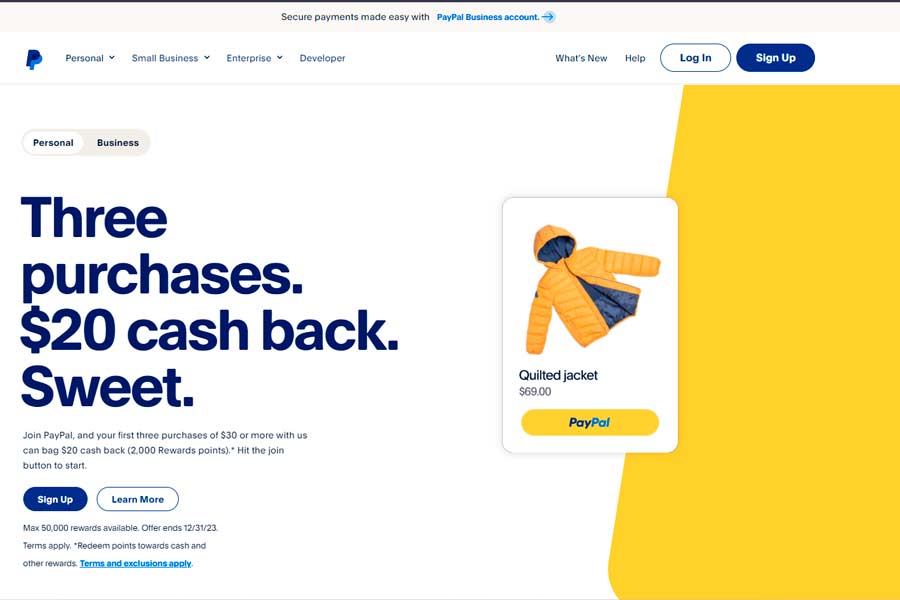
Чтобы интегрировать PayPal в качестве платежного шлюза в вашем магазине OpenCart, вам необходимо иметь бизнес-аккаунт PayPal. Следуйте приведенным ниже шагам, чтобы создать бизнес-аккаунт PayPal:
1. Перейдите на сайт PayPal: посетите официальный сайт PayPal и нажмите кнопку «Зарегистрироваться». Выберите «Бизнес-аккаунт» как тип учетной записи и нажмите «Начать».
2. Укажите информацию о вашем бизнесе: Заполните обязательные поля информацией о вашем бизнесе, включая название компании, контактные данные и URL-адрес сайта. Убедитесь, что вы предоставили точную информацию, так как она будет использоваться для целей верификации.
3. Подтвердите свой адрес электронной почты: PayPal отправит подтверждающее письмо на адрес электронной почты, который вы указали во время регистрации. Нажмите на ссылку подтверждения в письме, чтобы подтвердить свой адрес электронной почты.
4. Свяжите свой банковский счет: Чтобы получать платежи через PayPal, вам необходимо связать банковский счет с вашим бизнес-аккаунтом PayPal. Следуйте инструкциям, чтобы безопасно добавить данные вашего банковского счета.
Поздравляем!
Вы успешно создали бизнес-аккаунт PayPal. В следующем разделе мы проведем вас через процесс генерации API-учетных данных для интеграции PayPal.
Генерация учетных данных API для интеграции PayPal
Чтобы интегрировать PayPal в качестве платежного шлюза в вашем магазине OpenCart, вам необходимо сгенерировать учетные данные API из вашего бизнес-аккаунта PayPal. Эти учетные данные API позволят OpenCart взаимодействовать с PayPal для обработки платежей. Следуйте приведенным ниже шагам, чтобы сгенерировать учетные данные API:
1. Войдите в свой бизнес-аккаунт PayPal: посетите сайт PayPal и войдите в свой бизнес-аккаунт, используя свой адрес электронной почты и пароль.
2. Перейдите к настройкам API: После входа в систему перейдите в раздел "Настройки" вашего бизнес-аккаунта PayPal. В разделе "Настройки аккаунта" нажмите на "Доступ к API".
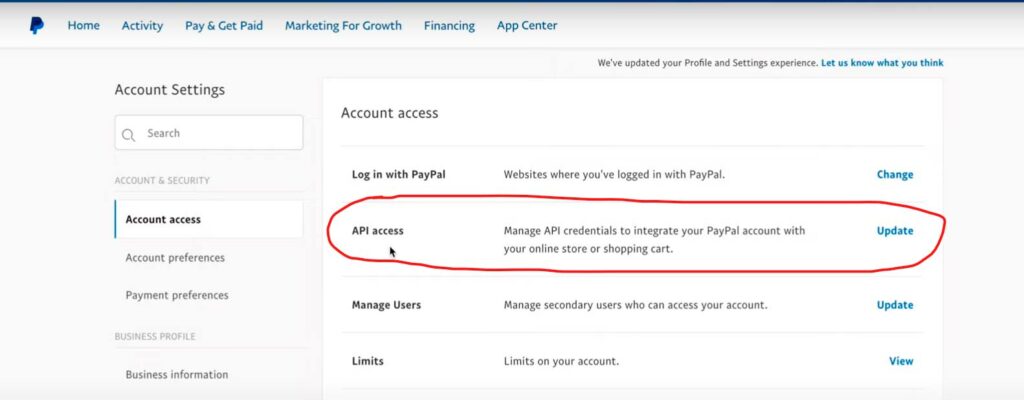
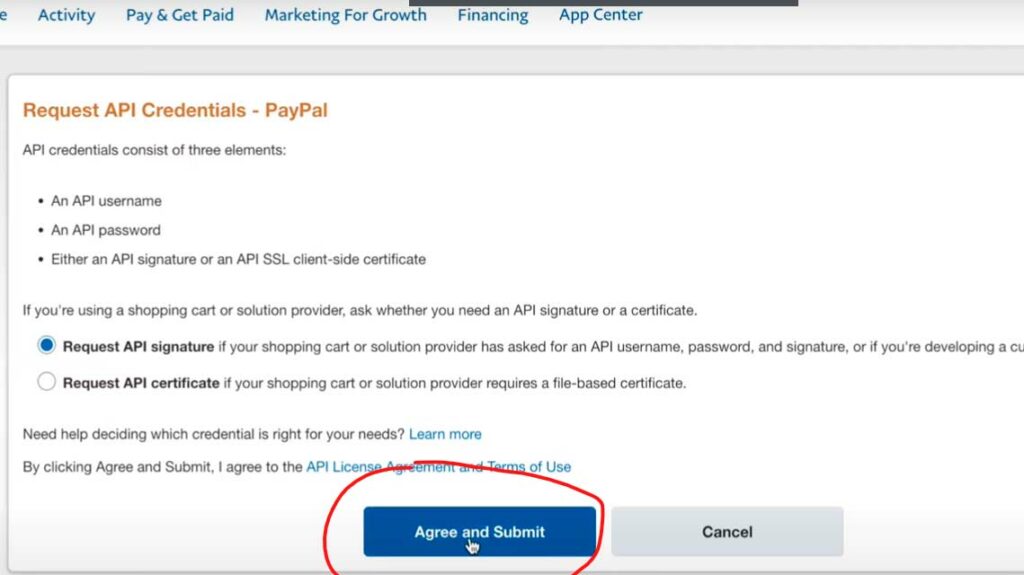
3. Сгенерируйте учетные данные API: На странице доступа к API нажмите кнопку "Запросить учетные данные API". Выберите "Запросить подпись API" и нажмите "Согласен и отправить".
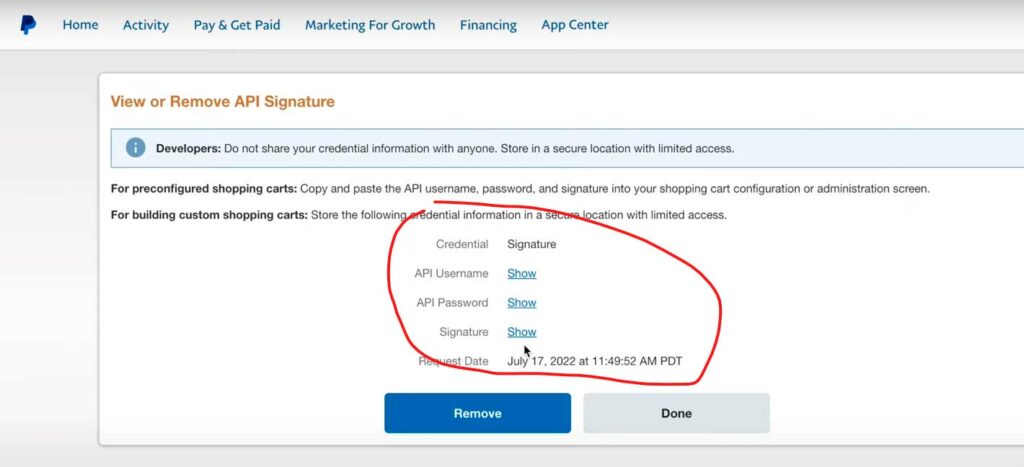
4. Просмотрите и скопируйте свои учетные данные API: После отправки запроса вам будут представлены ваше имя пользователя API, пароль и подпись. Скопируйте эти учетные данные, так как они будут необходимы в процессе интеграции PayPal с OpenCart.
Отлично!
Теперь у вас есть необходимые API-учетные данные для интеграции PayPal. В следующем разделе мы проведем вас через процесс установки и настройки расширения PayPal в вашем магазине OpenCart.
Установка и настройка расширения PayPal в OpenCart
Чтобы интегрировать PayPal в качестве платежного шлюза в вашем магазине OpenCart, вам необходимо установить и настроить Расширение PayPal. Следуйте приведенным ниже шагам, чтобы установить и настроить расширение PayPal в OpenCart:

1. Скачайте расширение PayPal: посетите рынок расширений OpenCart или другой надежный источник, чтобы скачать расширение PayPal, совместимое с вашей версией OpenCart. Сохраните файлы расширения на своем компьютере.
2. Получите доступ к панели администратора OpenCart: войдите в панель администратора OpenCart, используя свои учетные данные администратора. Перейдите в раздел "Расширения" и нажмите на "Установщик."
3. Загрузите и установите расширение PayPal: На странице установки нажмите кнопку "Загрузить" и выберите файлы расширения PayPal, которые вы загрузили ранее. Следуйте инструкциям, чтобы завершить процесс установки.
4. Настройте расширение PayPal: После установки расширения PayPal перейдите в раздел "Расширения" и снова нажмите на "Расширения". В выпадающем меню выберите "Платежи" и найдите метод оплаты PayPal. Нажмите кнопку "Редактировать", чтобы настроить параметры PayPal.
5. Введите свои учетные данные API PayPal: В настройках метода оплаты PayPal введите учетные данные API, которые вы сгенерировали ранее. Это включает имя пользователя API, пароль и подпись. Сохраните настройки после ввода учетных данных.
Поздравляем!
Вы успешно установили и настроили расширение PayPal в вашем магазине OpenCart. В следующем разделе мы проведем вас через процесс тестирования интеграции PayPal.
Тестирование интеграции PayPal в вашем магазине OpenCart
Перед тем как сделать интеграцию PayPal активной, важно протестировать интеграцию, чтобы убедиться, что все работает правильно. Следуйте приведенным ниже шагам, чтобы протестировать интеграцию PayPal в вашем магазине OpenCart:
1. Включите метод оплаты PayPal: перейдите в панель администратора OpenCart и перейдите в раздел "Расширения". Нажмите снова на "Расширения", выберите "Платежи" и найдите метод оплаты PayPal. Убедитесь, что метод оплаты включен.
2. Сделайте тестовый заказ: Посетите фронтальную часть вашего магазина OpenCart и добавьте тестовый продукт в корзину. Перейдите на страницу оформления заказа и выберите метод оплаты PayPal. Завершите процесс оформления заказа, используя тестовый аккаунт PayPal или учетные данные песочницы, предоставленные PayPal.
3. Проверьте процесс оплаты: После завершения процесса оформления заказа вы должны быть перенаправлены на страницу оплаты PayPal. Войдите в свой тестовый аккаунт PayPal и убедитесь, что платеж обработан успешно. Проверьте как аккаунты покупателя, так и продавца PayPal, чтобы убедиться, что детали транзакции точны.
Если процесс тестовой оплаты успешен, поздравляем! Ваша интеграция PayPal в OpenCart работает корректно. В следующем разделе мы обсудим распространенные проблемы, которые могут возникнуть во время интеграции PayPal, и как их устранить.
Устранение распространенных проблем с интеграцией PayPal
Хотя интеграция PayPal в качестве платежного шлюза в OpenCart обычно проста, вы можете столкнуться с некоторыми распространенными проблемами на этом пути. Вот несколько распространенных проблем и их возможные решения:
1. Неверные учетные данные API: дважды проверьте, что вы правильно ввели свои учетные данные API PayPal в настройках PayPal OpenCart. Убедитесь, что нет опечаток или отсутствующих символов.
2. Требование SSL-сертификата: Некоторые интеграции PayPal требуют SSL-сертификат для обеспечения безопасной связи между вашим магазином OpenCart и PayPal. Если у вас возникли проблемы, связанные с SSL, проконсультируйтесь с вашим хостинг-провайдером или рассмотрите возможность получения SSL-сертификата.
3. Транзакция не завершается: Если транзакция не завершается успешно, убедитесь, что ваш аккаунт PayPal верифицирован и не имеет ограничений или запретов. Кроме того, проверьте, что ваш магазин OpenCart использует правильную валюту и что PayPal поддерживает эту валюту.
Помните, решение проблем может потребовать помощи технической поддержки или профессионалов, знакомых с интеграцией OpenCart и PayPal. Не стесняйтесь обращаться за помощью, если столкнетесь с трудностями.
В следующем разделе мы рассмотрим дополнительные функции и параметры настройки, чтобы улучшить вашу интеграцию PayPal в OpenCart.
Дополнительные функции и параметры настройки для PayPal в OpenCart
Помимо основных шагов интеграции, доступны дополнительные функции и параметры настройки для улучшения вашей интеграции PayPal в OpenCart. Вот несколько вариантов, которые стоит рассмотреть:
1. Экспресс-касса: включите PayPal Express Checkout, чтобы предоставить вашим клиентам более быстрый и упрощенный процесс оформления заказа. С помощью Экспресс-кассы клиенты могут пропустить страницу корзины и перейти непосредственно на страницу оплаты PayPal.
2. Настройте параметры оплаты: Изучите различные параметры, доступные в настройках расширения PayPal, чтобы настроить процесс оплаты. Вы можете выбрать отображение определенных вариантов оплаты, установить настройки захвата транзакций и настроить дополнительные меры безопасности.
3. Поддержка мультивалютности: Если ваш магазин OpenCart обслуживает клиентов из разных стран, рассмотрите возможность включения поддержки мультивалютности в расширении PayPal. Это позволяет клиентам просматривать и оплачивать в их предпочтительной валюте, улучшая их опыт покупок.
4. Уведомления о транзакциях: Настройте уведомления о транзакциях, чтобы получать обновления в реальном времени о завершенных транзакциях. Это может помочь вам отслеживать ваши продажи и следить за успешными платежами.
Воспользуйтесь этими дополнительными функциями и параметрами настройки, чтобы оптимизировать вашу интеграцию PayPal в OpenCart и обеспечить отличный опыт покупок для ваших клиентов.
Заключение
Интеграция PayPal в качестве платежного шлюза в вашем магазине OpenCart предлагает множество преимуществ, включая глобальный охват, безопасные транзакции, защиту покупателей и удобство. Следуя этому пошаговому руководству, вы узнали, как без проблем интегрировать PayPal в вашу платформу OpenCart.
Помните, что необходимо подготовить ваш магазин OpenCart, создать бизнес-аккаунт PayPal, сгенерировать API-учётные данные, установить и настроить расширение PayPal и протестировать интеграцию перед тем, как сделать её активной. Если у вас возникнут какие-либо проблемы, обратитесь к разделу устранения неполадок или получите помощь от профессионалов, знакомых с интеграцией OpenCart и PayPal.
Предлагая PayPal в качестве варианта оплаты, вы можете улучшить опыт покупок ваших клиентов, увеличить продажи и установить доверие и авторитет в вашем интернет-магазине. Не упустите возможности, которые интеграция PayPal может принести вашему онлайн-бизнесу. Начните интеграцию PayPal в OpenCart сегодня и получите преимущества бесшовного процесса оплаты для вас и ваших клиентов.


Фантастическое пошаговое руководство по интеграции PayPal в OpenCart! Ваши четкие инструкции делают процесс легким для понимания. Отличный ресурс для разработчиков!