


Якщо ви шукаєте простий і ефективний спосіб підключити Google Analytics 4 до вашого інтернет-магазину Opencart за допомогою Google Tag Manager, ви потрапили в правильне місце. У цій статті ми підготували покроковий посібник, щоб продемонструвати його простоту. Ми проведемо вас через весь процес налаштування. Давайте почнемо!
Чому підключити Google Analytics 4 до Opencart?
Перед тим, як заглибитися в технічні деталі, важливо зрозуміти, чому підключення Google Analytics 4 (GA4) до OpenCart є важливим для вашого онлайн-бізнесу.
GA4 - це остання версія аналітичного інструменту Google, що надає широкий спектр цінних метрик і даних для розуміння поведінки ваших відвідувачів і покращення вашої маркетингової стратегії. Підключення GA4 до OpenCart дозволяє вам відстежувати продуктивність магазину, вимірюйте успіх кампанії та приймайте рішення на основі даних
Ось чому ми підготували покроковий посібник, щоб продемонструвати, наскільки просто зв'язати ваш магазин з GA4. Після завершення посібника ви отримаєте реальний приклад бізнес-аналітики, де різні події, від додавання товарів до кошика до завершення покупки, відстежуються та відображаються в панелі в результаті виконання кроків, викладених нижче.
Крок 1: Налаштування облікового запису Google Analytics 4
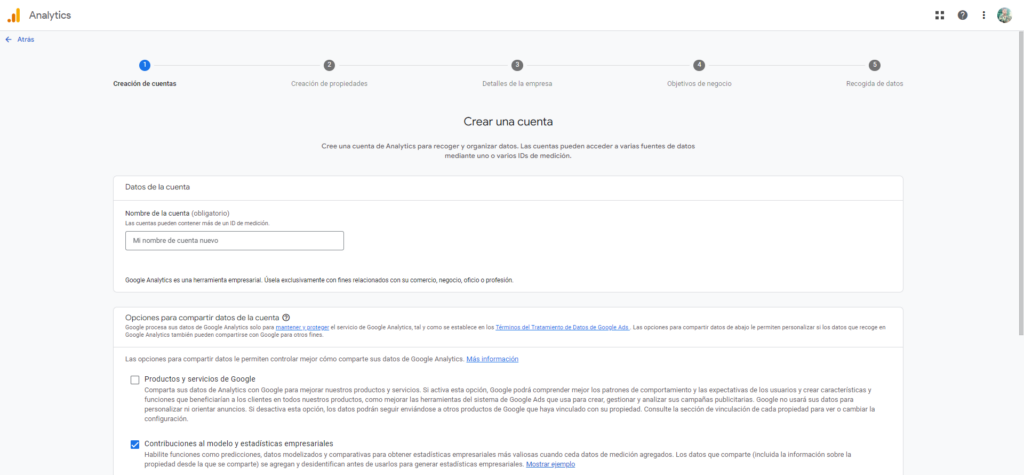
Перший крок - налаштувати обліковий запис Google Analytics 4. Якщо у вас вже є обліковий запис GA4, ви можете пропустити цей крок. Якщо ні, дотримуйтесь цих кроків:
- Доступ Google Analytics і створіть нову властивість для вашого магазину Opencart.
- Введіть необхідну інформацію, таку як назва властивості та URL вашого магазину OpenCart.
- Прийміть умови обслуговування та натисніть «Створити».
Не має значення, яку версію OpenCart ви використовуєте — так, це включає OpenCart 3 — Google Analytics є найкращим вибором для відстеження продуктивності.
Крок 2: Налаштування Google Tag Manager для OpenCart
Тепер, коли у вас є обліковий запис GA4, час налаштувати Google Tag Manager (GTM) для вашого магазину Opencart. Це дозволить вам детально відстежувати дії, які виконують відвідувачі на вашому сайті електронної комерції, і підключати різні інструменти відстеження без необхідності додавати додатковий код на ваш сайт. Дотримуйтесь цих кроків, щоб налаштувати google tag manager для Opencart:
- Доступ Google Tag Manager і створіть новий обліковий запис.
- Надайте необхідні деталі, такі як ім'я облікового запису та URL вашого магазину OpenCart.
- Прийміть умови обслуговування та натисніть «Створити».
[astra_custom_layout id=296]
Крок 3: Впровадження контейнера Google Tag Manager в OpenCart
Після налаштування GTM, настав час реалізувати контейнер у вашому магазині Opencart. Давайте подивимося, як це зробити.
Встановіть Google Marketing Tools, найкраще розширення OpenCart для Tag Manager.
На цьому етапі ви можете задуматися, що Google Marketing Tools є, і відповідь проста — це рішення вашої проблеми.
З нашими Розширення Opencart, ви досягнете безшовної синхронізації між вашим магазином або мульти-магазином та Google Tag Manager. Це забезпечує управління всіма необхідними тегами лише за допомогою одного тегу (GTM), усуваючи конфлікти тегів та необхідність купувати/встановлювати продукт для кожного тегу, який ви хочете встановити у вашому магазині.
Крім того, з Google Marketing Tools ви можете генерувати XML/CSV фіди ваших товарів для понад 20 різних зовнішніх ринків, розширюючи ваші можливості охоплення та продажів.
Він також сумісний з CRON JOBS, що дозволяє магазинам з великим обсягом продуктів та трафіку автоматично генерувати свої фіди на основі графіка, налаштованого на їхньому сервері. Це допомагає запобігти проблемам з продуктивністю та обмеженням сервера.
Крім того, Google Marketing Tools сумісний з Google Consent, що дозволяє підтримувати відстеження, навіть якщо користувачі відмовляються від прийняття файлів cookie.
Нарешті, наше розширення відповідає вимогам GDPR і має систему синхронізації з Mailchimp для ефективних кампаній з покинутих кошиків.
Тепер давайте покажемо вам, як його встановити.
- По-перше, давайте купимо розширення. Відвідайте офіційний веб-сайт розробника GMT і заверште покупку.
- Розпакуйте основний файл ‘Google Marketing Tools V.X.X.X.zip,’ який містить окремі zip-файли для кожного діапазону версій OpenCart. Так, як ви можете бачити, він сумісний не лише з OpenCart 4, але й з попередніми версіями.
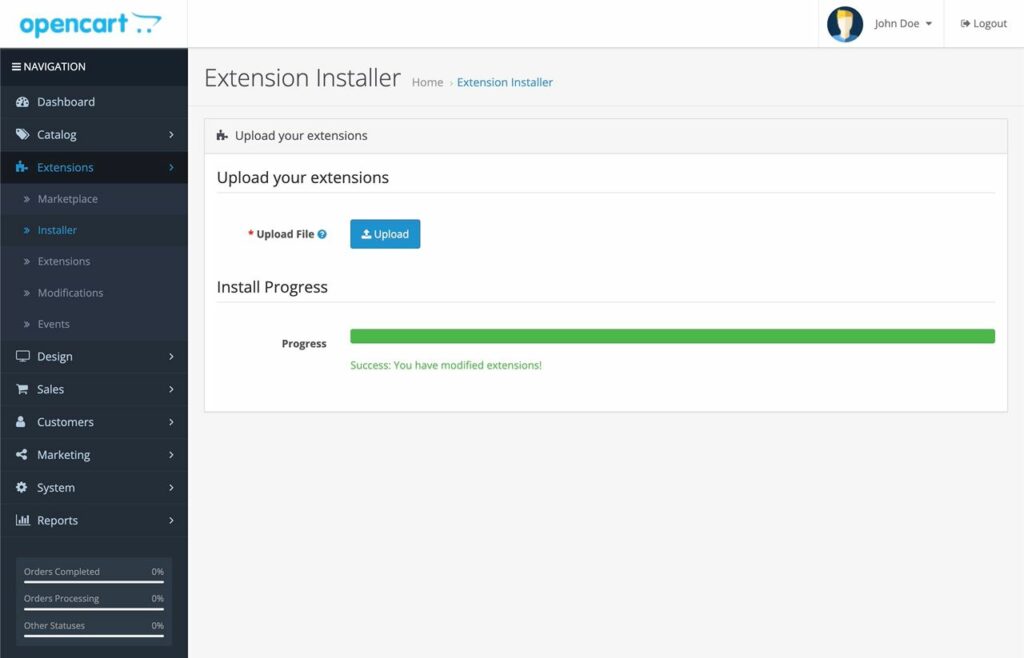
- Після входу в адміністрацію Opencart, перейдіть до ‘Розширення > Встановлювач’ і встановіть zip-файл, що відповідає вашій версії Opencart.
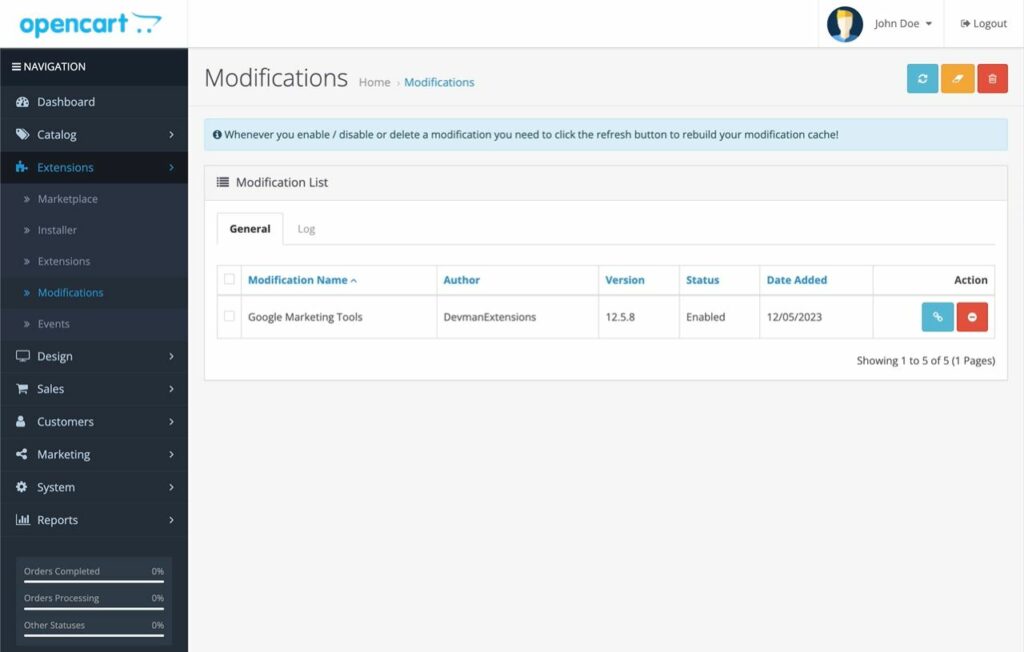
- Ми переходимо до "Розширення > Модифікації", щоб оновити зміни OCMOD.
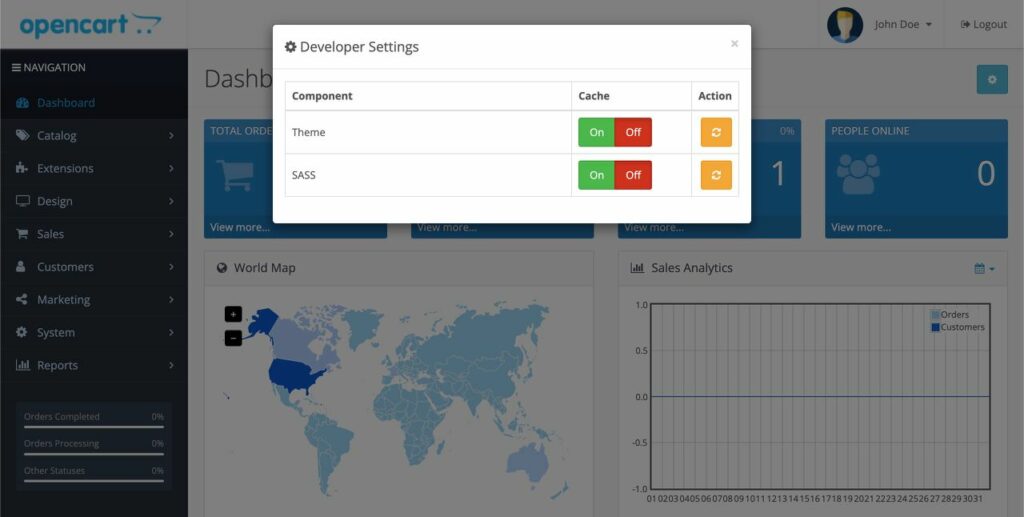
- Тільки для Користувачі OpenCart 3, якщо ваш магазин не використовує цю версію, ви можете перейти до наступного кроку. За замовчуванням ця версія постачається з системою кешування, і ми рекомендуємо оновити кеш з панелі адміністратора, натиснувши на синю кнопку з іконкою шестерні, розташовану у верхньому правому куті. Це не відбувається в жодній з попередніх версій OpenCart, а також у OpenCart 4.0 або його оновлення, ні в 3.0.3.9.
- На завершальному етапі переходимо до «Extensions > Modules», фільтруємо за «Modules» і побачимо «Google Marketing Tools» серед перших позицій. Натискаємо зелену кнопку «Install».
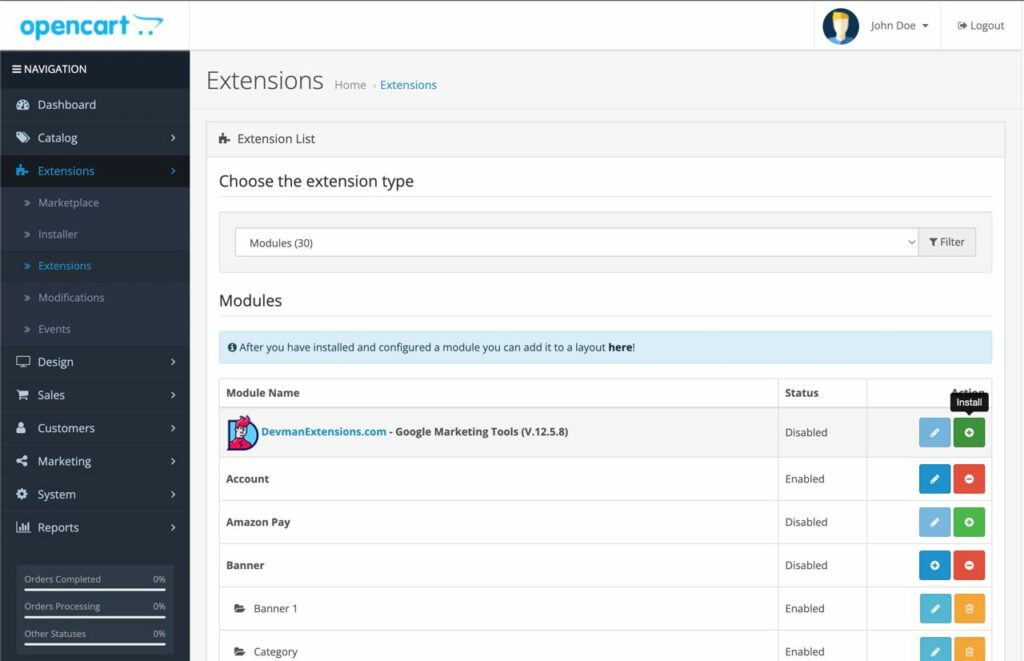
Для версій Opencart 1 і 2 є додатковий крок. Ми радимо вам зв'язатися з нами, і ми з радістю проведемо вас через відсутній крок.
[astra_custom_layout id=296]
Фантастично! Тепер, коли ми навчилися встановлювати Google Marketing Tools в Opencart, час зробити наступний крок і підключити ваш магазин до Google Tag Manager.
Генерація робочого простору для GTM
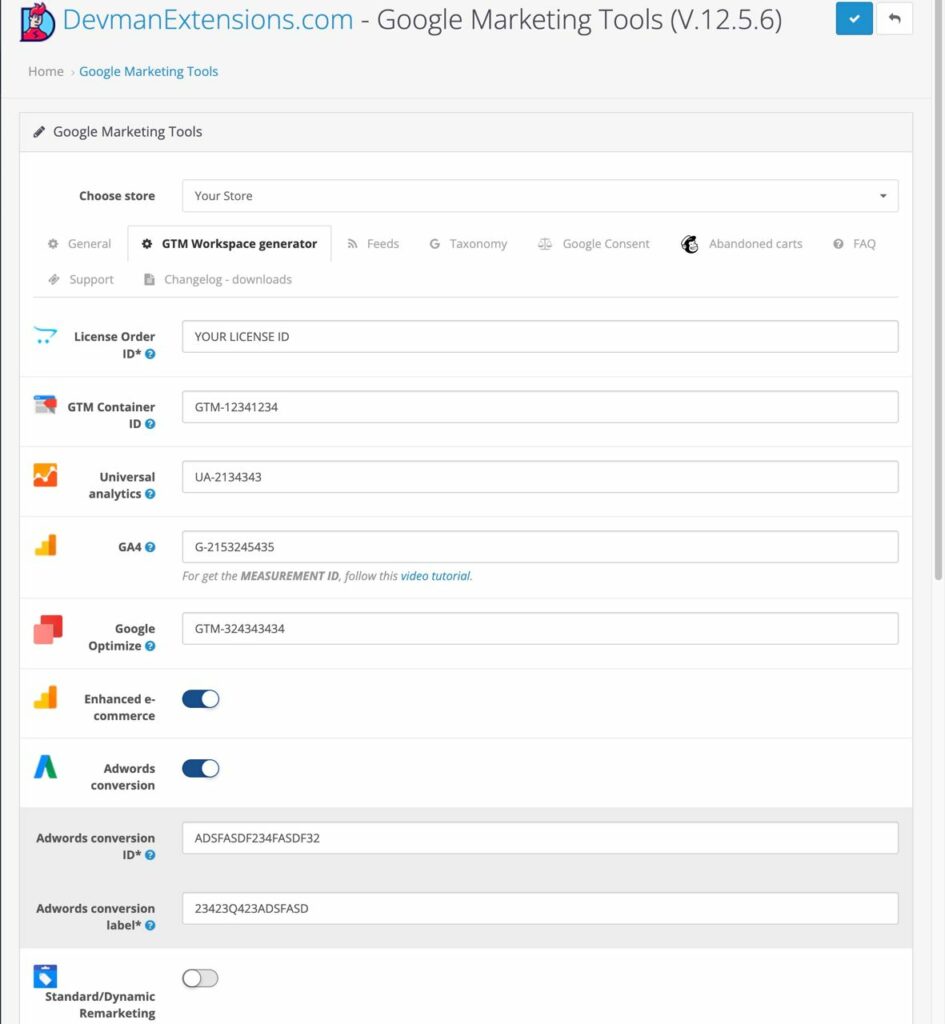
Щоб зробити це, ми перейдемо на вкладку «Генератор робочого простору GTM», як показано на зображенні.
Імпорт робочого простору в Google Tag Manager для OpenCart
Після того, як ви згенерували та завантажили файл робочого простору “.json” з вашого електронного облікового запису, настав час імпортувати його у ваш обліковий запис Google Tag Manager. Дотримуйтесь цих кроків:
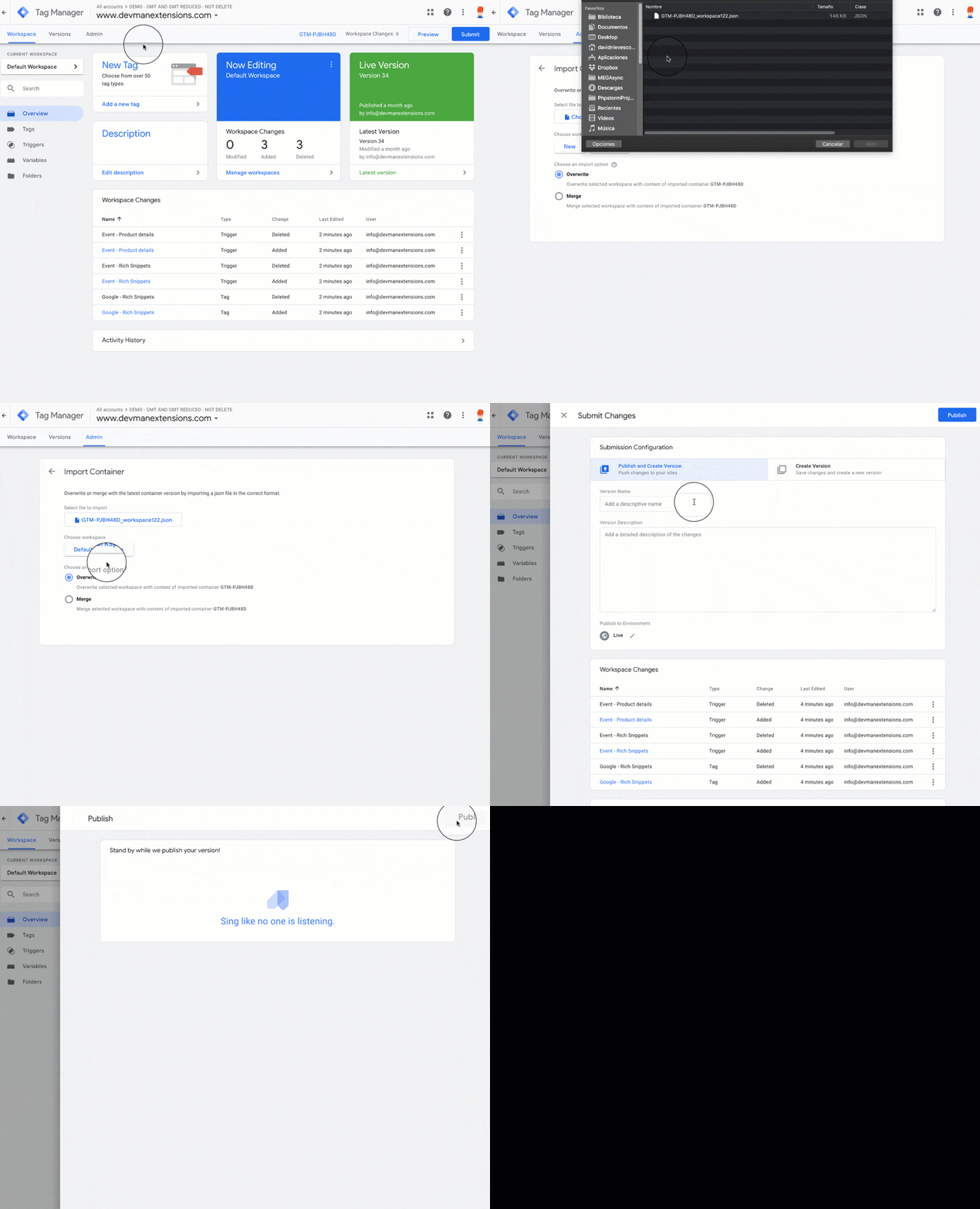
- Завантажте файл робочого простору .json на свій комп'ютер.
- Увійдіть у свій обліковий запис Google Tag Manager.
- Перейдіть до вкладки «Адміністратор».
- У списку посилань праворуч натисніть на "Імпорт контейнера."
- Натисніть кнопку «Вибрати файл контейнера» та знайдіть файл.
- Виберіть, чи хочете ви імпортувати робочий простір в існуючий контейнер або новий.
- У вас є можливість повністю замінити робочий простір (“Перезаписати”) або об'єднати всі дані (“Об'єднати”). Ми завжди рекомендуємо “Перезаписати”, якщо ви не встановили свої власні теги.
- Натисніть синю кнопку "Підтвердити".
- Система поверне вас на головну сторінку. Натисніть синю кнопку «Надіслати», щоб опублікувати ваші зміни.
- Введіть ім'я та опис, щоб ідентифікувати цю версію робочого простору, і натисніть кнопку «Опублікувати», розташовану у верхньому правому куті.
Тепер, коли ми згенерували та реалізували контейнер у Google Tag Manager, ми можемо перейти до наступного кроку. Ми наближаємося до нашої мети: зв'язування вашого магазину Opencart з Google Analytics 4 через Google Tag Manager.
Крок 4: Активація Google Marketing Tools
Після того, як ми створили, імпортували та опублікували робочий простір у нашому обліковому записі Google Tag Manager, ми можемо активувати Google Marketing Tools. Коли ми активуємо Google Marketing Tools, код Google Tag Manager буде вставлений, що керує всіма іншими тегами, що містяться в робочому просторі, який ми імпортували на попередніх етапах.
Нам потрібно витягти ідентифікатор (GTM-XXXXX) з нашого облікового запису Google Tag Manager. Для цього увійдіть у нашу панель GTM, і ми знайдемо ідентифікатор тут:
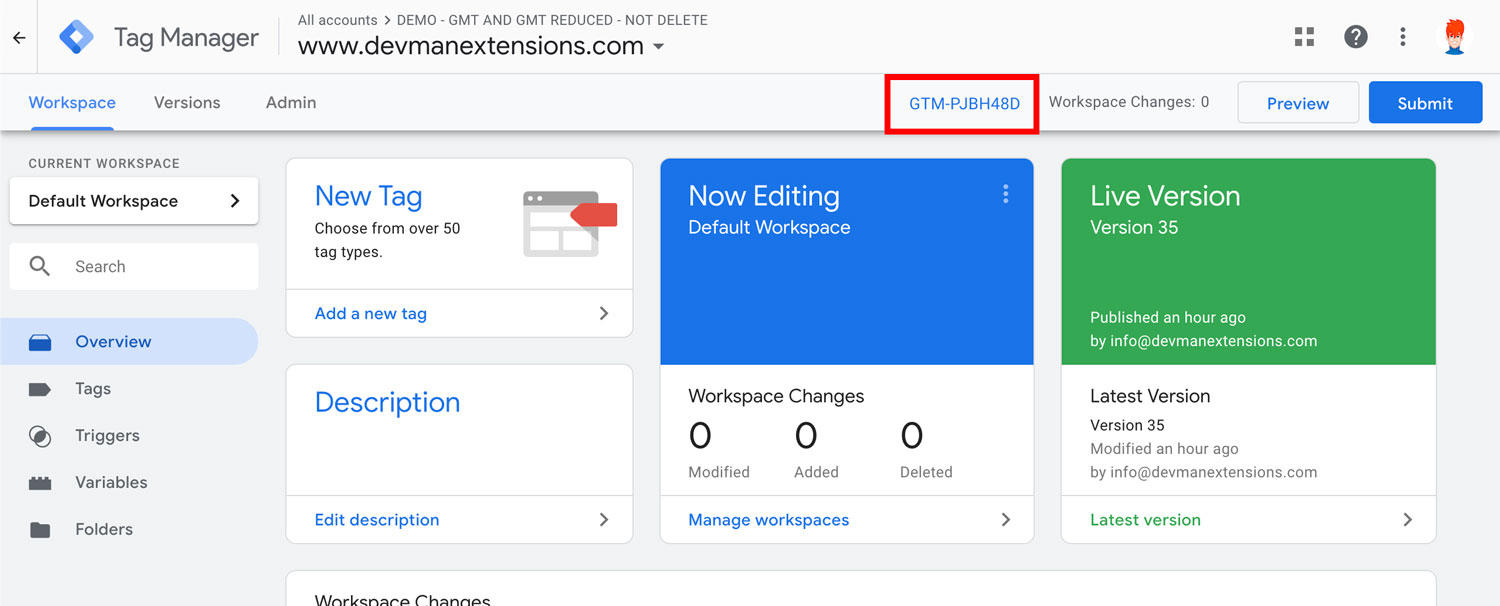
Скопіюйте наш ідентифікатор і дотримуйтесь цих кроків, щоб увімкнути Google Marketing Tools:
- Перейдіть до адміністративної області Google Marketing Tools.
- У вкладці «Загальні» увімкніть «Статус Google Marketing Tools».
- Вставте наш ID (GTM-XXXXX) у "GTM Container ID."
- Натисніть кнопку “Застосувати”, щоб зберегти зміни.
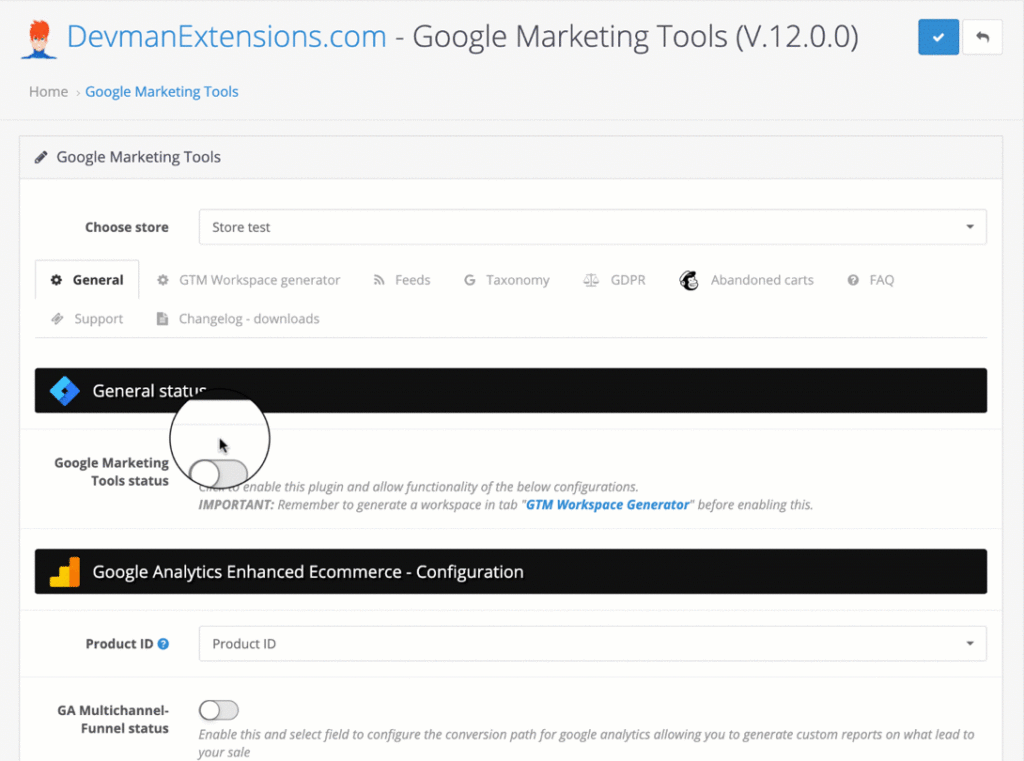
Вітаємо! Ви успішно підключили Google Analytics 4 до вашого магазину Opencart за допомогою Google Tag Manager. Пам'ятайте, що ця інтеграція надасть цінні відомості про продуктивність вашого веб-сайту, поведінка користувачів та конверсії електронної комерції. Переконайтеся, що регулярно переглядаєте звіти GA4 і використовуєте ці дані для покращення своєї маркетингової стратегії та оптимізації вашого інтернет-магазину.
[astra_custom_layout id=296]
Використання Google Tag Manager для підключення OpenCart до GA4: заключні слова
Пам'ятайте, що підключення Opencart до Google Analytics 4 через Google Tag Manager дозволяє вам мати всебічне відстеження продуктивності вашого магазину та приймати рішення на основі даних. Якщо ви хочете дізнатися більше про відстеження електронної комерції в Opencart або покращити свої аналітичні навички, не соромтеся досліджувати інші ресурси та навчальні посібники, доступні на нашому блозі.
Крім того, ми хотіли показати вам приклад того, як ваш Google Analytics 4 може виглядати після навчального посібника. Це реальний приклад повнофункціонального бізнесу.