


Ви користувач OpenCart і хочете безперешкодно інтегрувати PayPal як платіжний шлюз? Не шукайте далі — цей покроковий гід проведе вас через увесь процес. Оскільки PayPal є одним із найпопулярніших і найнадійніших платіжних рішень у світі, це чудовий вибір для вашого інтернет-магазину.
У цьому комплексному посібнику ми надамо детальні інструкції щодо інтеграції платіжного шлюзу PayPal у вашу платформу OpenCart. Від створення бізнес-акаунта PayPal до налаштування параметрів PayPal у вашій панелі адміністратора OpenCart — ми все пояснимо.
OpenCart підтримує інтеграції PayPal Standard, Express Checkout, PayPal Pro та PayPal Advanced, забезпечуючи гнучкість для різних бізнес-потреб. Інтегруючи PayPal як платіжний шлюз, ви можете запропонувати своїм клієнтам безпечний і зручний спосіб здійснення покупок. Завдяки надійному захисту від шахрайства та політикам захисту покупців PayPal, як ви, так і ваші клієнти можете бути впевнені у безпеці транзакцій.
Не дозволяйте складності інтеграції платіжного шлюзу стримувати вас від розширення вашого онлайн-бізнесу. Слідуйте нашій покроковій інструкції, і ви зможете приймати платежі через PayPal за короткий час. Слідкуйте за новинами, щоб дізнатися, як покращити досвід покупок ваших клієнтів і збільшити продажі з інтеграцією PayPal в OpenCart.
Переваги інтеграції PayPal в OpenCart

Інтеграція Платіжний шлюз в OpenCart є критично важливим для будь-якого бізнесу, і PayPal є чудовим варіантом. Ця платформа пропонує кілька переваг як для вас, як для продавця, так і для ваших клієнтів. Давайте розглянемо деякі з ключових переваг:
1. Глобальне охоплення: PayPal широко приймається в понад 200 країнах і підтримує транзакції у багатьох валютах. Інтегруючи PayPal, ви можете розширити свою клієнтську базу та охопити глобальну аудиторію.
2. Безпечні транзакції: PayPal надає розширені функції безпеки, включаючи шифрування та виявлення шахрайства, щоб забезпечити безпечні платіжні транзакції для ваших клієнтів. Завдяки надійним політикам захисту від шахрайства PayPal ви можете мінімізувати ризик повернення платежів та шахрайських дій.
3. Захист покупців: PayPal пропонує захист покупців, що надає вашим клієнтам додаткову впевненість під час покупок. У разі виникнення проблеми з покупкою програма захисту покупців PayPal може допомогти вирішити спори та надати повернення коштів, якщо це необхідно.
4. Зручність: PayPal пропонує безперебійну процедуру оформлення замовлення для клієнтів, дозволяючи їм здійснювати покупки всього за кілька кліків. Інтегруючи PayPal, ви можете надати своїм клієнтам зручний та знайомий варіант оплати, підвищуючи шанси на завершення транзакцій.
Тепер, коли ми зрозуміли переваги інтеграції PayPal в OpenCart, давайте перейдемо до наступного розділу, де ми обговоримо, як підготувати ваш магазин OpenCart до інтеграції з PayPal.
Підготовка вашого магазину OpenCart до інтеграції з PayPal
Перед тим, як почати інтеграцію PayPal як платіжного шлюзу у вашому магазині OpenCart, є кілька кроків, які потрібно виконати, щоб забезпечити плавний процес. Дотримуйтесь наведених нижче кроків, щоб підготувати ваш магазин OpenCart до інтеграції PayPal:
1. Оновіть OpenCart: Переконайтеся, що ви використовуєте останню версію OpenCart. Оновлення до останньої версії забезпечить сумісність з платіжним шлюзом PayPal та надасть доступ до останніх функцій і покращень безпеки.
2. Резервне копіювання вашого магазину OpenCart: Завжди корисно створити резервну копію вашого магазину OpenCart перед внесенням будь-яких значних змін. Ця резервна копія слугуватиме страховкою на випадок, якщо щось піде не так під час процесу інтеграції.
3. Перевірте вимоги до сервера: Переконайтеся, що ваш хостинг-сервер відповідає вимогам для роботи OpenCart та інтеграції PayPal. Це включає перевірку версії PHP, сумісності бази даних та будь-яких додаткових конфігурацій сервера, рекомендованих OpenCart.
Після завершення цих підготовчих кроків ви готові перейти до наступного розділу, де ми проведемо вас через процес створення бізнес-акаунту PayPal.
Створення бізнес-облікового запису PayPal
Щоб інтегрувати PayPal як платіжний шлюз у вашому магазині OpenCart, вам потрібно мати бізнес-акаунт PayPal. Дотримуйтесь наведених нижче кроків, щоб створити бізнес-акаунт PayPal:
1. Перейдіть на веб-сайт PayPal: Відвідайте офіційний веб-сайт PayPal і натисніть кнопку «Зареєструватися». Виберіть «Бізнес-акаунт» як тип акаунта та натисніть «Почати».
2. Введіть інформацію про ваш бізнес: Заповніть обов'язкові поля інформацією про ваш бізнес, включаючи назву бізнесу, контактні дані та URL веб-сайту. Переконайтеся, що ви надаєте точну інформацію, оскільки вона буде використана для цілей перевірки.
3. Підтвердіть свою електронну адресу: PayPal надішле підтверджувальне електронне повідомлення на адресу електронної пошти, яку ви вказали під час процесу реєстрації. Натисніть на посилання для підтвердження в електронному листі, щоб підтвердити свою електронну адресу.
4. Прив'яжіть свій банківський рахунок: Щоб отримувати платежі через PayPal, вам потрібно прив'язати банківський рахунок до вашого бізнес-акаунту PayPal. Слідуйте підказкам, щоб безпечно додати деталі вашого банківського рахунку.
Вітаємо!
Ви успішно створили бізнес-акаунт PayPal. У наступному розділі ми проведемо вас через процес генерації API-облікових даних для інтеграції з PayPal.
Генерація облікових даних API для інтеграції PayPal
Щоб інтегрувати PayPal як платіжний шлюз у вашому магазині OpenCart, вам потрібно згенерувати API облікові дані з вашого бізнес-акаунту PayPal. Ці API облікові дані дозволять OpenCart спілкуватися з PayPal для обробки платежів. Дотримуйтесь наведених нижче кроків, щоб згенерувати API облікові дані:
1. Увійдіть у свій бізнес-обліковий запис PayPal: Відвідайте веб-сайт PayPal і увійдіть у свій бізнес-обліковий запис, використовуючи свою електронну адресу та пароль.
2. Перейдіть до налаштувань API: Після входу перейдіть до розділу "Налаштування" вашого бізнес-облікового запису PayPal. У розділі "Налаштування облікового запису" натисніть "Доступ до API".
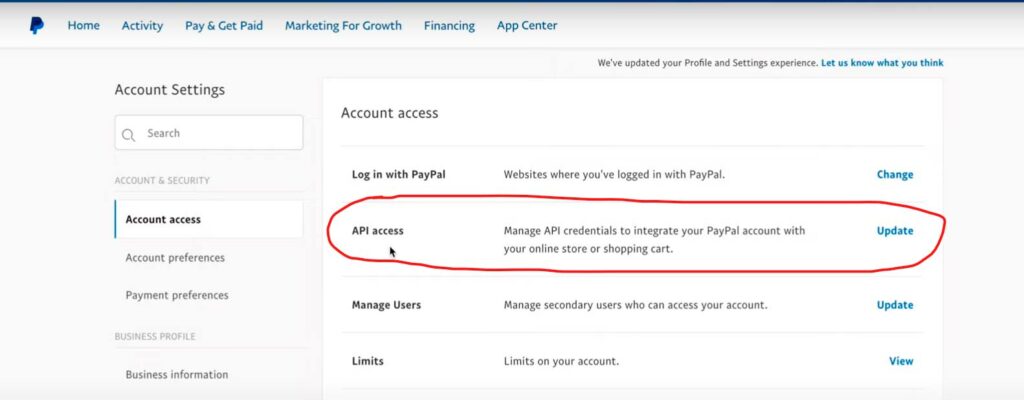
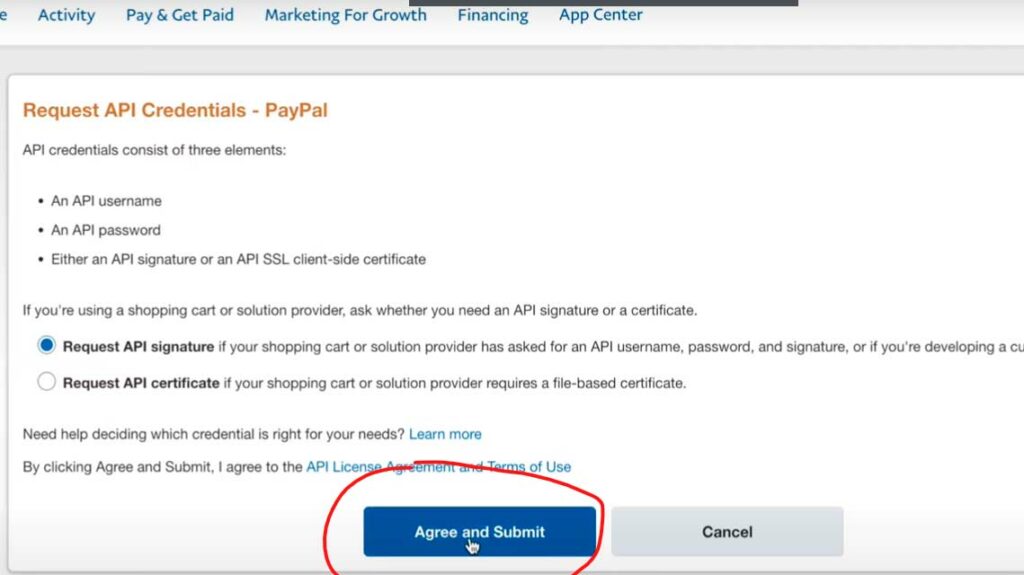
3. Генерація облікових даних API: На сторінці доступу до API натисніть кнопку "Запросити облікові дані API". Виберіть "Запросити підпис API" та натисніть "Погодитися та надіслати".
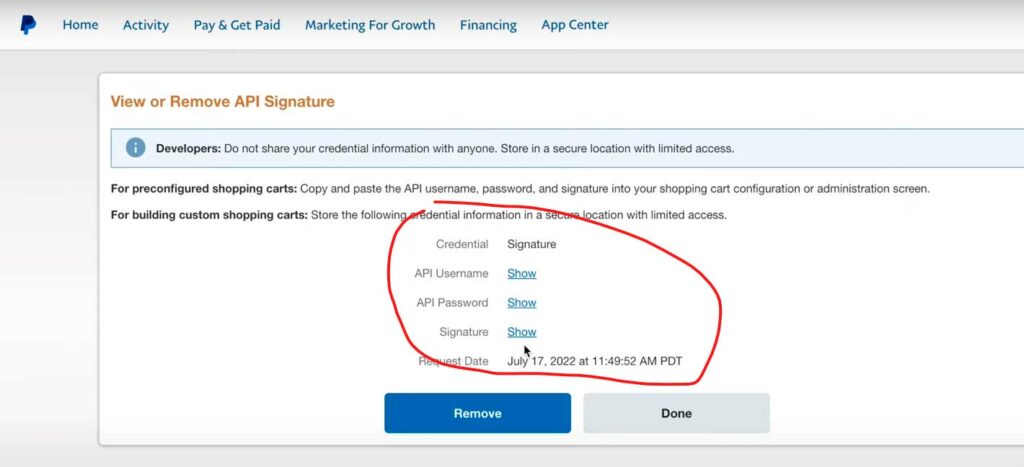
4. Перегляньте та скопіюйте свої облікові дані API: Після подання запиту вам буде надано ваше ім'я користувача API, пароль та підпис. Скопіюйте ці облікові дані, оскільки вони знадобляться під час процесу інтеграції PayPal в OpenCart.
Чудово!
Тепер у вас є необхідні API-облікові дані для інтеграції з PayPal. У наступному розділі ми проведемо вас через процес встановлення та налаштування розширення PayPal у вашому магазині OpenCart.
Встановлення та налаштування розширення PayPal в OpenCart
Щоб інтегрувати PayPal як платіжний шлюз у вашому магазині OpenCart, вам потрібно встановити та налаштувати Розширення PayPal. Дотримуйтесь наведених нижче кроків, щоб встановити та налаштувати розширення PayPal в OpenCart:

1. Завантажте розширення PayPal: Відвідайте ринок розширень OpenCart або інше надійне джерело, щоб завантажити розширення PayPal, сумісне з вашою версією OpenCart. Збережіть файли розширення на вашому комп'ютері.
2. Увійдіть у панель адміністратора OpenCart: Увійдіть у свою панель адміністратора OpenCart, використовуючи свої облікові дані адміністратора. Перейдіть до розділу "Розширення" та натисніть "Інсталятор".
3. Завантажте та встановіть розширення PayPal: На сторінці установника натисніть кнопку "Завантажити" та виберіть файли розширення PayPal, які ви завантажили раніше. Слідуйте підказкам, щоб завершити процес установки.
4. Налаштуйте розширення PayPal: Після установки розширення PayPal перейдіть до розділу "Розширення" та знову натисніть "Розширення". У спадному меню виберіть "Платежі" та знайдіть метод оплати PayPal. Натисніть кнопку "Редагувати", щоб налаштувати параметри PayPal.
5. Введіть свої облікові дані API PayPal: У налаштуваннях методу оплати PayPal введіть облікові дані API, які ви згенерували раніше. Це включає ім'я користувача API, пароль та підпис. Збережіть налаштування після введення облікових даних.
Вітаємо!
Ви успішно встановили та налаштували розширення PayPal у вашому магазині OpenCart. У наступному розділі ми проведемо вас через процес тестування інтеграції з PayPal.
Тестування інтеграції PayPal у вашому магазині OpenCart
Перед тим, як зробити інтеграцію PayPal активною, важливо протестувати інтеграцію, щоб переконатися, що все працює правильно. Дотримуйтесь наведених нижче кроків, щоб протестувати інтеграцію PayPal у вашому магазині OpenCart:
1. Увімкніть метод оплати PayPal: Перейдіть до панелі адміністратора OpenCart і перейдіть до розділу "Розширення". Знову натисніть "Розширення", виберіть "Платежі" та знайдіть метод оплати PayPal. Переконайтеся, що метод оплати увімкнено.
2. Зробіть тестове замовлення: Відвідайте фронтальну частину вашого магазину OpenCart і додайте тестовий продукт до кошика. Перейдіть на сторінку оформлення замовлення та виберіть метод оплати PayPal. Завершіть процес оформлення замовлення, використовуючи тестовий обліковий запис PayPal або облікові дані пісочниці, надані PayPal.
3. Перевірте процес оплати: Після завершення процесу оформлення замовлення ви повинні бути перенаправлені на сторінку оплати PayPal. Увійдіть у свій тестовий обліковий запис PayPal і перевірте, що платіж оброблено успішно. Перевірте обидва облікові записи PayPal покупця та продавця, щоб переконатися, що деталі транзакції точні.
Якщо процес тестового платежу успішний, вітаємо! Ваша інтеграція PayPal в OpenCart працює правильно. У наступному розділі ми обговоримо загальні проблеми, які можуть виникнути під час інтеграції PayPal, і як їх усунути.
Виправлення поширених проблем з інтеграцією PayPal
Хоча інтеграція PayPal як платіжного шлюзу в OpenCart зазвичай є простою, ви можете зіткнутися з деякими поширеними проблемами на цьому шляху. Ось кілька поширених проблем і їх можливі рішення:
1. Неправильні облікові дані API: Подвійно перевірте, що ви правильно ввели свої облікові дані API PayPal у налаштуваннях PayPal OpenCart. Переконайтеся, що немає помилок або відсутніх символів.
2. Вимога SSL сертифіката: Деякі інтеграції PayPal вимагають SSL сертифікат для забезпечення безпечного зв'язку між вашим магазином OpenCart та PayPal. Якщо ви зіткнулися з проблемами, пов'язаними з SSL, проконсультуйтеся з вашим хостинг-провайдером або розгляньте можливість отримання SSL сертифіката.
3. Транзакція не завершується: Якщо транзакція не завершується успішно, переконайтеся, що ваш обліковий запис PayPal перевірено і в ньому немає обмежень або заборон. Крім того, перевірте, що ваш магазин OpenCart використовує правильну валюту та що PayPal підтримує цю валюту.
Пам'ятайте, усунення проблем може вимагати допомоги технічної підтримки або професіоналів, знайомих з інтеграцією OpenCart та PayPal. Не соромтеся звертатися за порадою, якщо ви зіткнетеся з будь-якими труднощами.
У наступному розділі ми розглянемо додаткові функції та варіанти налаштування для покращення вашої інтеграції PayPal в OpenCart.
Додаткові функції та параметри налаштування для PayPal в OpenCart
Поза основними кроками інтеграції, є додаткові функції та варіанти налаштування, доступні для покращення вашої інтеграції PayPal в OpenCart. Ось кілька варіантів, які варто розглянути:
1. Швидка каса: Увімкніть PayPal Express Checkout, щоб забезпечити швидший та більш зручний процес оформлення замовлення для ваших клієнтів. З PayPal Express Checkout клієнти можуть пропустити сторінку кошика та перейти безпосередньо на сторінку оплати PayPal.
2. Налаштуйте варіанти оплати: Ознайомтеся з різними варіантами, доступними в налаштуваннях розширення PayPal, щоб налаштувати процес оплати. Ви можете вибрати, які конкретні варіанти оплати відображати, налаштувати параметри захоплення транзакцій та конфігурувати додаткові заходи безпеки.
3. Підтримка кількох валют: Якщо ваш магазин OpenCart обслуговує клієнтів з різних країн, розгляньте можливість увімкнення підтримки кількох валют у розширенні PayPal. Це дозволяє клієнтам переглядати та оплачувати у своїй улюбленій валюті, покращуючи їхній досвід покупок.
4. Сповіщення про транзакції: Налаштуйте сповіщення про транзакції, щоб отримувати оновлення в реальному часі про завершені транзакції. Це може допомогти вам контролювати ваші продажі та відстежувати успішні платежі.
Скористайтеся цими додатковими функціями та можливостями налаштування, щоб оптимізувати інтеграцію PayPal в OpenCart та забезпечити відмінний досвід покупок для ваших клієнтів.
Висновок
Інтеграція PayPal як платіжного шлюзу у вашому магазині OpenCart пропонує численні переваги, включаючи глобальний охоплення, безпечні транзакції, захист покупців та зручність. Дотримуючись цього покрокового посібника, ви дізналися, як безперешкодно інтегрувати PayPal у вашу платформу OpenCart.
Пам'ятайте підготувати свій магазин OpenCart, створити бізнес-акаунт PayPal, згенерувати облікові дані API, встановити та налаштувати розширення PayPal і протестувати інтеграцію перед запуском. Якщо виникнуть будь-які проблеми, зверніться до розділу усунення несправностей або за допомогою до фахівців, знайомих з інтеграцією OpenCart і PayPal.
Пропонуючи PayPal як варіант оплати, ви можете покращити досвід покупок ваших клієнтів, збільшити продажі та встановити довіру і авторитет у вашому магазині електронної комерції. Не пропустіть можливості, які інтеграція PayPal може принести вашому онлайн-бізнесу. Почніть інтеграцію PayPal в OpenCart сьогодні та отримайте переваги безперебійного процесу оплати для вас і ваших клієнтів.


Фантастичний покроковий посібник з інтеграції PayPal в OpenCart! Ваші чіткі інструкції роблять процес легким для виконання. Чудовий ресурс для розробників!